

チュートリアル:RDPを使用してAzure VMに接続する方法
本記事では、RDPを使用してAzure VMに接続する方法と、「Azureの仮想マシンに接続できない」場合の解決策を簡潔に紹介します。

By Tyler / 公開日: 2026年09月07日


RDPを使用してAzure VMに接続するにはどうすればよいですか?
「AzureでVMへの接続に困っています。聞いた話では、Windows Azureで実行されているWindowsオペレーティングシステムの仮想マシンにログオンするには、リモートデスクトップ接続を使用するのが最も簡単な方法だそうです。RDPを使用してAzure VMに接続する方法を教えていただけますか?」
RDPを使用してAzure VMに接続する
以下の手順に従って、RDPを使用してAzure VMに接続します。
手順 1. Azureポータルにアクセスし、VMに接続します。
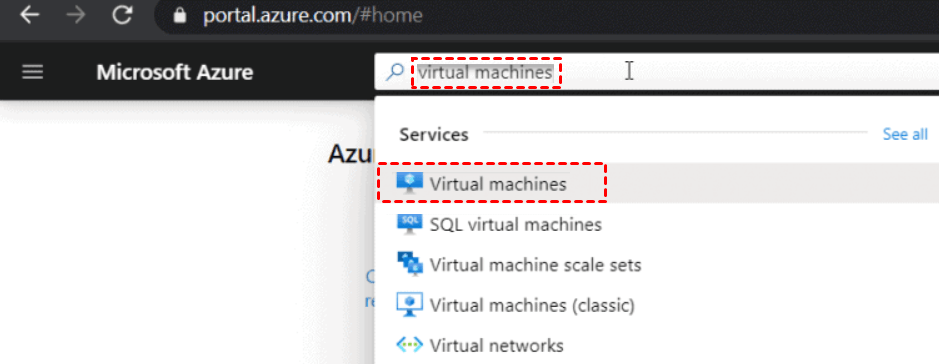
手順 2. 仮想マシンを検索して選択します。
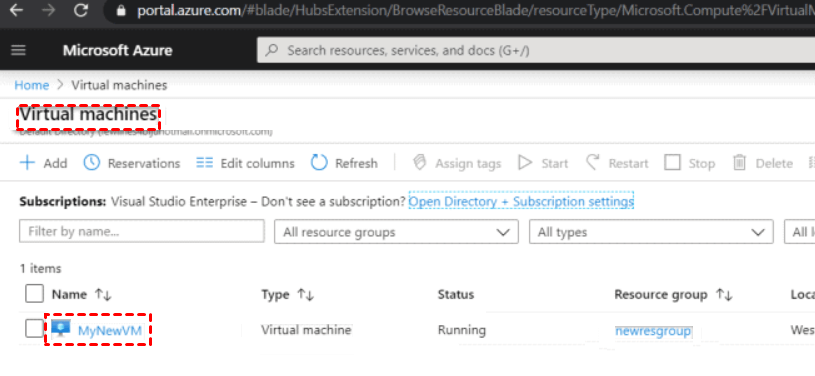
手順 3. Azureサブスクリプションで作成されたVMのリストが表示されます。VM名、種類、ステータス、リソースグループなどが表示されます。MyNewVMをクリックします。
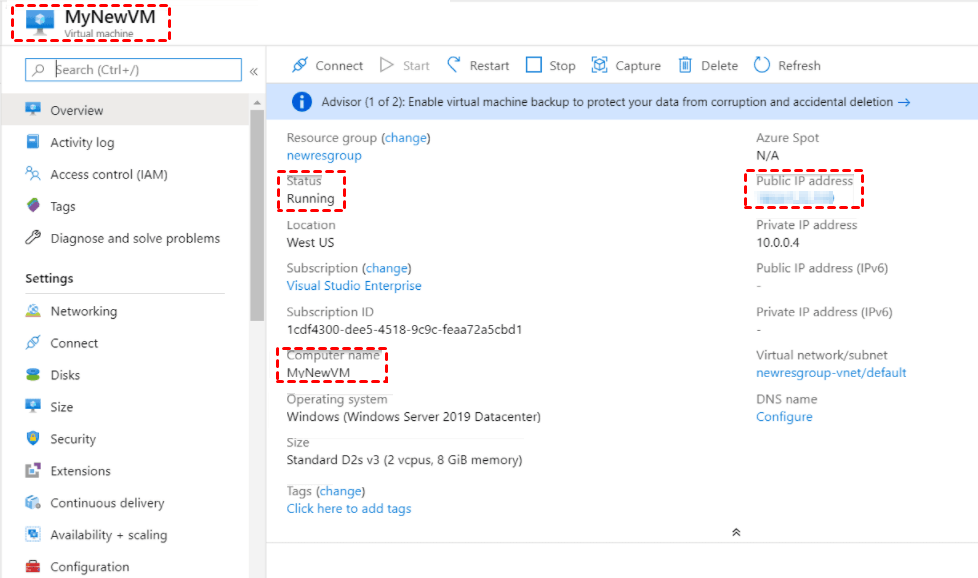
手順 4. これで、ステータス、パブリックIPアドレス、コンピューター名など、仮想マシンの詳細を確認できるようになります。
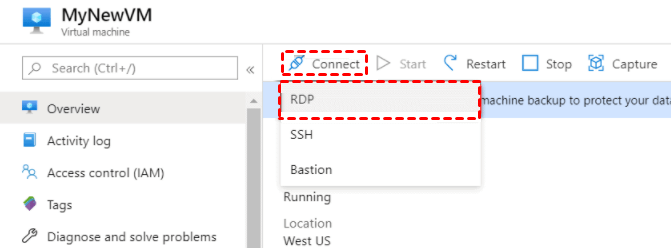
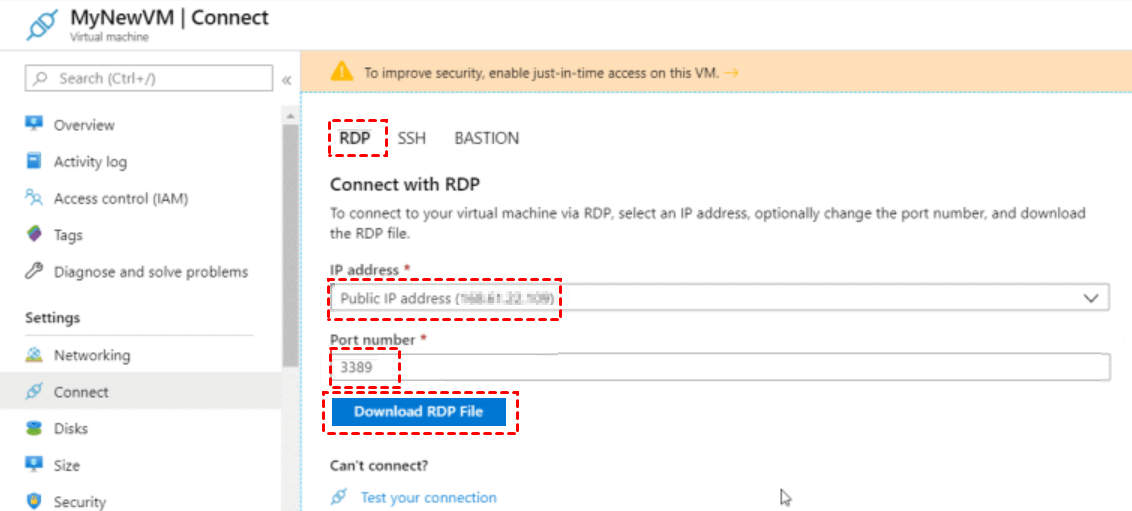
手順 5. 接続をクリックし、オプションからRDPを選択します。
手順 6. VMのIPアドレスとポート番号を確認します。正しい場合は、RDPファイルのダウンロードをクリックします。
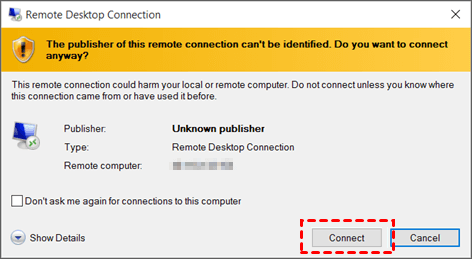
手順 7. ダウンロードしたRDPファイルを開きます。接続をクリックします。
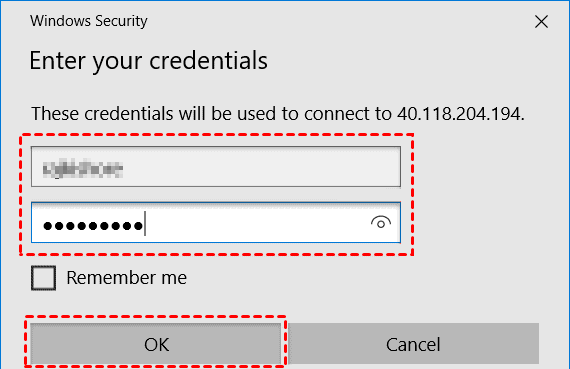
ステップ 8. 資格情報を入力して Azure VM に接続します。
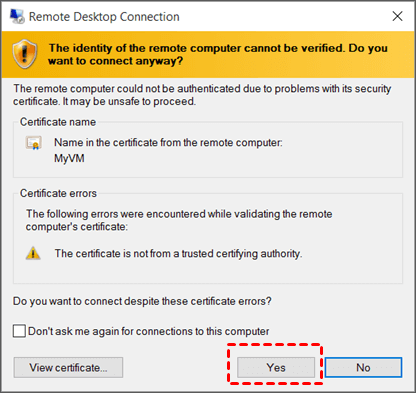
ステップ 9. はいをクリックします。これで VM に接続できるようになります。
Azure の仮想マシンに接続できない場合
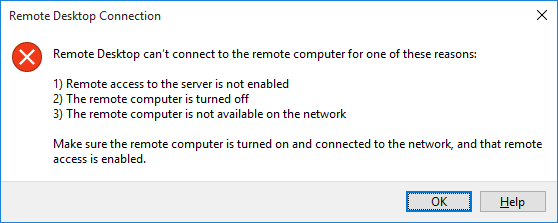
リモートデスクトップ接続を使用して Azure の仮想マシンに接続する際、問題が発生することがあります。たとえば、次のようなエラーメッセージが表示される場合があります。しかし、心配はいりません。ここでは、そのトラブルシューティングを行うための 2 つの方法を紹介します。
解決策 1. 仮想マシンの状態を確認する
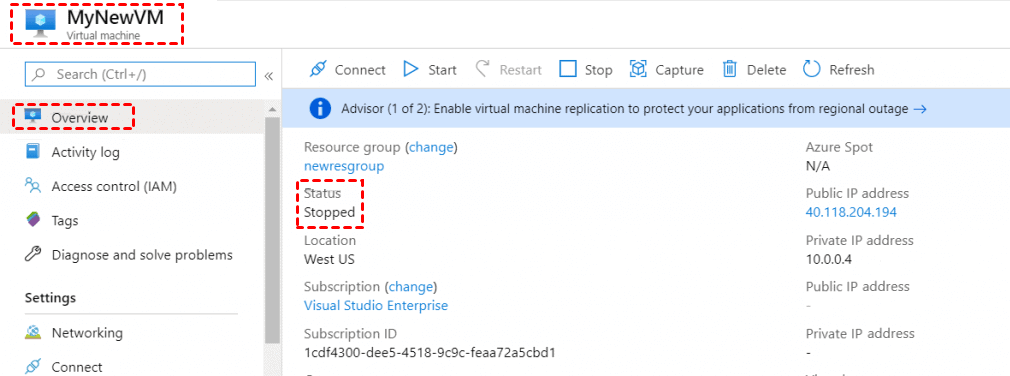
ステップ 1. 概要タブに移動します。状態が「停止」になっていることを確認できます。
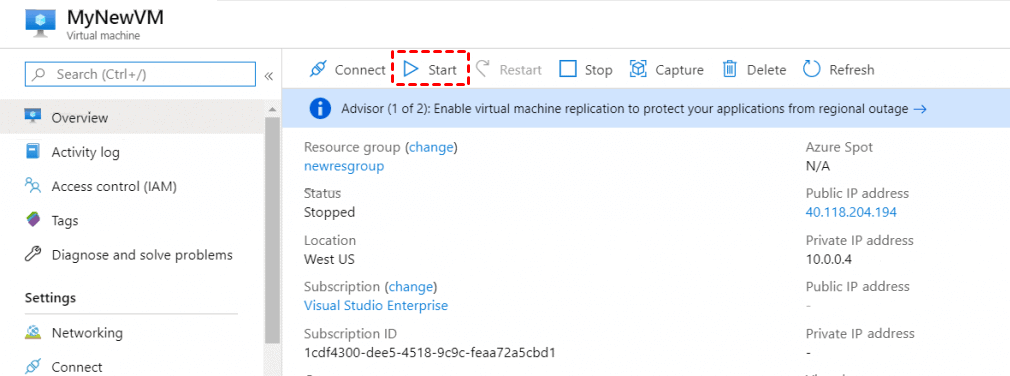
ステップ 2. 上部にある 開始 をクリックします。
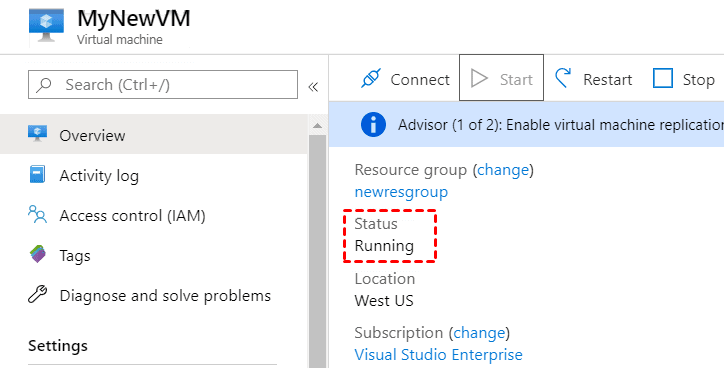
ステップ 3. これで、VM の状態が「実行中」に変更されたことがわかります。
解決策 2. RDP のインバウンド規則を構成する
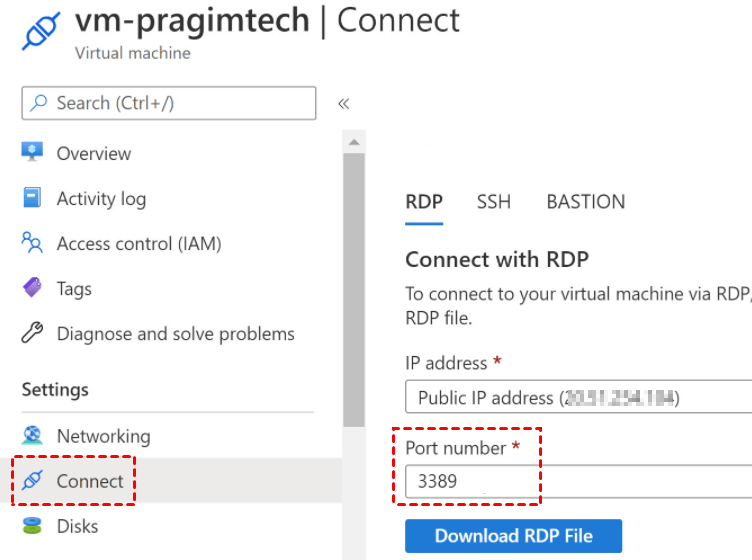
ステップ 1. 接続タブに移動し、RDPをクリックします。RDP接続に使用されているポートが3389であることが確認できます。仮想マシンでこのポートをインバウンド接続用に開く必要があります。
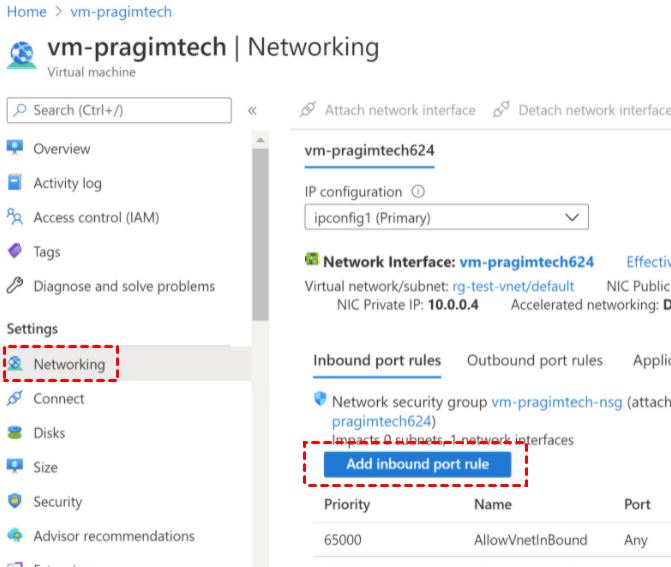
ステップ 2. ネットワークタブに移動し、インバウンドポート規則の追加をクリックします。
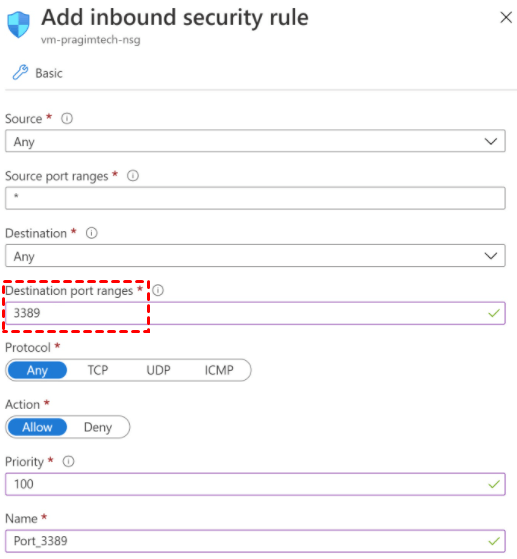
ステップ 3. 規則を以下のように入力すると、RDPを使用してVMに正常に接続できるようになります。
AnyViewer:Azure VMへの接続
ネットワーク制限がある場合でもAzureの仮想マシンに接続する必要がある場合は、サードパーティのリモートデスクトップソフトウェアを使用できます。例として、AnyViewerを検討してください。AnyViewerがインストールされ、起動している限り、別のマシンから仮想マシンにリモート接続できます。
AnyViewerは、特定の問題を確認または修正するためにログインする必要がある第三者への一時的なアクセス権の作成、インスタントチャット、スマートフォンからコンピュータへの接続、頻繁に他のコンピュータに接続する必要があるユーザーへの無人リモートアクセスの提供など、さまざまな方法で柔軟に対応できます。次に、AnyViewerを使用してAzure VMに接続する方法を見ていきましょう。
オプション 1. ワンクリックで無人リモートアクセスを行うためにAnyViewerにサインアップする
ステップ 1. 両方のコンピューターに AnyViewer をダウンロード、インストールし、起動します。ログインに移動し、サインアップをクリックします。(公式サイトで既にサインアップ済みの場合は、直接ログインできます。)

ステップ 2. サインアップ情報を入力します。

ステップ 3. AnyViewer へのログインが完了します。デバイスは、ログインしたアカウントに自動的に割り当てられます。

ステップ 4. 2台のデバイスで同じ AnyViewer アカウントにログインすると、ワンクリック制御をクリックして直接接続できます。

注意:アカウントをProfessional または Enterprise プランにアップグレードすることもできます。その場合、以下の権限が付与されます:
- 同じアカウントにより多くのデバイスを割り当て、より多くのコンピューターへのワンクリック接続が可能になります。
- プライバシーモードで別のコンピューターに接続できます。つまり、リモートコンピューターの画面をブラックアウトし、マウスとキーボードをブロックしてプライバシーを保護できます。
オプション 2. AnyViewer のその他の接続方法
プライバシーをより適切に保護するため、AnyViewer にログインせずにリモート制御を行うことも可能です。ただし、ログインしていない場合、ファイル転送や画面共有などの一部の機能は使用できないことにご注意ください。
方法 1. 制御リクエストを送信する
ステップ 1. 両方のコンピューターに AnyViewer をダウンロード、インストールし、開きます。デバイス ID が表示されます。もう一方のコンピューターのデバイス ID を入力し、 接続をクリックします。

ステップ 2. ポップアップウィンドウが表示されるので、パートナーに制御リクエストを送信をクリックします。

ステップ 3. ホストコンピューターにリクエストのポップアップが表示されます。 許可をクリックすると接続が成功します。

方法 2. セキュリティコードを入力する
セキュリティコードには2種類あります。
- 固定セキュリティコード:事前に自分で設定します。
- 一時セキュリティコード:自動的に生成され、毎回変更されます。
ステップ 1. ホストコンピューターで、設定 > 受信側に移動します。3番目のオプションにチェックを入れ、セキュリティコードを設定します。

ステップ 2. クライアントコンピューターで、ホストコンピューターのデバイスIDを入力し、 接続をクリックします。次にセキュリティコードを入力を選択し、コードを入力してOKをクリックします。

結論
この記事では、主にRDPを使用してAzure VMに接続する方法と、「Azureの仮想マシンに接続できない」問題のトラブルシューティング方法について説明しました。別のリモートデスクトップを使用することも可能です。AnyViewerを使用すると、より柔軟な方法でAzureの仮想マシンに接続できます。



 を優先ソースとして追加