

RemotePCへのコンピュータ追加方法:完全なステップバイステップガイド
RemotePCへの新しいコンピュータ追加方法について、直接インストールまたは共有可能リンク経由でのクイックガイドです。ログインするだけでデバイスを追加できるよりシンプルな選択肢としてAnyViewerも紹介します。

By Tyler / 更新日: 2026年02月12日


「オフィス」がパリのカフェ、自宅の書斎、あるいは電車のトレーテーブルになり得る時代において、リモートアクセスソフトウェアは贅沢品から必需品へと移行しました。オフィスを離れた後で、重要なレポートの「送信」を押し忘れたことに気づいたり、重要なファイルをデスクトップに置き忘れたりした経験はありませんか?それはあなただけではありません。
RemotePCのようなソリューションは、物理的な距離を埋める橋渡しとなり、世界中のどこからでも遠隔地のワークステーションへのポータルを提供します。しかし、リモートワークの自由を享受する前に、まずネットワークを設定する必要があります。
この包括的なガイドでは、コンピューターをRemotePCに追加する方法を正確に説明するとともに、よりシームレスな体験を求めて現代のプロフェッショナルが、AnyViewerのような機敏なRemotePCの代替手段にますます目を向けている理由についても探ります。

RemotePCにコンピューターを追加するための前提条件
「方法」の詳細に入る前に、以下の基本的な要件を満たしていることを確認してください:
- 有効なアカウント:登録済みのRemotePCアカウント(通常はGmailまたは業務用メールアドレスに紐づけられている)が必要です。
- 有効なサブスクリプション:個人利用向けに永続的な無料版を提供する一部のツールとは異なり、RemotePCではデバイスを管理するために有効な有料プランまたはアクティブな無料トライアルが必要です。
- ブラウザの互換性:RemotePCはGoogle Chromeに高度に最適化されています。Microsoft EdgeやSafariのユーザーは、互換性の問題に時折直面する可能性があります。
RemotePCにコンピューターを追加する方法:ステップバイステップ
コンピューターを追加するプロセスは、そのマシンに物理的にアクセスできるか、それとも別の場所にあるデバイスを追加しようとしているかによって異なります。
方法1:物理的にアクセスできるコンピューターを追加する
後からアクセスできるようにしたいマシンの前に現在座っている場合は、以下の手順に従ってください:
ステップ1:アカウントの準備
- Google Chromeを起動し、"remotepc.com"に移動します。ダッシュボードにログインしてください。
- メールアドレスとパスワードを使用して新しいアカウントを作成します。
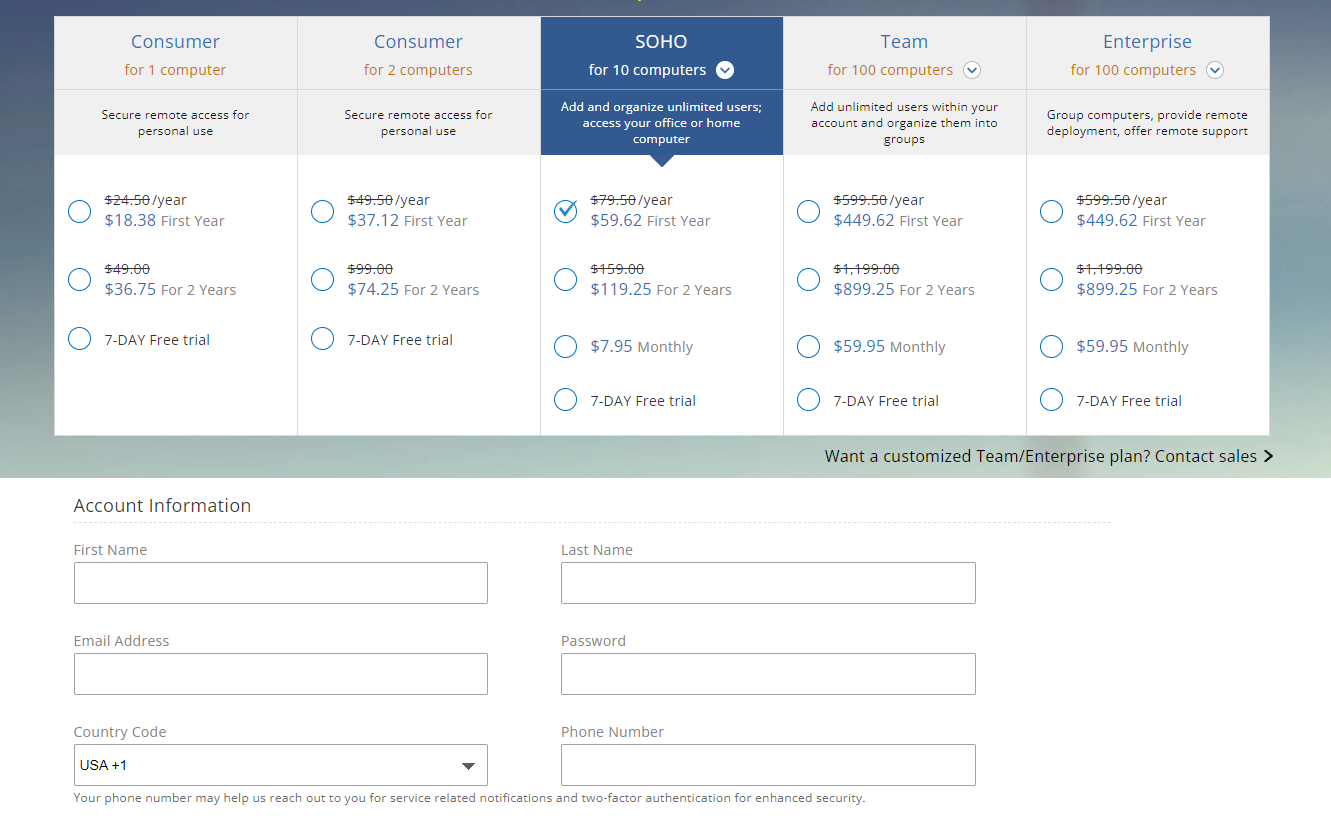
- まだプランを購入していない場合は、「コンピューターの追加」オプションが完全に機能する前に、サブスクリプション(Consumer、Team、またはEnterprise)を選択する必要があります。
ステップ2:ホストソフトウェアのダウンロードとインストール
ウェブ経由で一部の設定を確認することは可能ですが、制御したいコンピュータにはRemotePCデスクトップアプリケーションがインストールされている必要があります。
- ダッシュボードで「ダウンロード」エリアを見つけてください。
- サイトは自動的にあなたのオペレーティングシステム(WindowsまたはmacOS)を検出し、正しいインストーラーを推奨します。
- 「.exe」または「.dmg」ファイルを実行し、画面の指示に従ってください。
ステップ3: 常時接続リモートアクセスの設定
アプリがインストールされたら、「常に接続可能」な状態にする許可を与える必要があります。
- デスクトップアプリにあなたの認証情報でサインインします。
- 通常、画面下部に「今すぐ設定」というポップアップが表示されます。それをクリックしてください。
- コンピュータ名を割り当てます。
- 個人用キーを設定します。これはリモートセッションの最終的なゲートキーパーとなるため、失くさないでください。
- 「今すぐ有効化」をクリックします。

方法2: 2台目(または3台目)のコンピュータを追加する
フリートにさらにデバイスを追加する場合:
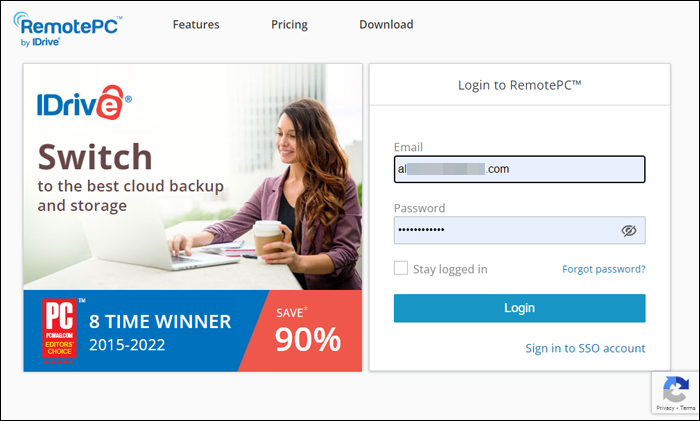
ステップ1. 2台目のコンピュータに移動し、RemotePCウェブサイトにログインします。
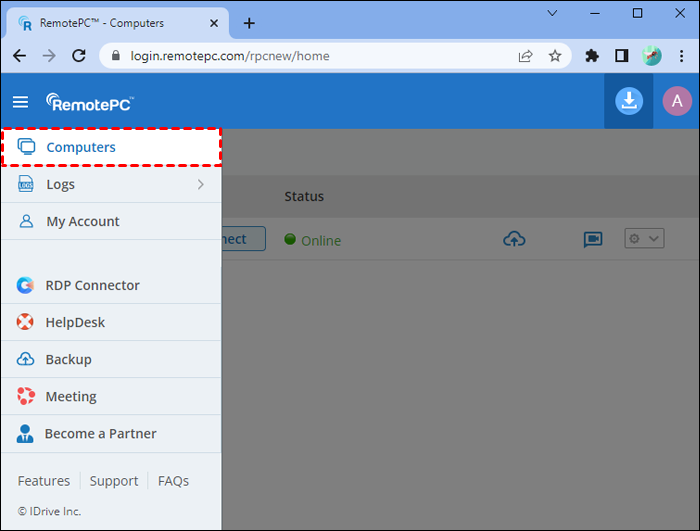
ステップ2. 「コンピュータ」タブに移動し、「コンピュータを追加」>「このコンピュータを追加」を選択します。
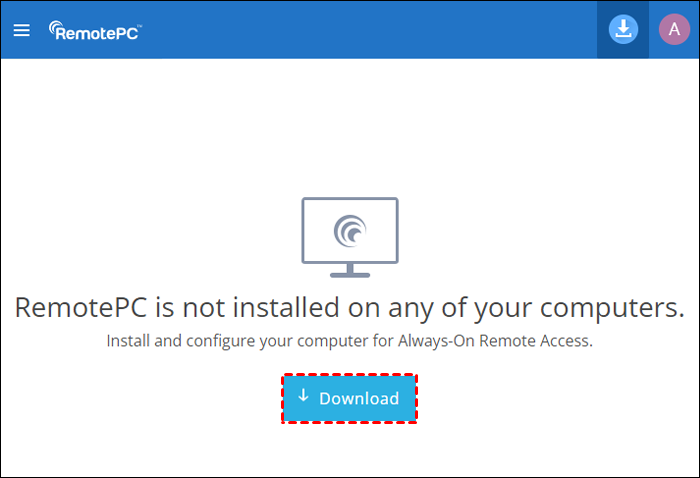
ステップ3. インストーラーをダウンロードし、前述の設定プロセスを繰り返します。
方法3: リモートコンピュータを追加する(物理的アクセスなし)
同僚のコンピュータや別の都市にあるサーバーを追加する必要がある場合:
ステップ1. Chrome経由でRemotePCダッシュボードにログインします。
ステップ2. 「コンピュータを追加」を選択します。
ステップ3. 「別のコンピュータを追加」とラベル付けされたタブを探します。
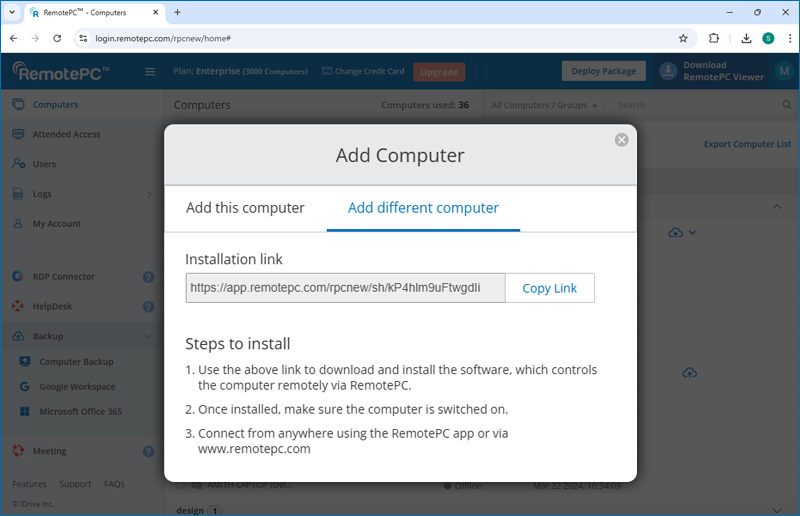
ステップ4. RemotePCが展開用リンクを生成します。このリンクをコピーし、リモート場所にいる人にメールまたはメッセージで送信します。
ステップ5. 受信者はリンクをクリックし、ソフトウェアをインストールし、必要な許可を与える必要があります。完了すると、そのマシンがあなたの「コンピュータ」リストに表示されます。
代替手段が必要な理由:AnyViewerのご紹介
RemotePCは確かな選択肢ですが、多くのユーザーは、特にブラウザの制限や必須のサブスクリプション階層を含むセットアッププロセスがやや煩雑だと感じています。よりモダンで、ユーザーフレンドリー、かつコスト効率の良いソリューションをお探しなら、AnyViewerが主要な代替手段です。
AnyViewerは、Windows、macOS、iOS、Android向けに設計されたプロフェッショナルグレードのリモートデスクトップソフトウェアです。高度なセキュリティと極めて使いやすさの完璧なバランスを実現しています。
RemotePCではなくAnyViewerを選ぶ理由
- 個人利用は無料: 多くの競合製品とは異なり、AnyViewerは「試用期間終了」のポップアップが頻繁に表示されることのない、真に機能する無料版を提供しています。
- より迅速なセットアップ: AnyViewerでコンピューターを追加するのは、多くの場合、両方のデバイスで同じアカウントにログインするだけで済みます。基本的なセットアップに複雑なデプロイメントリンクは必要ありません。
- ワンクリックアクセス: アカウントに割り当てられると、資格情報を保存することを選択すれば、毎回「個人キー」を入力する必要なく、ワンクリックでリモートPCにアクセスできます。
- 高性能: AnyViewerは高度な画像最適化アルゴリズムを使用しており、低速なインターネット接続でも60 FPSの体験を保証します。
AnyViewerの使い方
RemotePCと比較して、AnyViewerにコンピューターを追加するのははるかに直感的です:
ステップ1. インストール & サインアップ: 両方のデバイスでAnyViewerをダウンロードします。
ステップ2. ログインして同期: 両方のPCで同じアカウントにログインします。これにより、リモートコンピューターが自動的にアカウントリストに追加されます。「個人キー」や手動設定は必要ありません。

ステップ3. ワンクリックアクセス: 「デバイス」リストに移動し、追加したコンピューターを選択して、「ワンクリック制御」をクリックするだけです。

比較表: RemotePC vs. AnyViewer
| 機能 | RemotePC | AnyViewer |
| 最適な用途 | エンタープライズ管理 | 使いやすさ & 速度 |
| 無料版 | 制限付きトライアル | あり |
| ブラウザサポート | 主にChrome | アプリベース(高安定性) |
| モバイルアプリ | あり | あり(iOS/Android) |
| セットアップ難易度 | 中程度 | 簡単 |
| ファイル転送 | 対応 | 対応(ドラッグ&ドロップ含む) |
結論
RemotePCにコンピューターを追加する方法を知ることは、ワークライフバランスを取り戻すための第一歩です。直接インストーラーでローカルマシンを追加する場合でも、デプロイメントリンクで遠隔のPCを追加する場合でも、重要なのは「常時アクセス」が正しく設定されていることを確認することです。
しかし、「Chrome限定」の制限やRemotePCの価格体系に悩まされているなら、不満足な体験に甘んじる必要はありません。AnyViewerは、リモートデスクトップアクセスをあたかも目の前にコンピューターがあるかのように感じさせる、合理化された高速な代替手段を提供します。
リモートワーク生活をシンプルにしたいですか?今すぐAnyViewerをダウンロードして、世界中どこからでもPCに接続するのがいかに簡単か、無料でお試しください!



 を優先ソースとして追加