

Chrome リモート デスクトップで複数のモニターを使用する方法
CRDでのマルチスクリーン設定の構成、ディスプレイパフォーマンスの最適化、スムーズなナビゲーションのためのショートカットの使用方法に関する包括的な解説。

By Tyler / 公開日: 2026年10月08日


今日のハイブリッドなワーク環境において、私たちが扱う複雑なワークフローを1つの画面だけでこなすのは困難です。複数のターミナルを同時に扱うソフトウェア開発者であっても、高解像度動画を編集するクリエイティブプロフェッショナルであっても、リアルタイムの市場データを追跡する金融アナリストであっても、マルチモニター環境の導入は生産性を大きく向上させます。
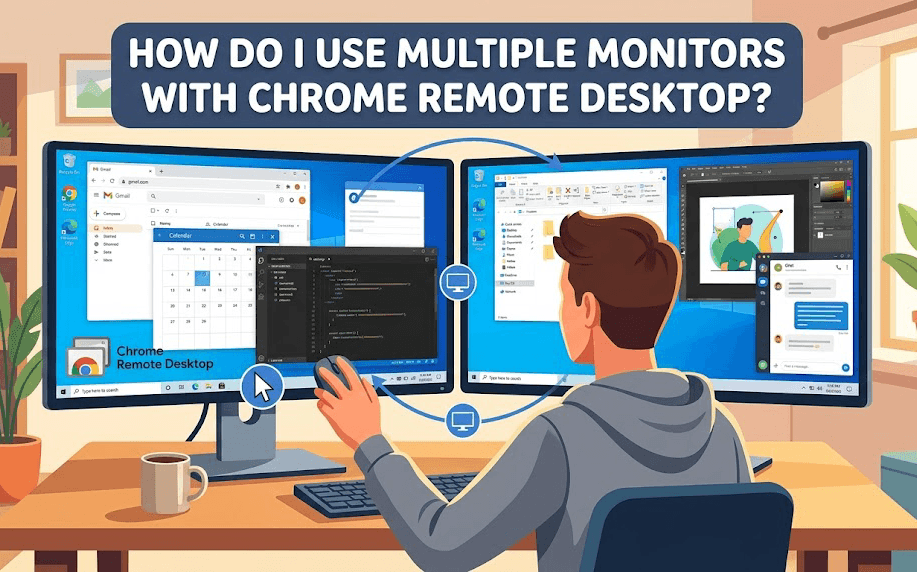
しかし、オフィスのデスクからリモート環境へ移行する際、そのマルチ画面の効率性を維持するのは難しい場合があります。Chromeリモートデスクトップ(CRD)は、高価なエンタープライズソリューションに匹敵する、マルチモニター構成への強力なサポートを提供します。
この包括的なガイドでは、Chromeリモートデスクトップで複数のモニターを使用する方法について、基本的な設定から高度な最適化、トラブルシューティングに至るまで、知っておくべきすべてのことを解説します。
ステップバイステップガイド:複数のモニターを使用する方法
生産性を最大限に高めるため、マルチ画面のリモートワークスペースを設定および最適化するには、以下の4つの重要な手順に従ってください。
ステップ1:ホストコンピュータの準備
Chromeリモートデスクトップで複数のディスプレイをブロードキャストする前に、リモートコンピュータが複数のディスプレイを認識している必要があります。
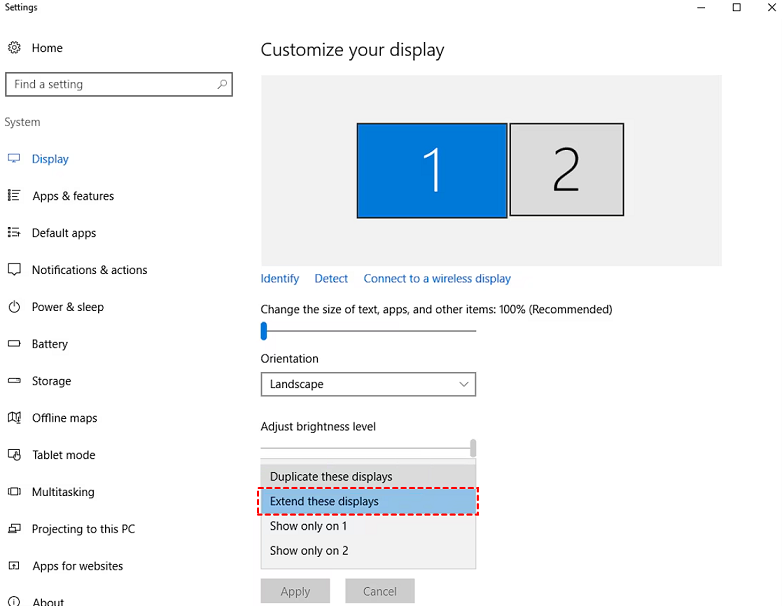
- Windows:「設定」>「システム」>「ディスプレイ」に移動します。モニターが検出され、「画面を拡張する」に設定されていることを確認します。
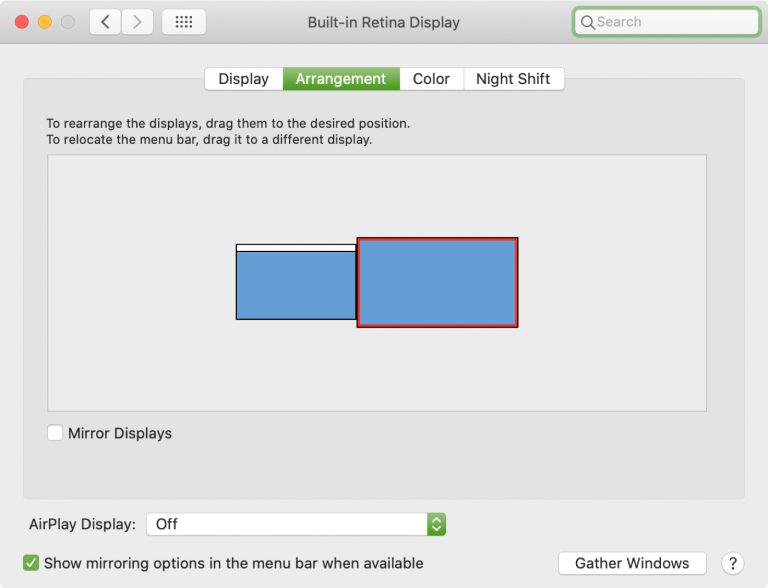
- macOS:「システム設定」>「ディスプレイ」に移動します。配置が正しいこと、および「ディスプレイをミラーリング」のチェックが外れていることを確認します。
ステップ2:リモート接続の確立
- 手元のマシンで https://remotedesktop.google.com にアクセスします。
- アクセスするリモートコンピュータを選択し、PINを入力します。

ステップ 3:マルチモニターメニューへのアクセス
セッションが開始したら、サイドバーメニュー(通常は画面の右側にある小さな矢印)を探します。
- 矢印アイコンをクリックしてオプションを展開します。
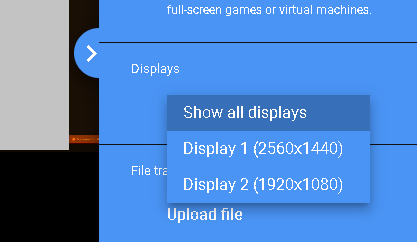
- 「ディスプレイ」セクションを探します。
- ここでは、「すべてのディスプレイを表示」、「ディスプレイ 1」、「ディスプレイ 2」などのオプションが表示されます。
ステップ 4:複数のローカルモニターの設定(「プロ」の方法)
自宅に物理モニターが2台あり、本格的な Chrome Remote Desktop のデュアルモニターフルスクリーン体験を実現したい場合:
- 新しいウィンドウを開く:ブラウザで2つ目のタブを開き、同じリモートコンピューターに再接続します。
- ウィンドウを分離する:2つ目のタブをドラッグして新しいウィンドウを作成し、2台目の物理モニターに移動します。
- ディスプレイを割り当てる:モニター 1 ではサイドバーを使用して「ディスプレイ 1」を選択します。モニター 2 ではサイドバーを使用して「ディスプレイ 2」を選択します。
- フルスクリーンにする:シームレスで没入感のある体験のために、両方のウィンドウで「F11」(Windows)または「Cmd + Ctrl + F」(Mac)を押します。
高度な設定:キーボードショートカットと調整
効率化とは、単に画面を表示することだけではなく、素早く操作することです。
ディスプレイを切り替えるためのキーボードショートカット
2026年現在、CRDはサイドバーをクリックせずに画面間を移動できるネイティブショートカットをサポートしています。Chrome Remote Desktop のモニター切り替えショートカットを使用すると、長期的にはクリックにかかる時間を大幅に節約できます:
- すべてのディスプレイを表示:「修飾キー + 0」
- 次のディスプレイを表示:「修飾キー + 右矢印」
- 前のディスプレイを表示:「修飾キー + 左矢印」
- 特定のディスプレイを表示(1、2 など):「修飾キー + [数値]」
注:「修飾キー」は通常、Windowsでは「Ctrl + Alt」、Macでは「Control + Command」です。
画面のスケーリングと解像度
複数のモニターを使用する際にテキストがぼやけるのを防ぐには:
- ウィンドウズに合わせて縮小: ローカルモニターの解像度がリモートモニターよりも低い場合は、サイドバーでこれがオンになっていることを確認してください。
- スムーズスケーリング: 操作中の視認性を向上させるため、これを有効に維持してください。
マルチモニターに関する一般的な問題のトラブルシューティング
2026年現在においても、リモートデスクトッププロトコルでは時折不具合が発生することがあります。マルチ画面のセットアップを正常に動作させるのに苦労している場合は、最も一般的な問題とその具体的な解決策をご確認ください。
選択メニューに1台のモニターしか表示されない
問題: Chrome Remote Desktop に両方のモニターが表示されない。リモートPCに複数のモニターが接続されているにもかかわらず、メニューには「ディスプレイ 1」しか表示されません。
修正方法:
ステップ 1: ホストPCで、ディスプレイ設定を開きます。
ステップ 2: 複数のディスプレイが検出されていること、および「複製」ではなく「マルチディスプレイ (拡張)」に設定されていることを確認します。
ステップ 3: ローカルブラウザでリモートセッションを更新します。
複数の画面間で発生する重大な入力遅延
問題: 複数の画面を表示している際に、マウスの動きやウィンドウのドラッグに顕著な遅延が発生します。
修正方法:
ステップ 1: CRDのサイドバーを開き、「スムーズスケーリング」のチェックを外します。
ステップ 2: Chromeブラウザの設定で「ハードウェア アクセラレーション」を有効にします。

ステップ 3: 可能であれば、両方のデバイスでWi-Fiの代わりに有線イーサネット接続を使用してください。
2台目のモニターに黒い画面が表示されたままになる
問題: 2台目のモニターを選択できますが、ウィンドウが黒いままか、フリーズしています。
修正方法:
ステップ 1: ホストPCでタスクマネージャー (Ctrl+Shift+Esc)を開きます。
ステップ 2: 「Chrome Remote Desktop Service」(chromoting)を見つけて 再起動をクリックします。
ステップ 3: ローカルコンピューターからセッションに再接続します。
マウスカーソルの位置ずれおよびオフセットエラー
問題: マウスのクリック位置が間違っている、またはカーソルが実際の選択位置からずれています。
修正方法:
ステップ 1: ローカルコンピューターとリモートコンピューターの両方で、DPI スケーリング(例: 100% または 125%)を同じに設定します。
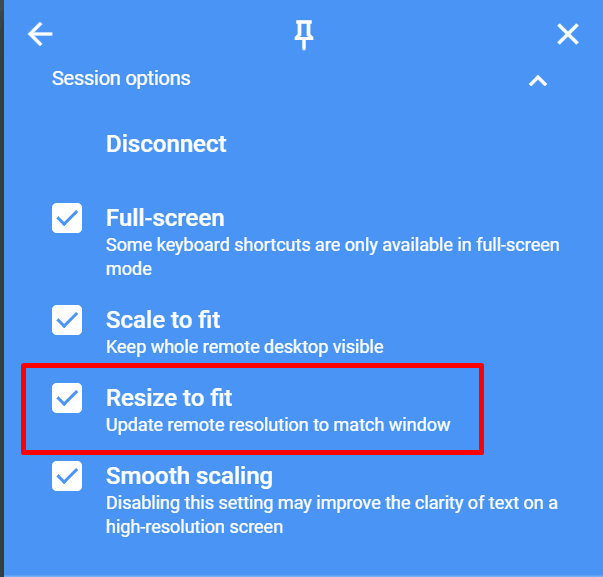
ステップ 2: CRD サイドバーの「ウィンドウサイズに合わせる」オプションをオフにしてから、再度オンにします。
ステップ 3: ブラウザのズームレベルが 100% に設定されていることを確認します。
キーボードショートカットが 1つの画面でしか機能しない
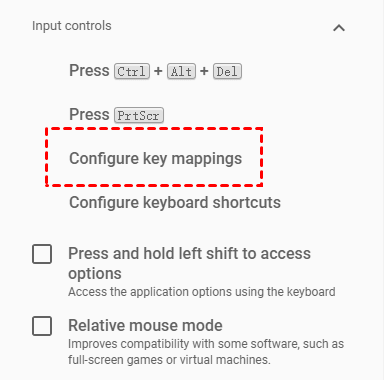
問題:「Alt+Tab」や「Win+D」などのショートカットが、リモートコンピューターではなくローカルコンピューターに影響します。
修正方法:
ステップ 1: F11 (Windows)または Cmd+Ctrl+F(Mac)を押して、全画面モードに入ります。
ステップ 2: CRD サイドバーで「キーマッピングの設定」のチェックボックスをオンにして、システムキーがリモートホストに送信されるようにします。
モニターを切り替えたときにセッションが切断される
問題:モニター間を切り替えようとした瞬間に、接続が切断される、または「強制終了」されます。
修正方法:
ステップ 1: ホストコンピューターのグラフィックスドライバーを最新バージョンにアップデートします。
ステップ 2: セッション中に GPU が「省電力」モードに入らないように、ホストの電源設定を確認します。
ステップ 3: 切り替え時の初期データ読み込みを減らすため、リモートの解像度を少し下げます。
マルチモニターコンピューターにアクセスするための最適な Chrome リモート デスクトップの代替手段
Chrome リモート デスクトップは、無料、カジュアル、またはセミプロフェッショナルな用途には優れていますが、複数のブラウザタブを開く手間をかけずに高性能なレンダリングとシームレスなマルチモニター管理を必要とするパワーユーザーにとっては、物足りないことがよくあります。CRD の「マルチウィンドウ」の回避策が面倒だと感じる場合は、複雑なリモートデスクトップ環境向けに特別に設計された、より堅牢でプロフェッショナルグレードの Chrome リモート デスクトップの代替手段である AnyViewer をご利用いただけます。
マルチモニター環境にAnyViewerを選ぶ理由
AnyViewerは、高解像度の視覚的タスクを簡単に処理できるように設計されています。ブラウザベースのツールとは異なり、AnyViewerは以下の機能を提供する専用のデスクトップアプリケーションです。
- ワンクリックでのマルチモニター切り替え:専用のツールバーを使用して、複数のリモート画面を瞬時に切り替えます。再認証を行ったり個別のセッションを開いたりすることなく、すべてのモニターを1つの画面で表示したり、ローカルのディスプレイに分割して表示したりできます。
- 革新的な仮想スクリーンサポート:AnyViewerの際立った機能の1つは、仮想スクリーンを作成する機能です。ホストコンピューターに物理モニターが1台しかない場合でも、追加の仮想ディスプレイを生成できます。これにより、リモートオフィスの環境が1台の画面に制限されている場合でも、複数のローカルモニターにワークフローを展開できます。
- トゥルーカラーレンダリング:クリエイティブなプロフェッショナルやエンジニア向けに、AnyViewerは「トゥルーカラー」モードをサポートしており、リモートワークステーションの色精度と鮮明さが維持されます。これは4:4:4の色空間タスクにとって不可欠です。
- 高フレームレートのサポート:AnyViewerは最大60 FPSをサポートしているため、低遅延が不可欠なリモートゲーム、Unityでの3Dモデリング、ビデオ編集に最適です。
- 組み込みの生産性向上ツール:ディスプレイ管理のほかに、AnyViewerには統合ファイル転送、テキストチャット、作業中にリモートの物理画面をブラックアウトしてオフィスでの覗き見からデータを保護する「プライバシーモード」が含まれています。
コンテンツクラスターの管理でも複雑なソフトウェアエラーのトラブルシューティングでも、AnyViewerは、プロのSEOライターやテクニカルエディターが2026年のハイブリッド世界で生産性を維持するために必要な安定性と機能セットを提供します。
まとめ
Chrome Remote Desktopで複数のモニターを使用する方法をマスターすることは、従来のオフィス外で高効率なワークフローを維持するために不可欠なスキルです。CRDは優れた無料の選択肢ですが、より高いフレームレートと「True Color」の正確さを求めるユーザーには、AnyViewerのようなプロフェッショナル向けツールが適している場合があります。ドライバーを最新の状態に保ち、場所を選ばずシームレスなマルチ画面体験をお楽しみください。
グラフィックスドライバーを最新の状態に保ち、ブラウザを最適化することで、どこにいてもマルチモニター設定の自由を満喫できます。



 を優先ソースとして追加