

回答済み:iPhoneの画面をWindows、Mac、iPhoneに共有するには?
本記事では、iPhoneの画面をiPhone、Windows、Macに共有するための手順を詳しく解説します。「iPhoneの画面を共有するにはどうすればよいか」という疑問をお持ちの方は、ぜひ続きをご覧ください。

By Tyler / 公開日: 2026年09月07日


iPhoneの画面を共有するには?
iPhoneの画面共有は、さまざまな目的で行われます。例えば、チームワークのために他の人と画面を共有する必要がある場合や、単にiPhoneの画面をコンピュータに映して、大きな画面で写真を見たりゲームをしたりしたい場合などがあります。
iPhoneの画面を共有するにはどうすればよいでしょうか?適切な方法さえ見つければ、技術に詳しくなくても、iPhoneの画面を別のiPhone、Windows PC、またはMacと共有できます。そこでこの記事では、わずか数ステップでiPhoneの画面を共有する最も簡単な方法をご紹介します。

iPhoneの画面をWindows/Mac/iPhoneと共有する方法
iPhoneの画面をWindows PC、Mac、または別のiPhoneと共有する方法を見ていきましょう。
パート1. AnyViewerを使用してiPhoneの画面をWindowsと共有する
AnyViewerは、無料かつ強力なリモートデスクトップソフトウェアです。場所を問わず、iPhoneの画面をWindowsと共有できます。もちろん、AnyViewerの機能はそれだけではありません。リモートコントロールツール、ファイル転送ツール、リモート管理ツールでもあります。リモートワークやリモートサポートが必要な場合でも、これ一つで対応できるオールインワンツールです。
以下の手順に従って開始してください。
ステップ1. PCにAnyViewer Windows版をダウンロードします。インストールして起動します。
ステップ2. PCでサインアップし、情報を入力してAnyViewerアカウントを作成します。ログインすると、PCはそのアカウントに自動的に割り当てられます。

ステップ3. iPhoneにAnyViewer iOS版をダウンロードします。インストールして実行します。メールアドレスとパスワードを入力し、iPhoneで同じAnyViewerアカウントにログインします。

ステップ 4. PCに戻り、iPhoneを見つけて 画面を表示 を選択します。

ステップ 5. iPhoneで、画面を表示するためのリクエストを 許可 します。

ステップ 6. ブロードキャストを開始 をクリックします。

ステップ 7. これで、PC上でiPhoneの画面をリモートで表示できます。ツールバーから画質を変更することも可能です。
- ★ヒント:
- より多くのiPhoneデバイスにログインしてリモート画面表示を行うには、プロフェッショナルまたはエンタープライズプラン へのアップグレードをご検討ください。
パート 2. QuickTime Playerを使用してiPhoneの画面をMacと共有する
QuickTime Playerは、iPhoneの画面をMacと共有できるツールです。USBケーブルが必要です。また、デバイスには要件があり、MacはmacOS X Yosemite以降、iPhoneはiOS 8以降である必要があります。
ステップ 1. USBケーブルを使用して、iPhoneをMacに接続します。
ステップ 2. MacでQuickTime Playerを開きます。
ステップ 3. ファイル をクリックし、新規ムービー収録 を選択します。
ステップ 4. クリック後に表示されるオプションのポップアップメニューから、接続したiPhoneを選択します。

ステップ 5. これで、MacにiPhoneの画面がすぐに表示されます。

パート 3. FaceTimeを使用してiPhoneの画面をiPhoneと共有する
iPhoneの画面を別のiPhoneと共有するにはどうすればよいですか?最も簡単な方法は、画面共有機能を備えたiPhoneのFaceTimeを使用することです。FaceTimeでiPhoneの画面共有を行う方法を見ていきましょう。
ステップ1. iPhoneまたはiPadでFaceTimeを起動します。
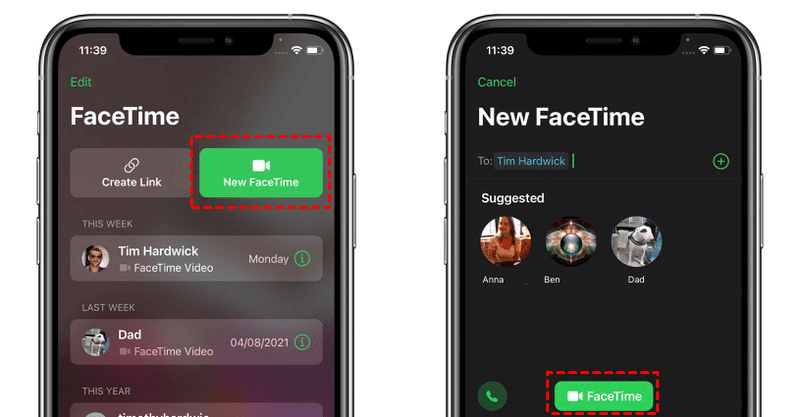
ステップ2. 画面を共有したい相手を選択した後、 新規FaceTime をタップし、 FaceTime を押します。ビデオ通話を開始するには、代わりに最近の連絡先を選択してください。
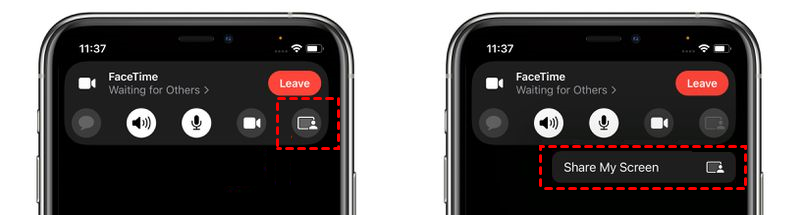
ステップ3. 通話が接続されたら、新しいコントロールパネルの右上隅にある SharePlay ボタンをタップします。
ステップ4. ドロップダウンメニューから 画面を共有 を選択します。3秒のカウントダウンの後、画面共有が開始されます。
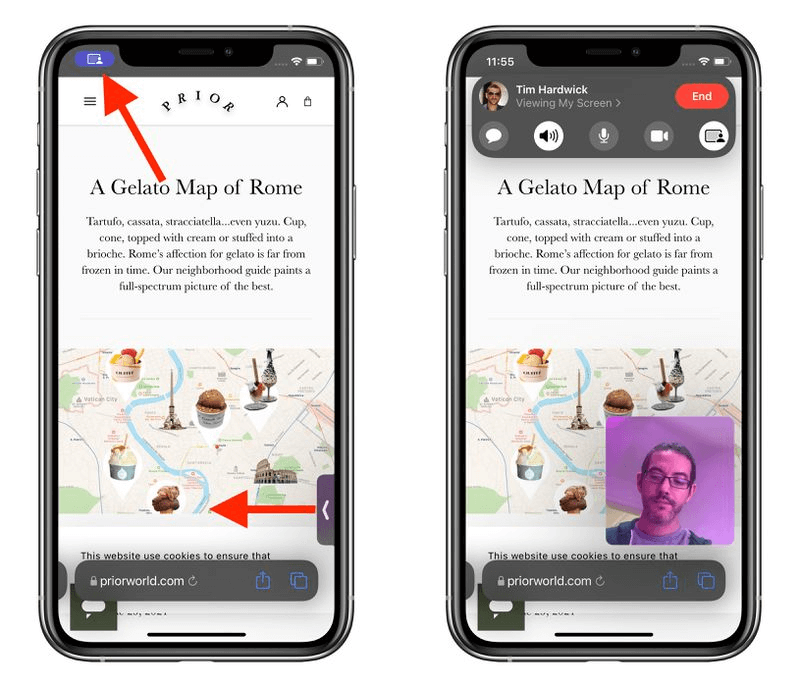
ステップ5. FaceTimeの画面共有が開始されたら、通話相手に見せたいアプリにアクセスできます。FaceTimeの画面共有が有効になっている間は、画面の左上隅に共有アイコンが表示され続けます。このアイコンをタップすると、FaceTimeのコントロールパネルにアクセスできます。
結論
iPhoneの画面を共有するにはどうすればよいですか?この記事では、主にiPhoneの画面をiPhone、Windows、Macと共有するためのステップバイステップのチュートリアルを提供しました。さらに、Windowsの画面をiPhoneと共有したい場合は、AnyViewerを使用できます。



 を優先ソースとして追加