

無料画面共有ソフトおすすめトップ10
最適な無料画面共有ソフトをお探しですか?この記事では、厳選されたトップ10のツールをレビューし、主な特徴をご紹介することで、お客様のニーズに合ったソフト選びをサポートします。今すぐオンラインコミュニケーションを向上させましょう!

By Tyler / 公開日: 2026年10月08日


最高の無料画面共有アプリとは
最高の無料画面共有ソフトをお探しですか?リモートチームの管理、オンライン家庭教師、あるいは単に友人とのシームレスなつながりを求めている場合でも、適切な画面共有ソフトウェアを使用することで大きな違いが生まれます。
選択する画面共有プラットフォームによって、リモートコラボレーションが効率化されるか、ワークフローが中断されて参加者がフラストレーションを感じるかが決まります。このため、チーム固有のニーズや好みに完全に適合するツールを見つけられるよう、さまざまな画面共有ツールを集めました。高度な機能と堅牢なセキュリティを備えたこれらのオプションは、スムーズな画面共有体験のために比類のない柔軟性と効率性を提供します。
このガイドでは、最適な無料画面共有ツールを詳しく取り上げ、その機能、利点、および考えられる制限事項を強調して、適切なツールの選択を支援します。
おすすめの無料画面共有ソフト [10選]
このガイドでは、最適な無料画面共有ツールを詳しく取り上げ、その機能、利点、および考えられる制限事項を強調して、適切なツールの選択を支援します。
オプション 1. AnyViewer - リモートサポートに最適な画面閲覧アプリ
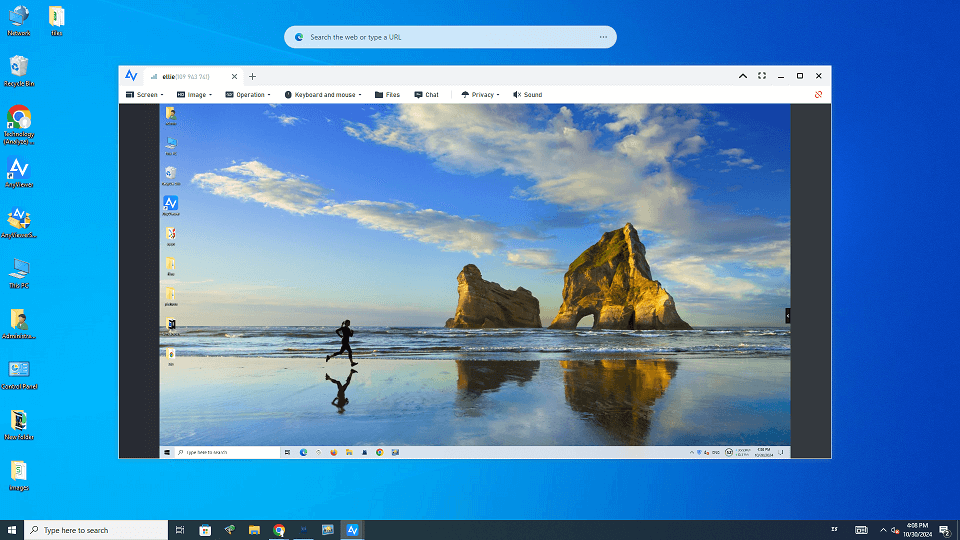
AnyViewerは、強力な画面共有機能と直感的なインターフェースをシームレスに組み合わせた、優れたリモートデスクトップアプリケーションとして際立っています。これにより、リモートワーク、チームコラボレーション、および包括的なリモートサポートに最適な選択肢となります。
AnyViewerは、画面共有セッション中の優れた画質と同期された音声でユーザーから一貫して高く評価されています。超高解像度ディスプレイ、4:4:4の色度サンプリング、最大60フレーム/秒のサポートにより、鮮明さと速度が確保され、遅延や中断が効果的に排除されます。これは、効率的なリモートITサポートにとって不可欠です。
高性能な画面共有に加え、AnyViewerは、高速なリモートコントロール、安全なファイル転送、モバイル画面ミラーリングなど、効果的なリモートアシスタンスを実現する一連の機能を提供します。この汎用性により、場所を問わずトラブルシューティングの実行、トレーニングセッションの開催、技術サポートの提供を必要とするITプロフェッショナルやテクニカルサポートチームにとって、最適な選択肢となります。
これらの強力な機能により、AnyViewerはチームコラボレーションの強化、リモートITサポート機能の向上、全体的な効率化を図る企業にとって理想的なソリューションとなります。あらゆる通信ニーズに対応する包括的なツールキットを提供し、場所に関係なくチームがシームレスに作業できるようにします。
AnyViewerのメリット:
- 卓越した画面ストリーミング品質
- 無制限のセッション利用が可能
- モダンで直感的なインターフェース
AnyViewerのデメリット:
- 制限された連携機能
対応プラットフォーム:
- デスクトップ:Windows
- モバイル:AndroidおよびiOS
料金:
- 無料プランあり
- 有料プランは月額3.58ドルから
AnyViewerを始めましょう!
強力な画面共有機能をシームレスに統合した、トップクラスのリモートデスクトップアプリケーション。
オプション 2. Google Meet - Google Workspaceを使用するチームに最適
Google Meetは、ビデオ会議ツールとしてだけでなく、シームレスな画面共有も可能にする多目的プラットフォームです。GmailやGoogleカレンダーなどの他のGoogle Workspaceアプリケーションとの統合により、このビジネスツールスイートを利用するチームにとって優れた選択肢となります。
Google Meetの無料版では、最大100人参加のミーティングを1時間まで利用でき、1対1の通話は最大24時間まで延長可能です。より大規模な集まりの場合、有料プランでは最大1,000人参加のビデオ通話がサポートされます。
画面共有を伴うミーティングを開始する場合、参加前にコンパニオンモードを選択できます。このオプションを使用すると最初からプレゼンテーションを行えるほか、マイクとスピーカーが無効になるため音声フィードバックを防ぐことができます。これは、2台目の画面を使用するハイブリッドミーティングで特に便利です。
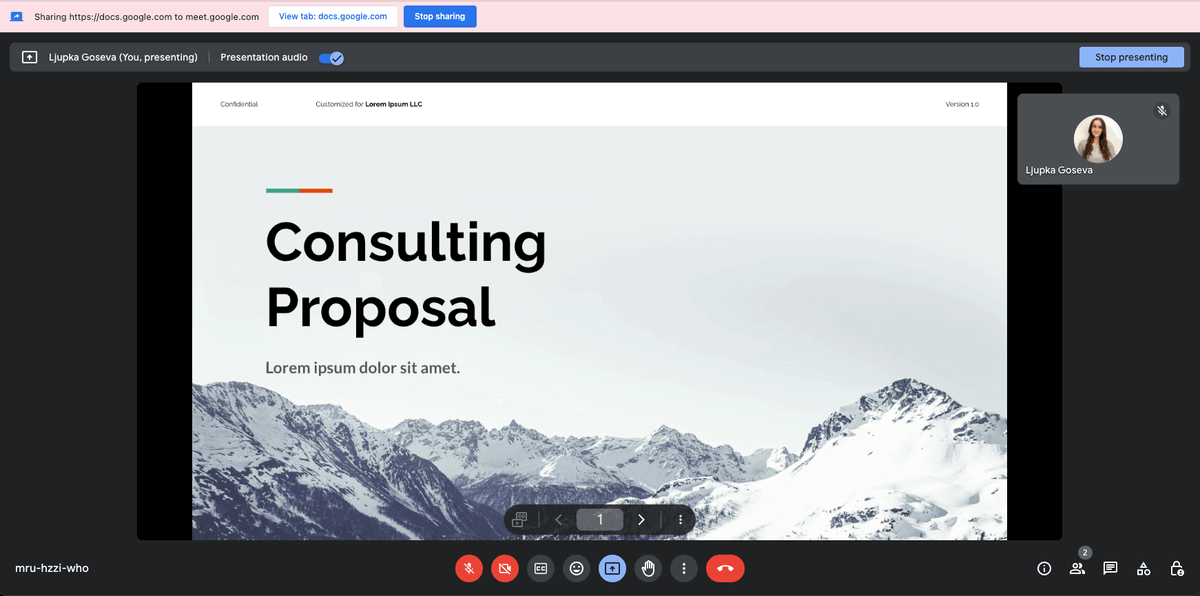
ミーティング中には、最大10件のプレゼンテーションを同時に行うことができます。特に便利な機能として、Chromeブラウザを使用しているコンピューターから、Google ドキュメント、スプレッドシート、スライドから直接Google Meetにプレゼンテーションを行える機能があります。これにより、自分自身や他の参加者の姿を確認しながら、プレゼンテーションを管理できます。
Google Meetの長所:
- Google ドキュメント、スライド、カレンダーをはじめとする、さまざまなGoogleアプリケーションとのシームレスな統合。
- 200を超えるサードパーティ製アプリケーションとの互換性。
Google Meetの短所:
- 個人アカウントユーザー向けの待機室や統合ホワイトボードなど、一部の機能が不足している。
アクセシビリティ:
- デスクトップ - Windows、Mac、Linux
- モバイル - AndroidおよびiOS
料金:
- 無料プランを提供。
- 有料サブスクリプションは、1ユーザーあたり月額6ドルから。
オプション3. Zoom - 大規模なミーティングに最適
Zoomは、多様なコラボレーションニーズに対応する豊富な機能で知られる著名なビデオ会議ツールであり、特に大人数のオーディエンス向けに適しています。無料版では最大100人、プレミアムプランでは最大1,000人までの参加者を収容できます。
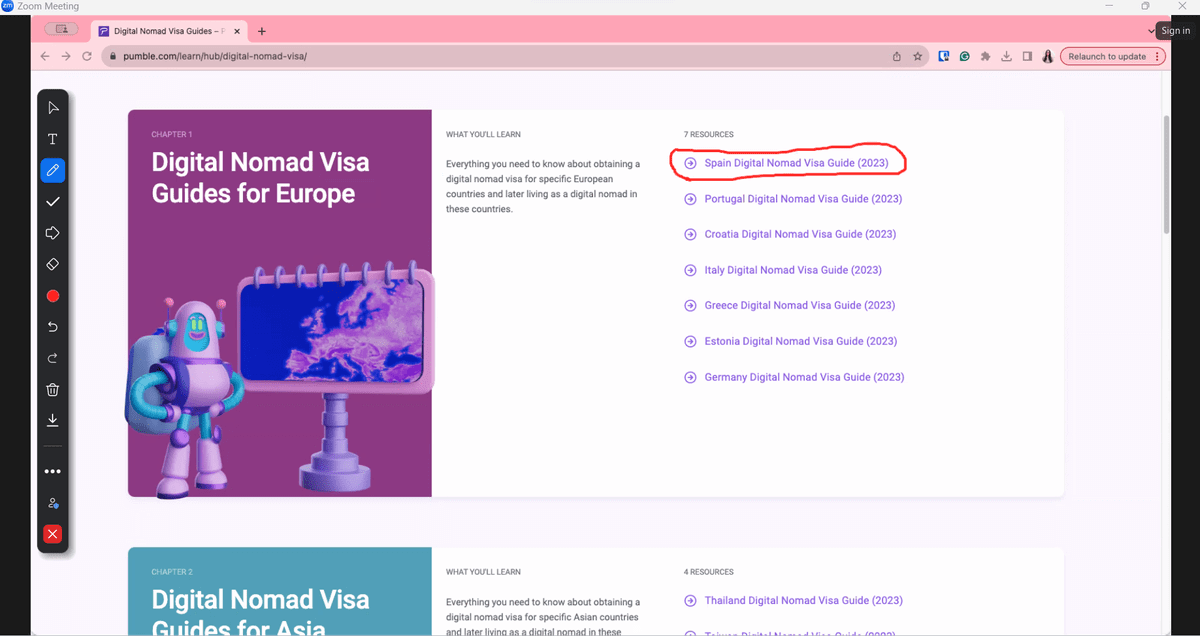
ユーザーは画面の同時共有、ミーティングの録画、ミーティング内チャット機能を利用できます。無料版の特筆すべき機能として、プレゼンテーション中の注釈オプションがあり、主要なポイントを効果的に強調してインタラクションを向上させます。
さらに、本プラットフォームでは、プレゼンター向けに次のようなさまざまなカスタマイズオプションを提供しています:
- 画面共有を行えるユーザー(ホストのみ、または全参加者)の制御。
- プレゼンテーション中に画面共有権限を割り当てる機能。
- 参加者にマウスとキーボードの操作権限を付与するオプション。
- ミーティング全体で注釈(アノテーション)を行えるユーザーを選択する機能。
- 注釈の際に参加者の名前を表示するかどうかの選択。
Zoomの長所:
- 多数のミーティング参加者をサポートします。
- 高精細なビデオおよびオーディオ品質を提供します。
- インタラクションを強化する注釈機能が含まれています。
Zoomの短所:
- 状況により、画面共有に遅延が発生する場合があります。
- プレゼンターはアプリケーションのインストールが必要です。
- 無料プランには特定の制限があります。
アクセシビリティ:
- デスクトップ: Windows、Mac、Linuxに対応しています。
- モバイル: AndroidおよびiOSと互換性があります。
料金:
- 無料プランを利用可能です。
- 有料プランは1ユーザーあたり年間$139.90からご利用いただけます。
オプション 4. Jitsi Meet - 簡単で無制限の画面共有に最適
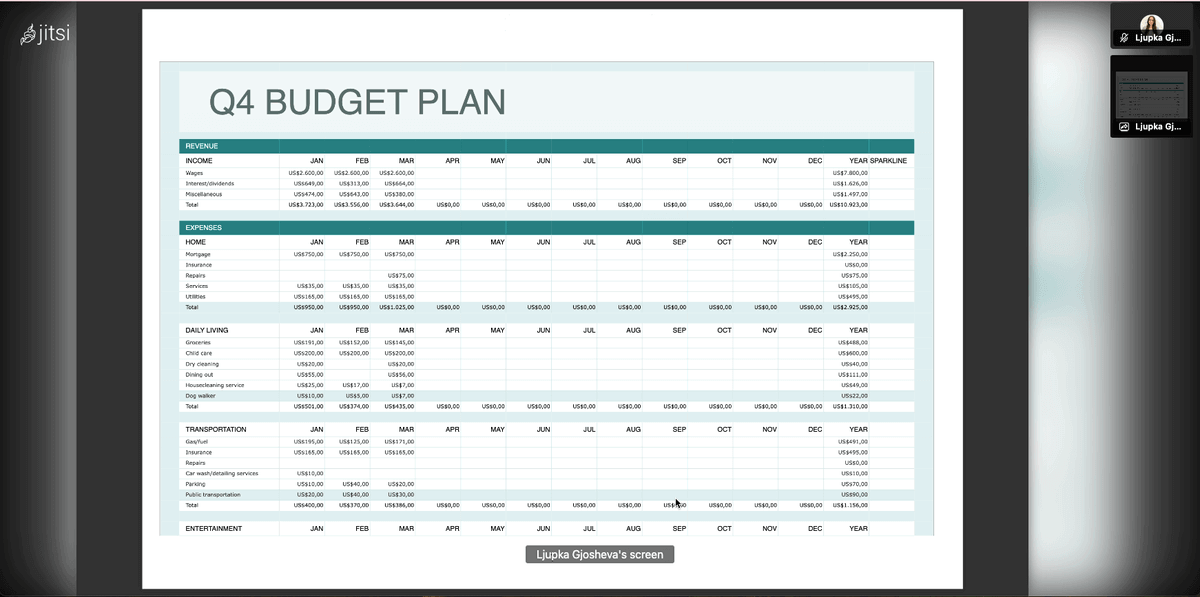
Jitsi Meetは、無料の画面共有機能を提供するオープンソースのビデオ会議プラットフォームです。手頃な価格で安全なソリューションを求める中小企業を中心に、信頼性とユーザーフレンドリーな選択肢として支持を集めています。
特筆すべき機能の1つはインタラクティブなホワイトボードであり、ミーティング中に共有ドキュメントや空白のキャンバス上で直接描画やブレインストーミングを行うことができます。
また、Jitsi MeetはGoogleカレンダーやOffice365とのシームレスな連携のためのChrome拡張機能も提供しています。
ホストは、次のようなさまざまなミーティング設定を管理できます:
- 参加者のミュート。
- 妨害となる参加者の退出。
- 画面共有の権限の制御。
これらの機能により、効率的で生産性の高いミーティングの実現に貢献します。
Jitsi Meetの長所:
- 利用にあたってダウンロードやログインは不要です。
- ビデオ会議向けの費用対効果の高いソリューション。
Jitsi Meetのデメリット:
- 他のアプリケーションとの連携オプションが限られている。
- 大規模な会議ではパフォーマンスが低下する場合がある。
アクセシビリティ:
- ウェブベース
価格:
- 完全に無料で利用可能。
オプション 5. Microsoft Teams - Microsoft 365ユーザーに最適
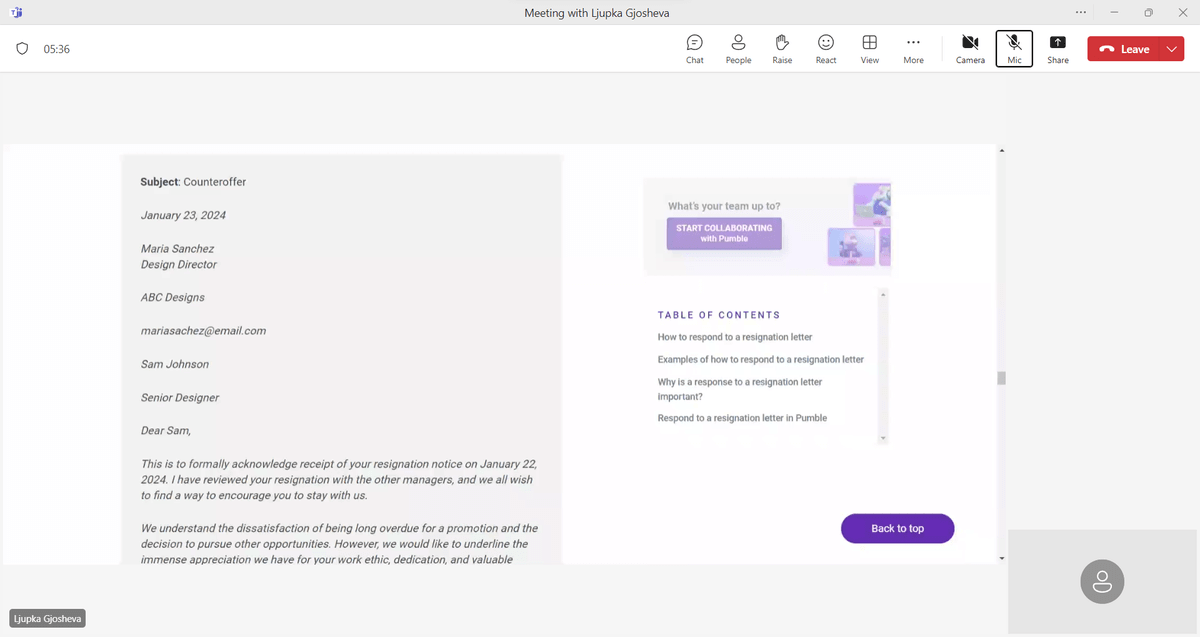
Microsoft Teamsは、効果的な画面共有機能で知られる汎用性の高いコラボレーションプラットフォームです。無料プランは個人用として設計されており、企業はさまざまな有料オプションから選択する必要があります。無料版では最大100人の参加者による60分間のグループ通話に対応しており、セキュリティ強化のためのデータ暗号化が含まれています。
画面共有のセットアップは簡単で、特筆すべき機能として、プレゼンテーション中に選択したウィンドウの周りに赤い枠が表示され、操作を補助します。さらに、画面共有プロセス中にリモートコントロール機能も利用可能です。
画面共有中にカメラを使用する場合、ユーザーはさまざまな表示モードから選択できます:
- スタンドアウト:プレゼンテーションの前にビデオを表示します。
- 並べて表示:背景付きでカメラフィードをプレゼンテーションの横に配置します。
- リポーターモード:背景を背にしてプレゼンテーションの前に自分を配置します。
背景のオプションによって一部のコンテンツが見えにくくなる場合があることや、「スタンドアウト」モードが重要な情報を覆ってしまう場合があることに注意が必要です。ただし、プレゼンテーションと一緒に自分のビデオを含めたい場合は、より鮮明に表示するために「スタンドアウト」が推奨されます。
要約すると、Microsoft Teamsは包括的な機能セットを提供しており、すでにMicrosoft 365の生産性スイートを利用しているチームにとって適切な選択肢となります。
Microsoft Teamsのメリット:
- さまざまなサードパーティ製アプリケーションとの優れた連携。
- すべての有料プランで30日間の無料トライアルを提供。
Microsoft Teamsのデメリット:
- すでにMicrosoft 365を使用しているチームに最も有益。
アクセシビリティ:
- デスクトップ: Windows、Mac、Linux
- モバイル: Android、iOS
料金:
- 無料プランあり
- 有料サブスクリプションは1ユーザーあたり月額4ドルから(年間請求)。
オプション 6. Screenleap - シンプルで効率的な画面共有に最適
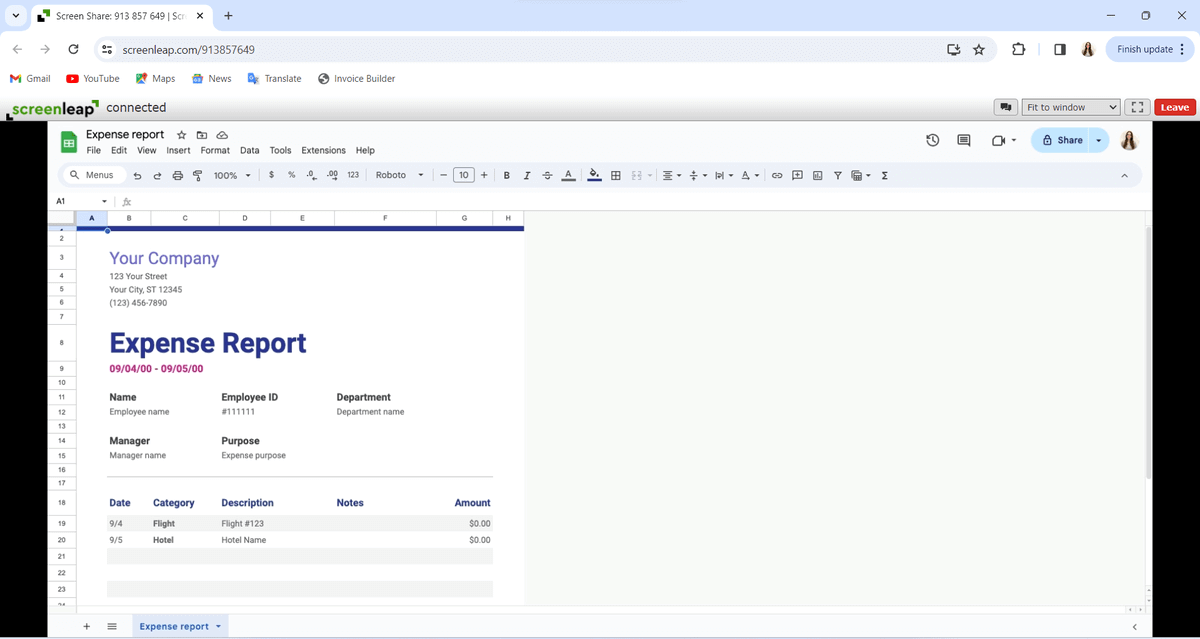
Screenleapは、アカウントの作成やアプリのインストールを必要としない、使いやすい画面共有プラットフォームです。ただし、いくつか制限があります。画面共有中、ホストと参加者は音声のみを共有でき、ビデオ共有は無効になります。プラットフォームはビデオ会議をサポートしていますが、カメラを有効にすると画面共有が停止します。
無料版では、1日あたり最大8人の視聴者で最長40分間の画面共有が可能です。ユーザーは毎日2つの会議をスケジュールし、Webサイトにサービスを統合できますが、コントロールの共有は利用できません。
参加者のコントロールは制限されており、プレゼンテーションの表示(実際のサイズ、ウィンドウに合わせる、全画面表示からの選択)の調整と、終了時のセッションからの退出のみが可能です。
Screenleapのメリット:
- アクセスにログインやインストールは不要です。
- 使いやすいインターフェースにより、利便性が向上しています。
Screenleapのデメリット:
- 無料版では機能が制限されています。
- 有料プランは比較的高価です。
アクセシビリティ:
- Webベース
料金:
- 無料プランあり
- 有料プランは月額15ドルから(年間請求)
オプション 7. Zoho Meeting - 手頃な価格の画面共有に最適
Zoho Meetingは、強力な画面共有機能をはじめ、コミュニケーションと生産性を向上させる機能を備えた、仮想コラボレーション用の効果的なプラットフォームです。
無料版では、最長60分間、無制限の会議とウェビナーが許可されています。追加機能を評価するために、有料プランの14日間トライアルを利用しました。
Zoho Meetingの主な側面は次のとおりです:
- チャット機能: 会議中のテキストによるコミュニケーションを可能にします。
- メモおよび投票機能: 投票オプションを使用すると、単一選択、複数選択、または星評価の回答を指定して質問を投げかけることで意思決定が促進されますが、これは有料プランでのみ利用可能です。
- 永続的なメモ: 会議のメモとメッセージはセッション後もアクセス可能なままであり、後で確認してダウンロードできます。
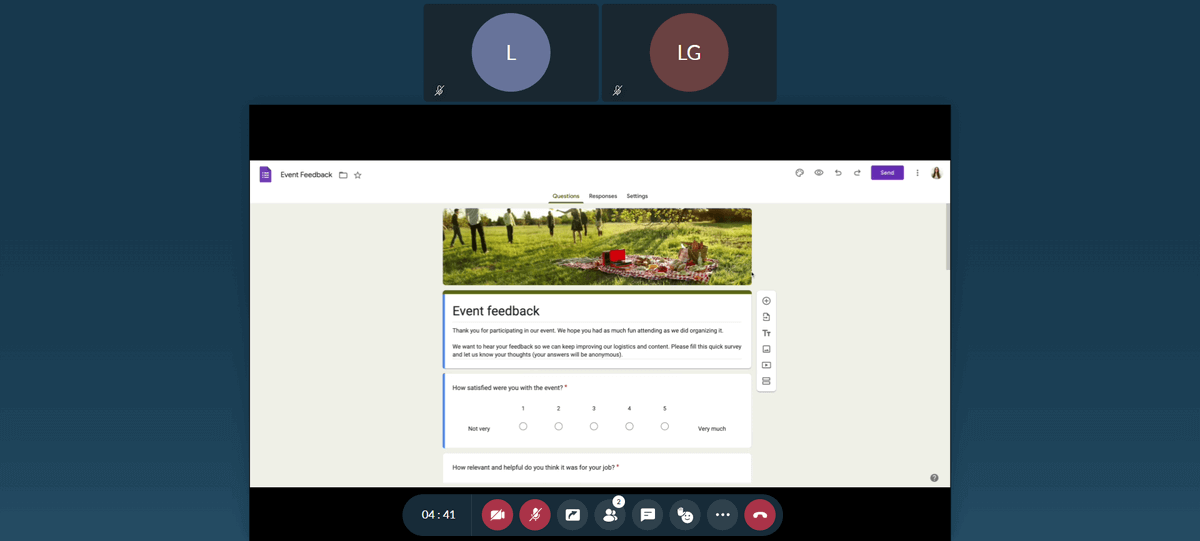
さらに、このプラットフォームでは画面共有中にピクチャー・इन-ピクチャー(画中画)オプションが提供されており、ユーザーはタブやウィンドウからコンテンツを共有しながら参加者のビデオフィードを表示できます。
Zoho Meetingの利点:
- ダウンロード不要
- 有料プランの14日間無料トライアル
- 費用対効果の高い有料オプション
Zoho Meetingの欠点:
- サードパーティ製連携の制限
利用可能環境:
- デスクトップ: Web、Windows、Mac
- モバイル: AndroidおよびiOS
料金:
- 無料プランあり
- 有料プランは月額1ドルから(年間請求)
オプション 8. Webex - エンタープライズレベルの機能に最適
Webexは、リアルタイムの仮想コラボレーション向けに設計されたさまざまな機能を備えた、ビデオ会議および画面共有用の広く利用されているプラットフォームです。
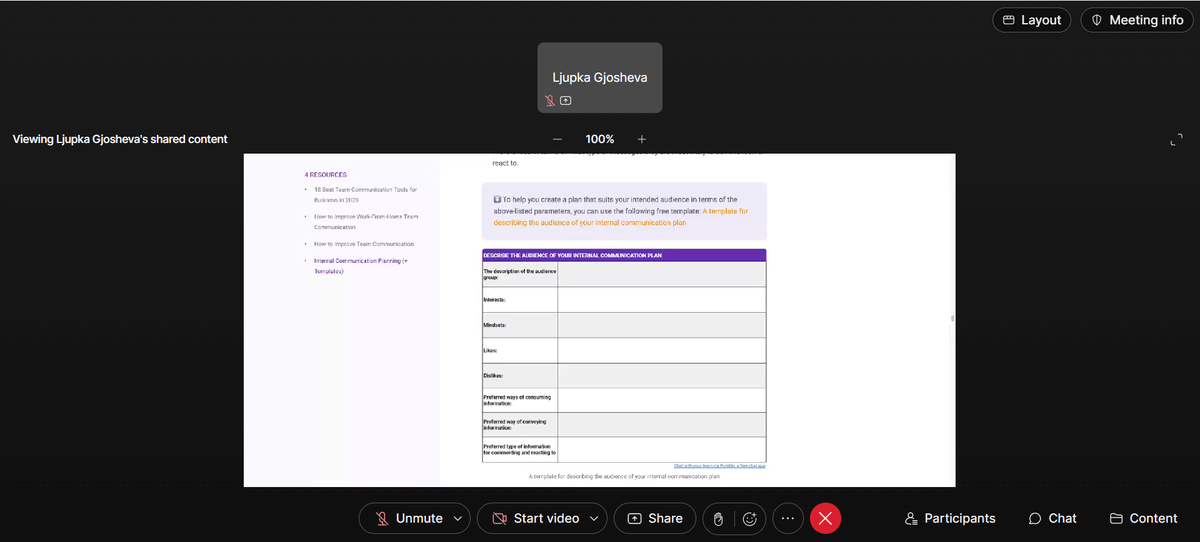
無料のWeb版では、シンプルな代替サービスと比較してインターフェースが複雑に見える場合があります。無料プランでは、最大100人の参加者で最長40分間の会議が可能です。最安の有料プランでは、会議時間が24時間に延長され、最大200人の出席者をサポートします。大グループ向けには、エンタープライズプランで最大1,000人の参加者を収容でき、ウェビナー&イベントセグメントでは最大10,000人の出席者を許可し、エンタープライズレベルのソリューションを必要とする組織に対応します。
画面共有機能により、参加者は登録なしでゲストとして参加できますが、同時画面共有はサポートされていません。ユーザーはテキストや画像、またはモーションやビデオのいずれかに合わせて画面共有を最適化でき、これがWebexの高画質なビデオ品質に貢献しています。
さらに、Webexには会議中のグループチャットと並行してダイレクトチャット機能が含まれており、グループチャットでのメンションオプションにより簡単なコミュニケーションが可能です。
Webexの利点:
- 高品質なビデオとオーディオ
Webexの欠点:
- 有料プランが高価になる場合がある
利用可能環境:
- デスクトップ: WindowsおよびMac
- モバイル: AndroidおよびiOS
料金:
- 無料プランあり
- 有料プランは月額1ユーザーあたり14.50ドルから(月単位で請求)
オプション 9. Dead Simple Screen Sharing - シンプルな共有に最適
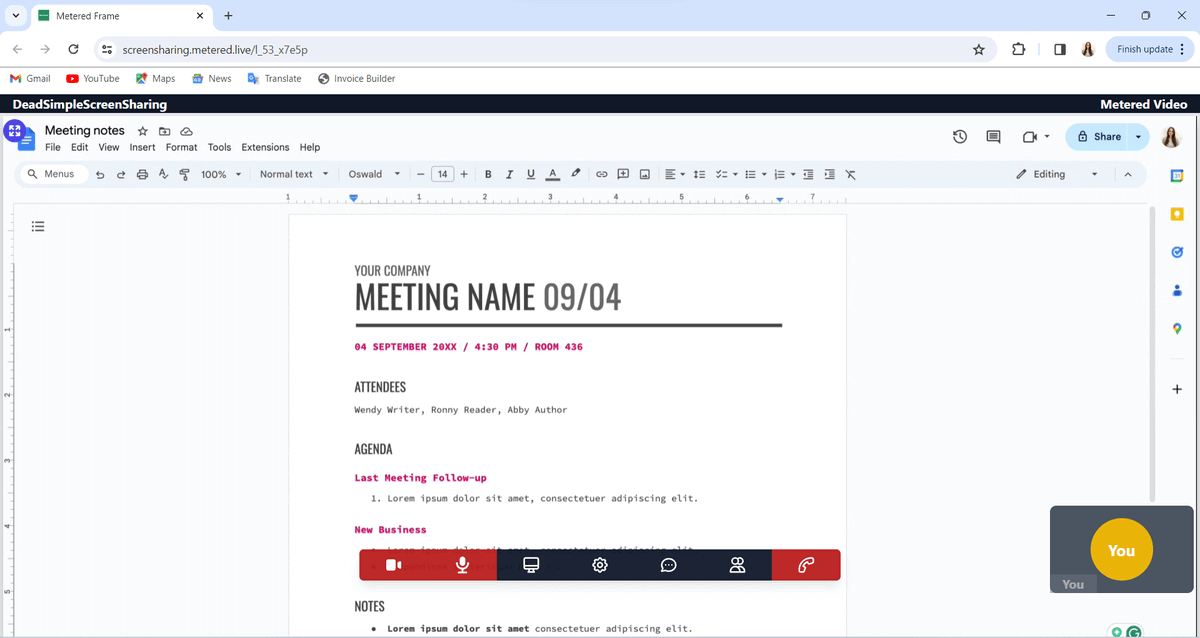
その名が示す通り、Dead Simple Screen Sharingは基本的で使いやすい画面共有ソリューションです。必須機能に特化した、分かりやすい体験を提供します。
このWebベースのツールはサインアップやログインが不要で、ワンクリックで画面共有セッションを開始できるため、手軽に共有したい場合に便利なオプションです。ソフトウェアは軽量でシステムリソースの消費も最小限に抑えられますが、注釈ツールやリモートコントロール機能などの高度な機能はありません。
特筆すべき利点として、複数のユーザーが同時に画面を共有できますが、アクティブな画面共有セッション中にタブやウインドウを切り替えることはできません。
このプラットフォームはセッション時間が無制限で、SlackおよびRocket.Chatとの統合をサポートしています。高度な機能を必要とせず、手間なく画面共有を行いたい場合に、Dead Simple Screen Sharingは理想的な選択肢です。
Dead Simple Screen Sharingのメリット:
- シンプルで使いやすい
Dead Simple Screen Sharingのデメリット:
- 機能が限定的
- 時代遅れのインターフェース
対応プラットフォーム:
- Web
価格:
- 無料
オプション 10. Pumble - スムーズなチームコミュニケーションに最適
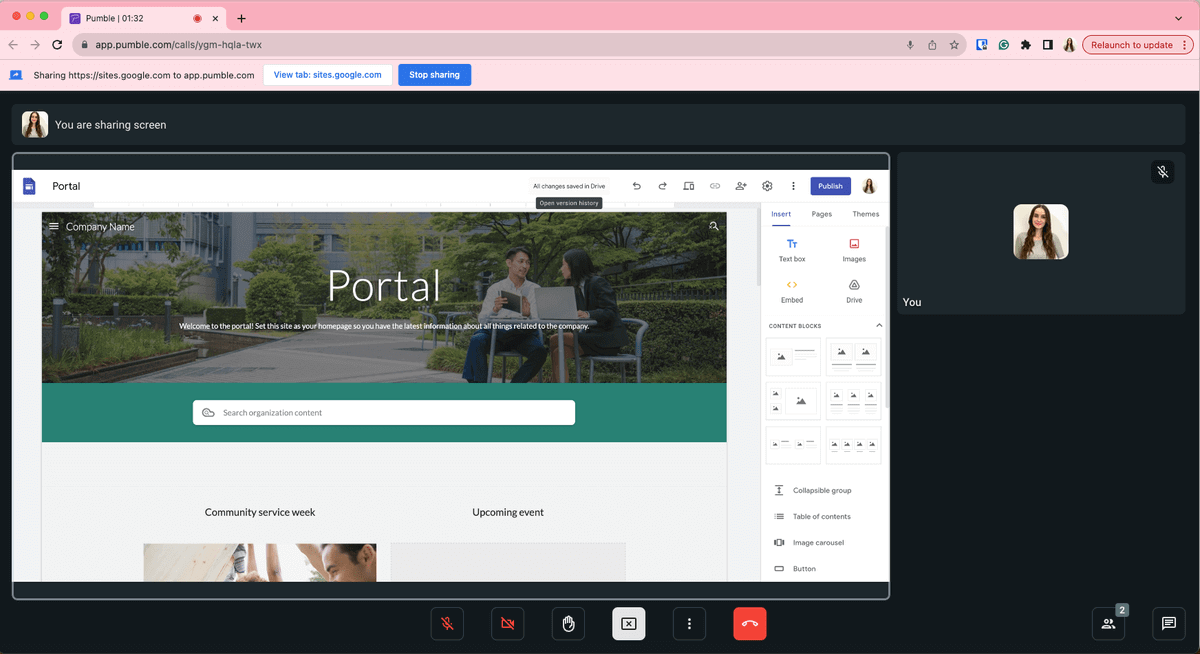
Pumbleは、多用途な画面共有ソリューションとしても優れたチームコミュニケーションアプリであり、使いやすいインターフェースと、バーチャルミーティングやプレゼンテーションに最適な堅牢な機能を提供します。
通常のユーザーは、ミーティング中の高品質な音声とビデオに加え、遅延なくプレゼンテーションを行えるシームレスな画面共有を高く評価しています。通話中、ユーザーはチャットボックスを使用して重要な情報やリンクを共有できますが、これらのメッセージはミーティング終了後に削除される点に注意が必要です。
音声通話やビデオ通話に加え、Pumbleでは以下の機能を提供しています。
- プライベートチャンネルおよびパブリックチャンネル
- ダイレクトメッセージ
- 音声メッセージおよびビデオメッセージ
これによりPumbleは、包括的なコミュニケーションツールを通じてチームのコラボレーションと効率性を高めたい企業にとって、優れた選択肢となります。
Pumbleのメリット:
- ナビゲーションと操作が簡単。
- 生産性向上のためにさまざまなアプリと連携可能。
- プライバシーとデータセキュリティを重視。
- 簡単なファイル共有とコラボレーション機能。
Pumbleのデメリット:
- 高度なオプションは有料プランでのみ利用可能。
- 大規模チームで一部の遅延が報告されている。
- モバイル版に一部の機能が不足している。
可用性:
- デスクトップ - Windows、Mac、Linux
- モバイル - Android、iOS
価格:
- 無料プランあり
- 有料プランは1ユーザーあたり月額$2.49から
まとめ
組織内のコミュニケーションと生産性を高めるには、最適な画面共有ソフトウェアを選ぶことが不可欠です。適切なツールを使用することで、チームメンバー間のコラボレーションを大幅に強化できます。たとえば、AnyViewerはシームレスな画面共有を可能にしながらリモートコントロール機能も提供するため、リモートITサポートや作業のシナリオに最適な選択肢となります。
厳選された画面共有ソフトウェアのリストを確認して、チームの独自のニーズに最適なものを見つけてください。さまざまなソリューションを試して、どれがワークフローを真に向上させるか確かめてみましょう。



 を優先ソースとして追加