

[方法] Windows Server 2022 でリモートデスクトップを有効にする4つの方法
Windows Server 2022 でリモートデスクトップを有効にする方法については、このガイドが4つの方法を示し、またServer 2022 でRDSをインストールして使用する手順も提供します。

By Tyler 最後の更新 2025年01月13日


Server 2022でRDPを有効にするにはどうすればよいですか?
Windows Server 2022では、リモートデスクトップを有効にすると、リモートデスクトッププロトコル(RDP)を使用して別の場所からデバイスにアクセスすることができます。この機能により、物理的にその場にいる必要なく、デバイスを操作したりサポートしたりすることができます。Windows Server 2022では、デフォルトでリモートデスクトップは無効になっています。Server 2022のマシンをリモートでアクセスするには、まずリモートデスクトップを有効にする必要があります。
Windows Server 2022でリモートデスクトップを有効にする4つの方法
Windows Server 2022でリモートデスクトップを有効にするための4つの実用的な方法があります。ご希望に合わせて最適な方法を選択できます。
方法1. Server ManagerからWindows Server 2022のリモートデスクトップを有効にする
ステップ1. ローカル管理者アカウントを使用してWindows Server 2022にログインします。
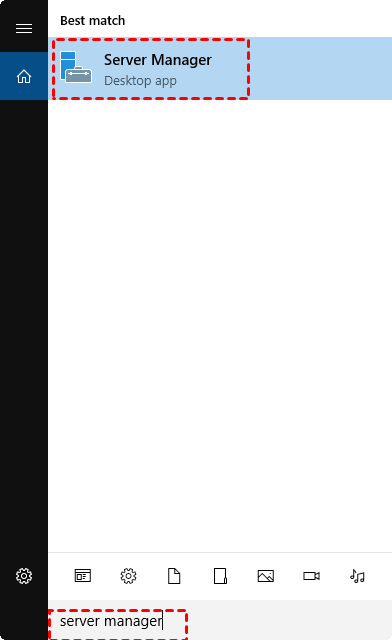
ステップ2. 検索ボックスに「Server Manager」と入力し、ポップアップ項目をダブルクリックして「Server Manager」を開きます。
ステップ3. 「Local Server」をクリックし、「Remote Desktop」を探します。
ステップ4. 次に、「Disabled」をクリックして「システムプロパティ」ウィンドウに入ります。
ステップ5. 「このコンピュータへのリモート接続を許可する」を選択します。

ステップ6. 「リモートデスクトップのファイアウォール例外が有効になります」というメッセージが表示され、「OK」をクリックしてファイアウォールを介してリモートデスクトップを許可します。
ステップ7(省略可)。 「Select Users」ボタンをクリックし、「Add」ボタンをクリックして「Select Users」ウィンドウが表示されます。
ステップ8(省略可)。 追加したいユーザー名を入力し、「OK」をクリックします。または、「詳細」ボタンをクリックしてリストからユーザーを選択できます。
,上記のコンテンツを日本語に翻訳してください。HTMLタグのa要素のhref属性の値やimg要素のsrc属性の値は翻訳しないでください。「{{}}」内のコンテンツは翻訳の必要がありません。Unicode文字は翻訳しないでください。HTML構造とその属性を変更、翻訳しないでください。ステップ9. “システムのプロパティ”ウィンドウから変更を保存し、終了するために、“OK” をクリックします。
方法2. コントロールパネルからWindows Server 2022のリモートデスクトップを有効にする
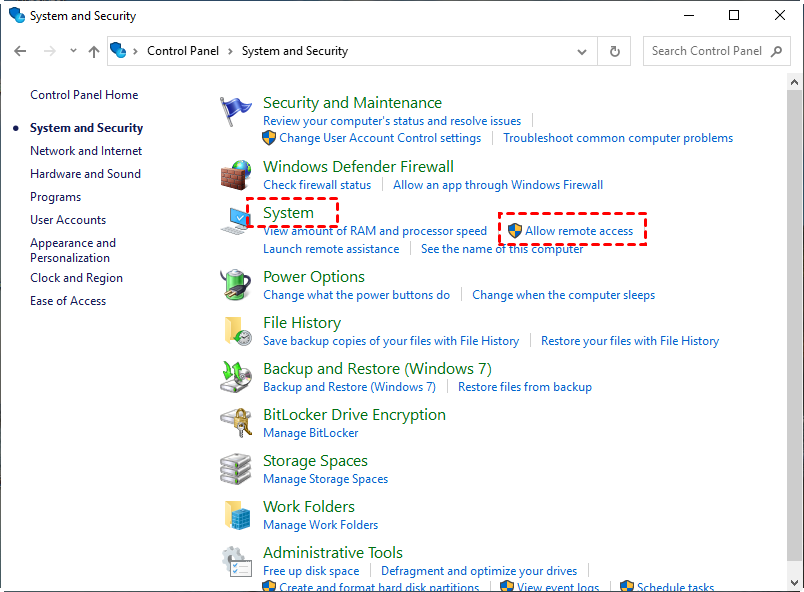
ステップ1. 検索ボックスに“コントロールパネル”と入力し、ポップアップのオプションをダブルクリックして、コントロールパネルを開きます。
ステップ2. “コントロールパネル”ウィンドウで、“システムとセキュリティ”をクリックします。
ステップ3. その後、“リモートアクセスを許可する” をクリックし、あなたは"System Properties"ウィンドウにアクセスでき、次の操作は方法1と同じです。
方法3. RunダイアログからWindows Server 2022のリモートデスクトップを有効にする
ステップ1. “Windows” “R”を押し、“sysdm.cpl”を入力し、 "Enter" を押します。

ステップ2. “システムのプロパティ”ウィンドウが表示され、 “リモート”タブをクリックできます。その後、“このコンピュータへのリモート接続を許可する”オプションが表示され、方法1と同じ手順でSever RDPを有効にすることができます。
方法4. PowerShellを使用してWindows Server 2022でリモートデスクトップを有効にする
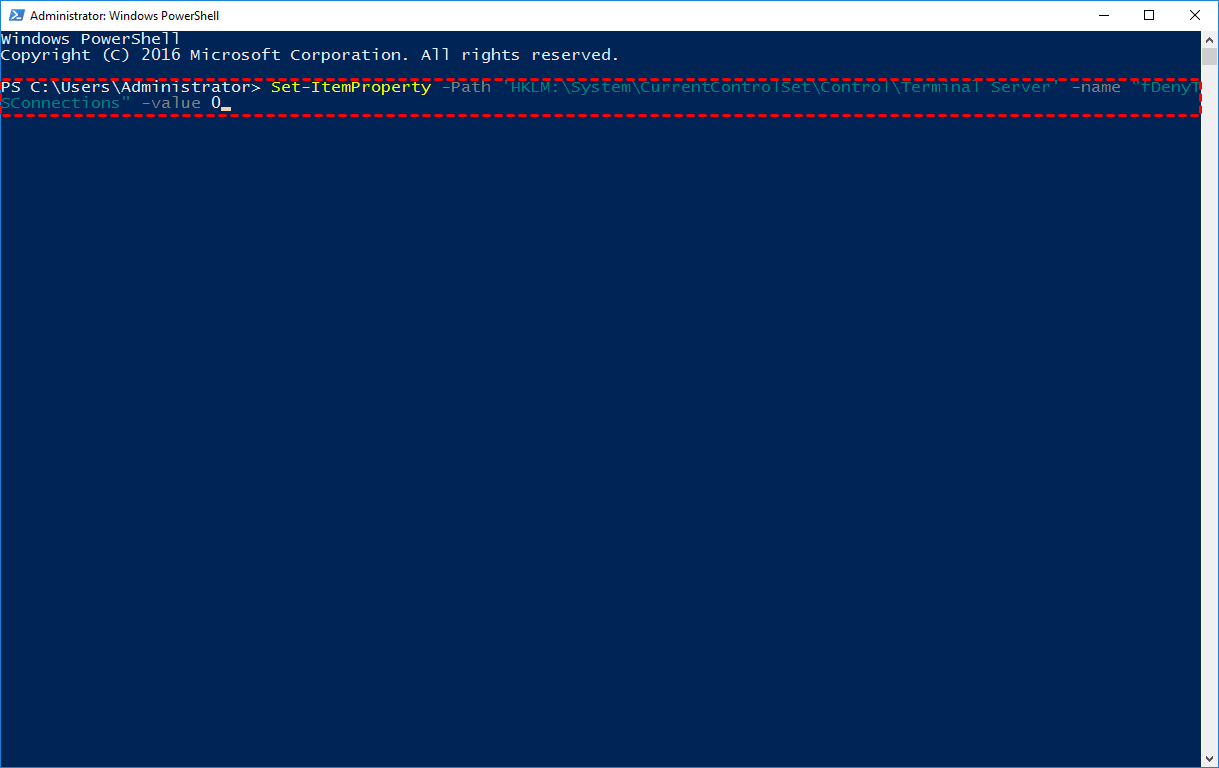
ステップ1. “Windows” “X”を押して、“Windows PowerShell (Admin)”を選択し、管理者としてPowerShellを実行します。
ステップ2. リモート接続を許可するために、以下のコマンドラインを入力し、 "Enter" を押します。
✐ “Set-ItemProperty -Path "HKLM:\System\CurrentControlSet\Control\Terminal Server" -name "fDenyTSConnections" -value 0”。
ステップ3. WindowsファイアウォールでRDPを許可するために、以下のコマンドラインを入力し、 "Enter" を押します。
✐ “Enable-NetFirewallRule -DisplayGroup "Remote Desktop"。
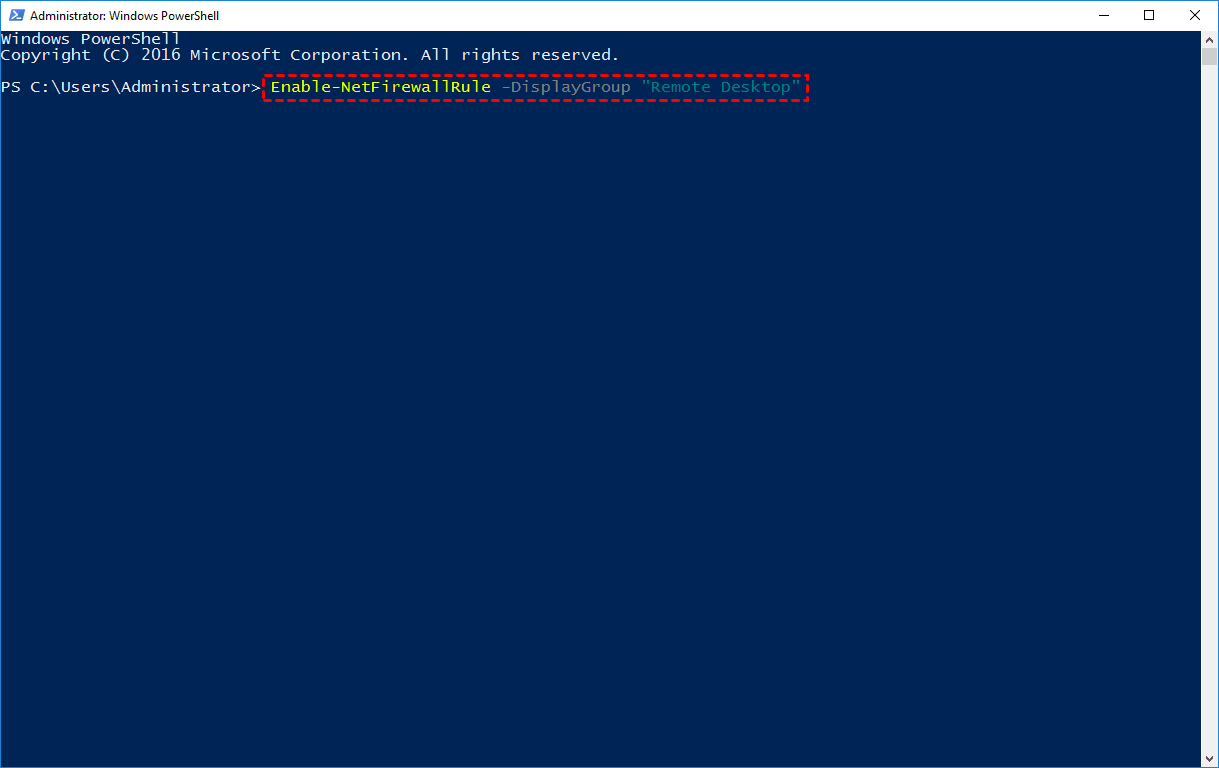
ステップ 4. PowerShellを使用して、Windows Server 2022でリモートデスクトップを有効にしました。
Windows Server 2022にリモートデスクトップサービスをインストールする方法
Windows Server 2022でリモートデスクトップが有効になった後、サーバーにリモートでアクセスして管理できます。複数のユーザーが同時にアクセスできるようにする場合は、デフォルトでは削除されているリモートデスクトップサービス(RDS)をインストールする必要があります。以下に詳細な手順を示します:
ステップ 1. ローカル管理者アカウントを使用してServer 2022にログインします。
ステップ 2. サーバーマネージャーに移動し、「ロールと機能の追加」を選択して「次へ」をクリックします。
ステップ 3. インストールの種類の選択画面で、「役割ベースまたは機能ベースのインストール」を選択し、「次へ」をクリックします。
ステップ 4. 「宛先の選択」ウィンドウで、サーバーを選択し、「次へ」をクリックします。
ステップ 5. 「サーバーロールの選択」ウィンドウで、「リモートデスクトップサービス」を選択します。
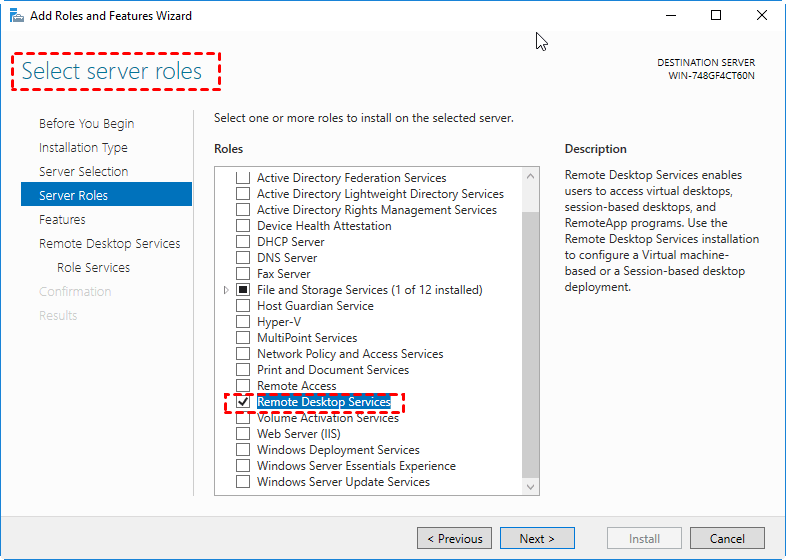
ステップ 6. 「リモートデスクトップセッションホスト」を選択し、表示される指示に従ってRDSのインストールを完了します。
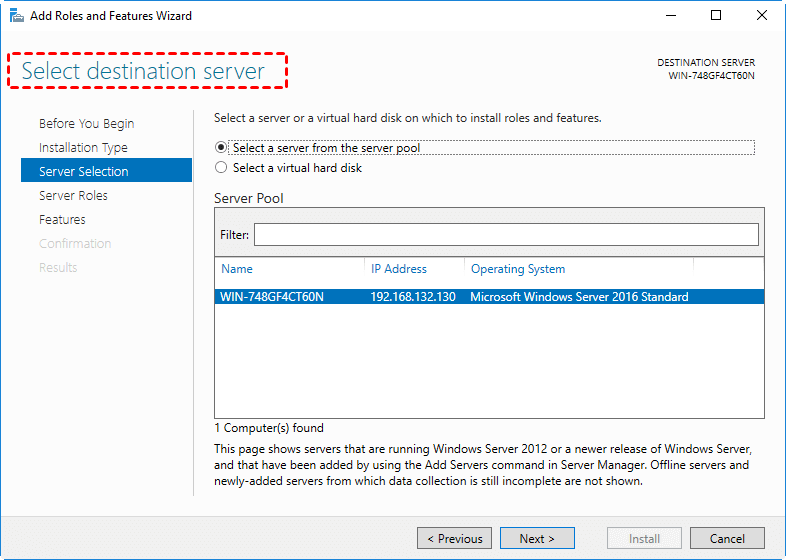
ステップ 7. Windows Server 2022 を再起動します。
他のデバイスから Windows Server 2022 にリモートデスクトップする方法
RDPを有効にした後に Server 2022 にリモートデスクトップする方法がわからない場合は、以下をご覧ください!以下は、Windows、Linux、macOS、iOS、およびAndroid から Server 2022 にリモートデスクトップする方法の手順です。
▶ Windows を実行しているコンピューターから:
ステップ 1. "Windows" "R" を押し、 "mstsc" と入力し、"Enter" を押してリモートデスクトップ接続ウィンドウを開きます。
ステップ 2. ウィンドウに Windows Server 2022 の IP アドレスを入力し、"接続" をクリックします。

ステップ3. Windowsログインプロンプトに従ってリモートアクセスを完了します。
▶ Linuxを実行しているコンピューターから:
ステップ1. Windows PCへのリモートアクセスに使用するLinuxコンピューターで、Remminaを開きます。WindowsコンピューターのIPアドレスを入力し、Enterキーを押します。
ステップ2. 表示された場合、ユーザー名とパスワードを入力し、「OK」をクリックします。
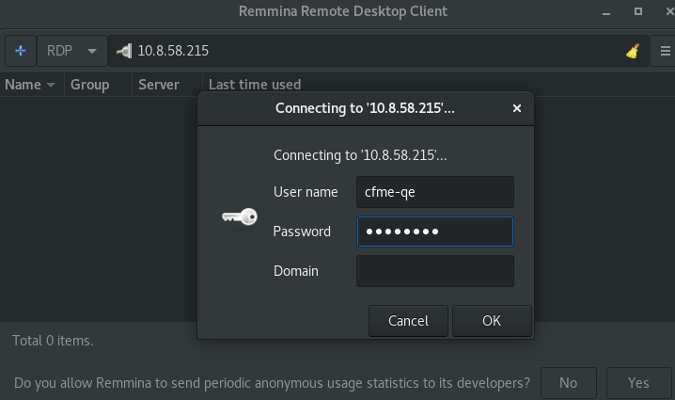
ステップ3. 証明書の受け入れを求められた場合、「OK」を選択します。
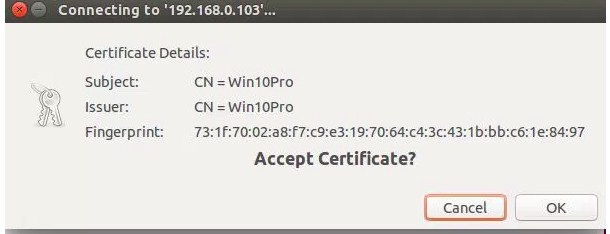
ステップ4. これでWindows Server 2022コンピューターのデスクトップを表示できるはずです。
▶ macOSを実行しているコンピューターから:
ステップ1. Mac App StoreからMicrosoft Remote Desktopをダウンロードしてインストールします。
ステップ2. 「New」ボタンをクリックし、PC名(Windows ServerのIPアドレス)、ユーザー名、パスワードなど必要な情報を入力します。その後、このウィンドウを閉じます。
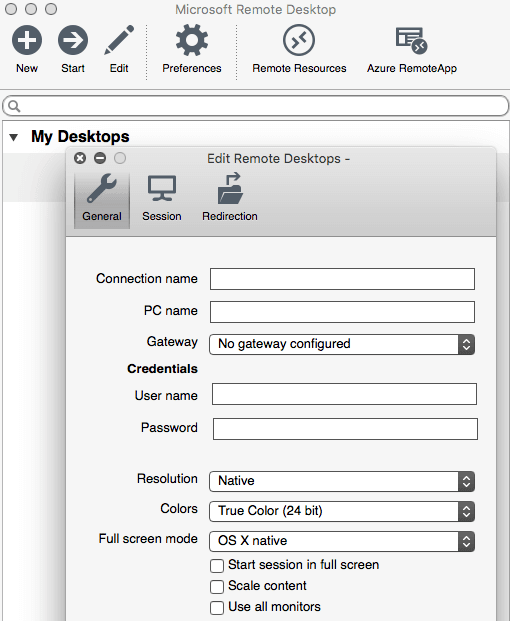
ステップ3. 「My Desktops」の下で、サーバーを選択して「Start」を押してサーバーにアクセスします。
▶ iOSデバイスから:
ステップ1. RD iOSクライアントをダウンロードして開きます。
ステップ2. 「 」をクリックし、ポップアップウィンドウで「Add PC」を選択します。
ステップ3. 「PC名」をクリックします。サーバーのホスト名またはIPアドレスを入力します。
ステップ4. 「User Account」をクリックします。iPhoneからPCをリモートで制御する必要がある場合は、「Add User Account」を選択することをお勧めします。
ステップ5. メインインターフェースに戻り、作成したIPアドレスのアイコンをクリックし、ポップアップウィンドウでラップトップの資格情報を入力し、「Continue」をクリックします。
ステップ7. これでiOSデバイスからWindows Serverにリモートアクセスできます。

▶ Androidデバイスから:
ステップ1. Google PlayからMicrosoft Remote Desktopをダウンロードして実行します。
,これらの内容を日本語に翻訳してください。HTMLタグaのhref属性の値とimgタグのsrc属性の値は翻訳しないでください。{{}}内のコンテンツは翻訳する必要はありません。Unicode文字も翻訳しないでください。HTMLの構造とその属性を変更したり翻訳したりしないでください。ステップ2. "+"アイコンをタップし、アプリがリモートPCをスキャンするのを待ちます。それから、アクセスしたいPCを選択します。
ステップ4. 表示されるPCがない場合、"手動で追加"をタップします。それから、"デスクトップの追加"とラベル付けされたウィンドウに移動します。
ステップ5. PC名の下にホストPCのコンピューター名またはIPアドレスを入力します。ユーザー名の下には、"ユーザーアカウントの追加"を選択した後、ユーザー名とパスワードを入力します。
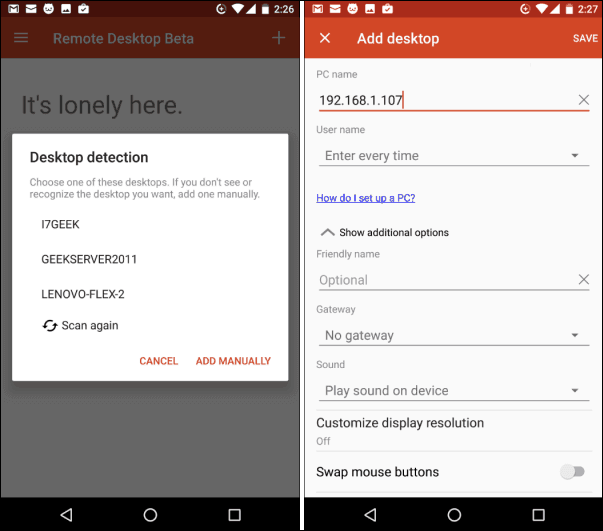
ステップ6. "追加のオプションの表示"を展開し、設定を変更するかそのままにしておいてもかまいません。それから、"保存"をクリックします。
詳細情報:Windows Server 2022リモートデスクトップの代替案
Windows Server 2022でリモートデスクトップを有効にするのは比較的簡単です。ただし、Windows Server 2022 RDPが機能しない問題に遭遇したり、より簡単かつ包括的なリモートデスクトップソリューションを求める場合は、AnyViewerを使用することを検討してください。
AnyViewerを使用すると、リモートコンピューターを完全に制御でき、その画面を表示したり、デバイスをAnyViewerアカウントに割り当てた後、1クリックでシャットダウンや再起動を開始できます。リモートセッション中、リモートユーザーとチャットしたり、テキストでチャットしたり、リモートサウンドを同期したり、ローカルとリモートマシンの間でファイルをシームレスに転送することができます。
注目すべきは、ポートフォワーディングの設定をする必要がないことです。同じネットワーク上にある場合でも、下のボタンをクリックしてAnyViewerを試すことができます。
さあ、AnyViewerを使用してWindows Server 2022にアクセスする方法を見てみましょう。
ステップ1. Windows Server 2022マシンにAnyViewerをダウンロード、インストール、実行します。AnyViewerアカウントを作成し、ログインします。

ステップ2. ローカルデバイスにAnyViewerをダウンロードしてインストールし、実行します。同じアカウントでログインしてください。AnyViewerアカウントにログインすると、デバイスが自動的にそのアカウントに割り当てられます。

ステップ3. "デバイス"に移動し、Windows Server 2022マシンを見つけてクリックし、「ワンクリック制御」をクリックします。

ステップ4. これで、遠くの場所から遠隔のServer 2022デバイスの画面を見ることができ、まるでServerの前に座っているかのように操作することができます。
Notes:
☞ ワンクリック制御は、割り当てられたデバイス間でのみ使用できます。無料アカウントでは最大3つのデバイスを割り当てることができます。さらに多くのデバイスを割り当てるには、プロフェッショナルまたはエンタープライズプランを選択できます。
☞Android/iOSデバイスからPCにアクセスする場合は、App StoreからAnyViewer iOSアプリをダウンロードするか、Google PlayからAndroidアプリをダウンロードすることをお勧めします。
結論
Windows Server 2022でリモートデスクトップを有効にすると、リモートアクセスと管理の可能性が広がります。Server Manager、コントロールパネル、実行ダイアログ、またはPowerShellを使用して、最も便利な方法を選択できます。
別の解決策を求める方には、AnyViewerがポートフォワーディングの必要なく包括的なリモートデスクトップ機能を提供しています。Windows Server 2022とともにリモートアクセスの柔軟性と利便性を享受してください。

