

Chrome Remote Desktop vs Microsoft Remote Desktop
これまで、Google Chrome Remote Desktop vs Microsoft Remote Desktop、それらの間にはどのような違いがあると思いましたか? この記事を読んで情報を得てください。

By Tyler 最後の更新 2024年12月25日


概要:Chrome Remote Desktop vs Microsoft Remote Desktop
Microsoft Remote Desktop(RDP)は、Microsoftが開発したWindowsに組み込まれた機能であり、追加インストールなしでリモートサーバーに接続することができます。RDPセッションでは、ユーザーはGUI(グラフィカルユーザーインターフェース)を介してリモートサーバーにアクセスし、別のコンピュータ上のアプリやファイルなどのリソースを取得することができます。
Chrome Remote Desktopは、Googleが開発した無料のリモートアクセスソフトウェアであり、Chromeブラウザから任意のPCにリモートでアクセスすることができます。異なるプラットフォーム間の互換性を提供し、RDPの代替と見なされることもあります。

詳細な比較:Chrome Remote Desktop vs Microsoft Remote Desktop
一部のユーザーは、Google Chrome Remote DesktopとMicrosoft Remote Desktopを比較し、それらの違いは何か、どちらが優れているかについて考えています。この部分では、それらの詳細な比較をリストアップし、選択を案内します。
オペレーティングシステム
RDPはWindowsに組み込まれたリモートアクセスツールですが、Windowsだけでなく他のオペレーティングシステムでも動作します。RDPクライアントは、Microsoft Windowsのほとんどのバージョン(Windows Mobileを含む)、Linux、Unix、macOS、iOS、Android、およびその他のオペレーティングシステム用に存在します。一方、RDPサーバーはWindowsオペレーティングシステム、Unix、OS Xにのみ組み込まれています。また、{{"Windows 10 Homeがリモートデスクトップをサポートしていない" | memoizeHrefText}}。つまり、Windows 10 HomeエディションのOSを搭載したリモートコンピューターにRDCを使用することはできません。

RDPとは異なり、Chrome Remote Desktopはクロスプラットフォームの互換性を提供しています。たとえば、Raspberry Pi、iOS、OS X、Chrome OS、Android、Windows、Linuxなどで動作します。
セキュリティ
,Translate the above content into Japanese. The content to be translated, do not translate the value of the href attribute of the HTML tag a and the value of the src attribute of the img tag. The content in {{}} does not need to be translated. Unicode characters do not translate. Do not translate or modify HTML structures and their attributes.RDPは、RC4暗号化技術を使用し、128ビットの秘密鍵を使ってデータを暗号化し、TLS(トランスポートレイヤーセキュリティ)をサポートしています。すべての着信接続はセキュリティの欠陥をチェックする必要があります。信頼されたリストに連絡先を追加することで、ユーザーは誰が自分のコンピュータにアクセスできるかを制御することができます。そして、多くのユーザーは、使用していないときにセキュリティを確保するために、RDPを無効にすることもあります。
Chromeリモートデスクトップは十分に安全です。Chromeリモートデスクトップのリモートセッション中、すべてのデータはクライアントからホストに直接送信されます。特殊な状況を除いて、Googleも転送されるデータを見ることはできません。そして、Chromeリモートデスクトップは暗号化された組み合わせプロトコルとAES暗号化アルゴリズムを採用してデータのセキュリティを保護します。
特徴
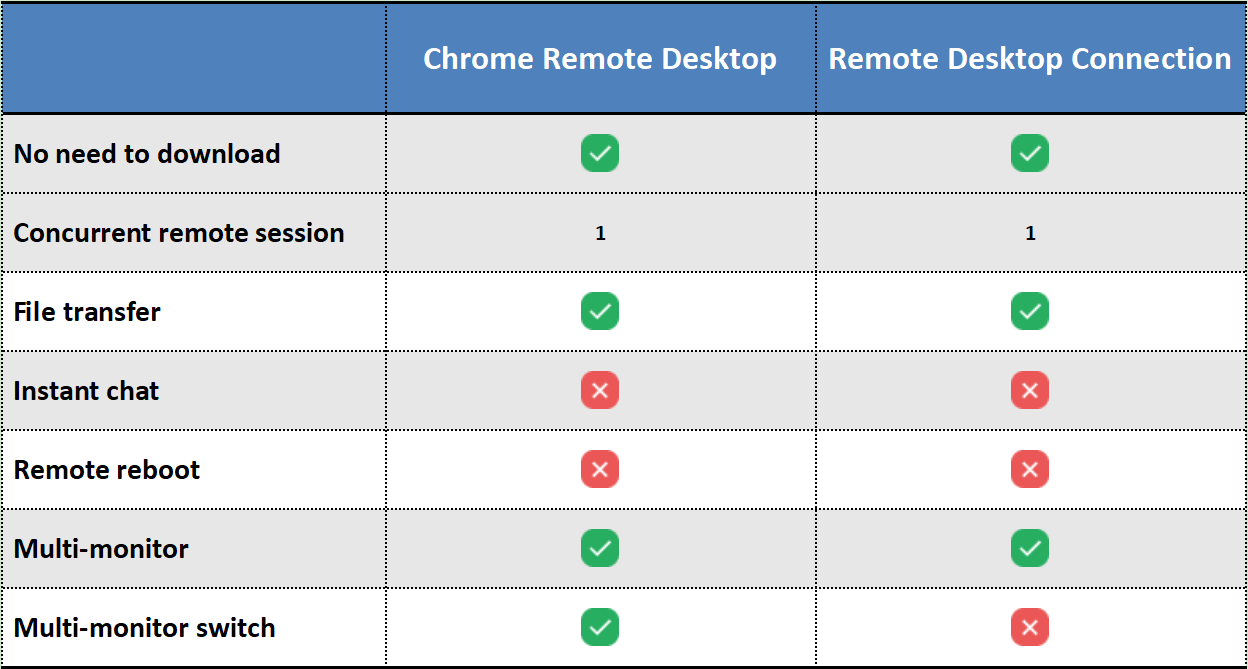
リモートデスクトップはさらに多くの機能を提供します。Microsoft RDPでは、リモートでファイルにアクセスしたり、簡単に印刷や共有をすることができます。サーバーとクライアントコンピュータの間の距離に関係なく、遠隔操作が可能です。一方、CRDには他の競合ソフトウェアが提供する多くの機能が欠けています。表を見てみましょう。
価格
基本的に、RDPとChromeリモートデスクトップはどちらも無料です。リモートアクセスを体験するのには何もかかりません。ただし、リモートデスクトップを介して複数のコンピュータに同時に接続する場合、RDS Calライセンスを認定されたサプライヤーから購入する必要があります。Chromeリモートデスクトップは複数のセッションをサポートしていません。
アカウント要件
RDPセッションにはアカウントは必要ありません。する必要があるのはリモートPCのIPアドレスと資格情報を見つけることです。ただし、2つのデバイスは同じネットワーク上にある必要があります。そうでない場合は、ポートフォワーディングを行う必要があります。
Chromeリモートデスクトップの場合、PCへのリモートアクセスを行う場合は、2つのデバイスで同じGoogleアカウントにログインする必要があります。
長所と短所
,上記のコンテンツを日本語に翻訳してください。HTMLタグaのhref属性の値とimgタグのsrc属性の値は翻訳しないでください。{{}}内の内容は翻訳する必要はありません。Unicode文字は翻訳しないでください。HTML構造とその属性を変更または翻訳しないでください。Both Chrome Remote Desktop and Microsoft Remote Desktop have their pros and cons.
Microsoft Remote Desktop
Pros:
- Fully free
- No need to install
- No need to sign up
Cons:
- Limitation on Windows versions
- No remote reboot option
- Remote users are unable to see their own screens during remote sessions
Chrome Remote Desktop
Pros:
- Fully free
- Fully trans-platform
- Updates often
- Works even when the host user is logged off
- Remote users are able to see their own screens during remote sessions
Cons:
- Unstable connection
- No chat capability
- Needs Google Chrome web browser
- Consumes a lot of resources
How to use Chrome Remote Desktop and Remote Desktop
Chrome Remote Desktop vs RDP, what are the differences? After knowing the analysis between them, let’s get more about how they work respectively.
How to use Chrome Remote Desktop
Step 1. On the host PC, open the Chrome Remote Desktop download page. Click on "Remote Access" and then click the blue download button.
Step 2. Then the window will jump to the chrome web store, click "Add to Chrome".
Step 3. Click on "Accept & Install" to install it.
Step 5. Enter a name and then click "Next".
Step 6. Choose a PIN with at least 6 numbers, and then enter it twice to start the program.
ステップ7. ローカルのPCで、Chromeブラウザを開き、ここに移動します。その後、同じGoogleアカウントでログインします。ログインすると、利用可能なコンピュータが表示されます。
ステップ8. 以前に設定したコンピュータをクリックし、PINを入力します。その後、リモートコントロールを開始できます。
ステップ9. これで接続が正常に確立されました。
Microsoft Remote Desktopの使用方法
ステップ1. ホストコンピュータで、"このPC" を右クリックし、"プロパティ" を選択します。次に、左のサイドバーで"リモートデスクトップ" をクリックし、リモートデスクトップをオンにします。
ステップ2. "ユーザーアカウント" を見つけ、このPCにリモートでアクセスできるユーザーを"選択する" します。
ステップ3. リモートデスクトップユーザーウィンドウが開いたら、このコンピュータにアクセスを許可するユーザーを"追加" します。
ステップ4. クライアントコンピュータで、検索ボックスに"リモートデスクトップ接続" と入力します。そしてそれを開きます。
ステップ5. リモートデスクトップ接続インターフェースに"IPアドレス" と"ユーザー名" を入力して接続を確立します。
ステップ6. ポップアップしたWindowsセキュリティウィンドウで、先ほど入力したユーザー名を見つけ、電源のパスワードを入力します。電源のパスワードがない場合は、"OK" をクリックします。
ステップ 7. 認証ポップアップウィンドウで "はい" をクリックして、リモートアクセスを実現します。
AnyViewer: どんな制限もなしにリモートアクセスを取得
Chrome Remote DesktopとMicrosoft Remote Desktopを比較した後、あなたはそれらを十分に理解しているはずです。ただし、RDPセッションは同じLAN内で制限されますが、Chrome Remote DesktopはChromeブラウザでのみ操作できます。制限なしのリモートアクセスを得る方法はありますか?
実はあります。ここでは、無料で安全なリモートアクセスソフトウェアであるAnyViewerをおすすめします。制限なしにリモートアクセスを取得するのに役立ちます。
- ★ヒント:
- AnyViewerは設定が簡単で、操作も非常にシンプルです。
- 同じAnyViewerアカウントにログインした後、1クリックでリモートアクセスを取得できます。
- Windows 11/10/8.1/8/7およびWindows Server 2022/2019/2016/2012 R2など、複数のバージョンで動作します。
- 楕円曲線暗号(ECC)暗号化により、データが漏洩することなく保護されます。
- AnyViewer iOS版を使用すると、iPhoneやiPadでPCを操作することができます。
ステップ 1. 両方のコンピュータにAnyViewerをダウンロードし、インストールして起動します。
ステップ 2. ログインに移動し、次に[サインアップ]をクリックします(公式ウェブサイトで既に登録済みの場合、直接ログインできます)。
ステップ 3. 登録情報を入力します。
ステップ4. これでAnyViewerに正常にログインできます。デバイスは自動的にログインしたアカウントに割り当てられます。
ステップ5. 2つのデバイスで同じAnyViewerアカウントにログインし、ワンクリックコントロールをクリックすることで直接接続ができます。
- 同じアカウントに複数のデバイスを割り当てて、対面サポートを受けることができます。
- 複数の同時リモートセッションを開始できます。
- プライバシーモードで接続してプライバシーを保護できます。これにより、コントローラーはリモートPCの画面を黒くしたり、リモートキーボードやマウスクリックを無効にしたりできます。
- ファイル転送速度が向上します。無料アカウントの場合、転送速度は500 KB/sで、有料アカウントでは最大10 MB/sです。
結論
Google ChromeリモートデスクトップとMicrosoftリモートデスクトップの違いやどちらが優れているのかについて、オペレーティングシステム、セキュリティ、価格、アカウント要件の観点から比較することで、それぞれについてより詳しく知ることができます。ただし、制限なしのリモートアクセスソフトウェアを探している場合は、AnyViewerが最適な選択肢となるでしょう。

