

【修正済み】Chrome リモート デスクトップが切断され続ける問題
Chrome リモート デスクトップは、不安定なインターネット環境、スリープ設定、古いソフトウェア、または競合するアプリが原因で切断されることがあります。このガイドでは、これらの問題を解決し、リモートセッションを安定させるための簡単な手順を紹介します。

By Tyler / 公開日: 2026年10月08日


Chrome Remote Desktop が頻繁に切断される理由
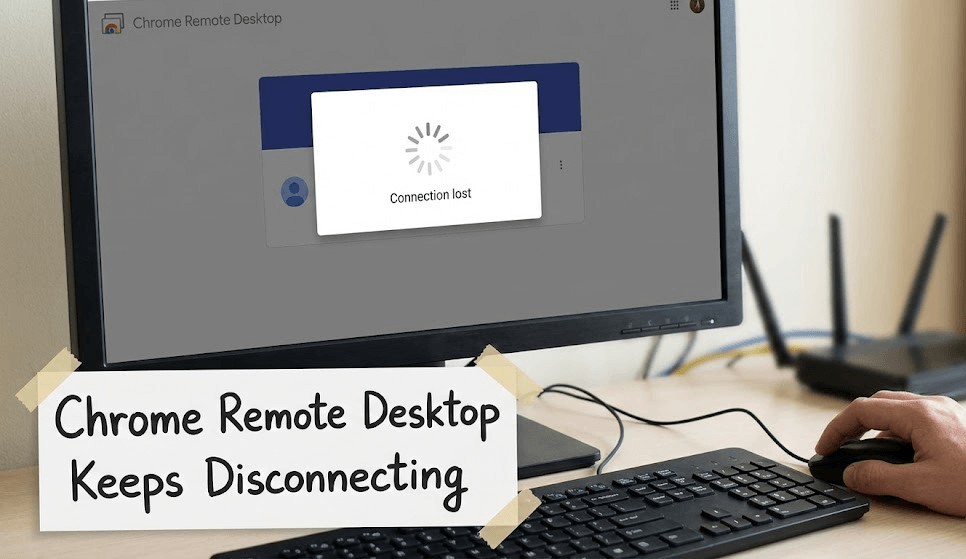
会議中、クライアントのサポート中、重要なファイルへのアクセス中など、最悪のタイミングで Chrome Remote Desktop が切断されると、非常にイライラさせられます。Chrome Remote Desktop の接続が頻繁に切れる場合、通常、原因は 1 つだけではありません。ほとんどの問題は、ネットワークの不安定さ、システム設定、またはブラウザ関連の競合の組み合わせに起因します。以下に、最も一般的な原因を示します。
- インターネットの接続不良または不安定:Wi-Fi の電波が弱い、突然の切断、電波干渉などが原因で、リモート接続が簡単に切断されることがあります。わずか数秒の中断であっても、セッションが切断される原因となります。
- ネットワークまたはファイアウォールによるブロック:学校や会社のネットワーク、公共の Wi-Fi、ファイアウォール、アンチウイルスツールによって Chrome Remote Desktop がブロックされ、頻繁な切断を引き起こす可能性があります。
- スリープまたは電源設定:コンピューターがスリープ状態になる、画面がオフになる、または省電力のためにネットワークアダプターがシャットダウンされると、リモートセッションは即座に切断されます。
- Chrome またはアプリの問題:古い Chrome のバージョン、破損したキャッシュ、バグのある拡張機能、または過剰な Chrome プロセスが原因で、Remote Desktop アプリがフリーズまたはクラッシュすることがあります。
- システムまたはドライバーの古さ:古い Windows/macOS バージョンや、古いネットワーク/ディスプレイのドライバーは、切断につながる互換性の問題を引き起こす可能性があります。
- 他のプログラムによる干渉:VPN、プロキシ、監視ツール、画面録画ソフト、重いアプリ、またはその他のリモートデスクトップツールが接続を妨害する場合があります。
Chrome Remote Desktop の切断問題を解決する方法
原因がわかったところで、解決策を見ていきましょう。以下の修正方法は、簡単なものから高度なものの順に整理されているため、段階的にトラブルシューティングを行うことができます。最も手っ取り早い解決策としては、最適な Chrome Remote Desktop の代替手段 を選択することをお勧めします。
解決策 1. インターネットの安定性を確認して改善する
安定したインターネット接続は不可欠であり、速度だけでは十分ではありません。低レイテンシ、最小限のパケットロス、一貫した帯域幅が必要です。
接続速度をテストする
次のようなツールを使用します。
- Speedtest.net
- Fast.com
- Google Speed Test
次の値を確認してください。
- Ping:30 ms 未満
- ダウンロード:最小 15 Mbps
- アップロード:最小 10 Mbps
通常、Ping 値が高い場合やアップロード速度が不安定な場合に最も多くの問題が発生します。
イーサネットまたはブースト Wi-Fi に切り替える
可能な場合:
- 有線イーサネット接続を使用する
- ルーターの近くに移動する
- 使用していない Wi-Fi デバイスを切断する
- 2.4 GHz の使用を避け、5 GHz または Wi-Fi 6 に切り替える
- ルーターを再起動する
ちょっとした変更で大きな違いが生まれることがよくあります。
ファイアウォールとウイルス対策の設定を調整する
ファイアウォールやウイルス対策ソフトが Chrome リモート デスクトップの主要な機能をブロックしている可能性があります。次の除外設定を追加してください:
- Chrome.exe
- remoting_host.exe
- Chrome リモート デスクトップ拡張機能
エンタープライズグレードのセキュリティを使用している場合は、管理者にお問い合わせいただき、リモートアクセスポートが制限されていないかどうかを確認してください。
解決策 2. 電源とスリープの設定を変更する
デバイスがスリープ状態になったり、ハードウェアコンポーネントへの電力供給が低下したりすると、Google リモート デスクトップの接続が切れ続けます。セッション中に対象のコンピューターが起動状態を維持し安定するように、これらの設定を調整してください。
Windows の場合:
ステップ 1. コントロール パネル > 電源オプション
ステップ 2. 高パフォーマンス
ステップ 3.「コンピューターをスリープ状態にする」を なし
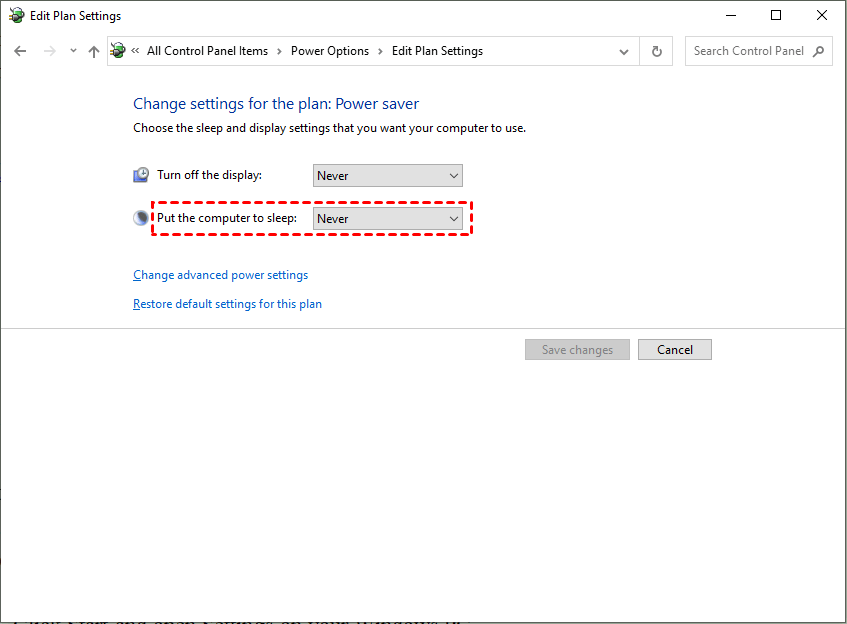
ステップ 4. USB のセレクティブ サスペンドを無効にする
ステップ 5. ネットワーク アダプターの省電力モードを防止する
macOS の場合:
ステップ 1. システム設定 > バッテリー
ステップ 2. 可能であればハードディスクをスリープさせる
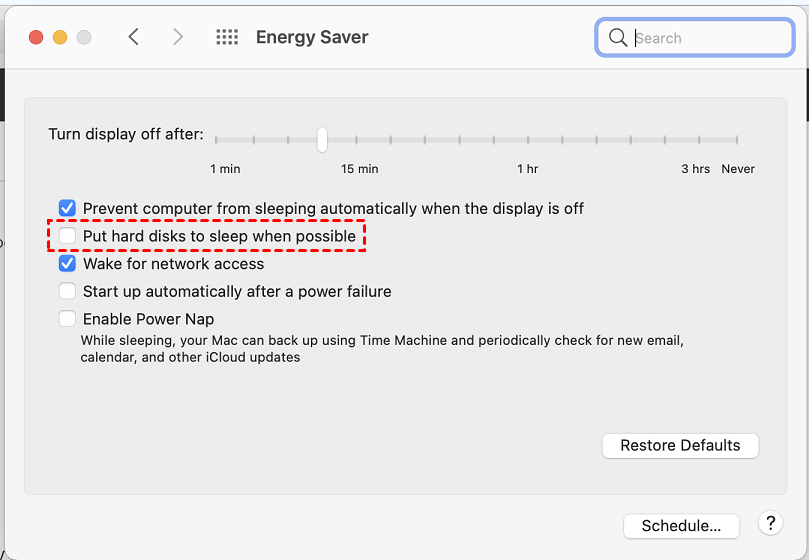
ステップ 3. 自動グラフィック切り替えをオフにする
これらの手順により、リモートセッション中もデバイスの起動状態が確実に維持されます。
解決策 3. Chrome、拡張機能、OS を更新する
Chrome リモート デスクトップは、すべてが最新の状態に保たれている場合に最も正常に動作します:
- Chromeブラウザをアップデートする
- 不要な拡張機能を削除する
- ブラウザのキャッシュをクリアする
- オペレーティングシステムをアップデートする
- ディスプレイおよびネットワークドライバをアップデートする
古いソフトウェアは、最も簡単に対処できる問題の1つです。
解決策4:干渉を引き起こしているバックグラウンドアプリを無効にする
リソースやネットワーク帯域を大量に消費するアプリを終了します:
- Steam
- OneDriveの同期
- Torrentアプリ
- 画面録画ソフト
- 動画ストリーミング
- GPUを多用するツール
Chrome リモート デスクトップが安定性を維持するには、システムの優先度が必要です。
解決策5:VPNまたはプロキシの設定を確認する
VPNを使用すると、pingが大幅に増加し、遠く離れたサーバーを経由してトラフィックがルーティングされるため、接続が非常に不安定になります。可能な場合は以下をお試しください:
- VPNをオフにする
- すべてのプロキシを無効にする
- より高速なVPNサーバーに切り替える
- スプリットトンネリングを使用する(ChromeをVPNの対象外にする)
解決策6:ポートフォワーディングとルーターレベルでの修正
Chrome リモート デスクトップは通常、ルーターの設定変更なしで動作しますが、制限されたネットワークやセキュリティが厳重なネットワークでは、ポートがブロックされている場合があります。必要なポート通信が行えない場合、頻繁に切断が発生します。
Chrome リモート デスクトップで使用される主なポート:
- TCP 443(HTTPS、メインの通信チャネル)
- UDP 443(利用可能な場合にパフォーマンスを向上)
- TCP 5222(リアルタイム通信に使用)
ルーターやネットワークがこれらをブロックしている場合、Chrome リモート デスクトップは接続切れを繰り返します。これを解決するには:
ステップ 1. ルーターの管理パネルにログインします
ステップ 2. ポートフォワーディング / NATに移動します
ステップ 3. 上記のポートの通過を許可するルールを追加します
ステップ 4. SIP ALG、APアイソレーション、またはクライアントアイソレーションなどの機能を無効にします
ステップ 5. QoSがお使いのデバイスの速度を制限していないか確認します
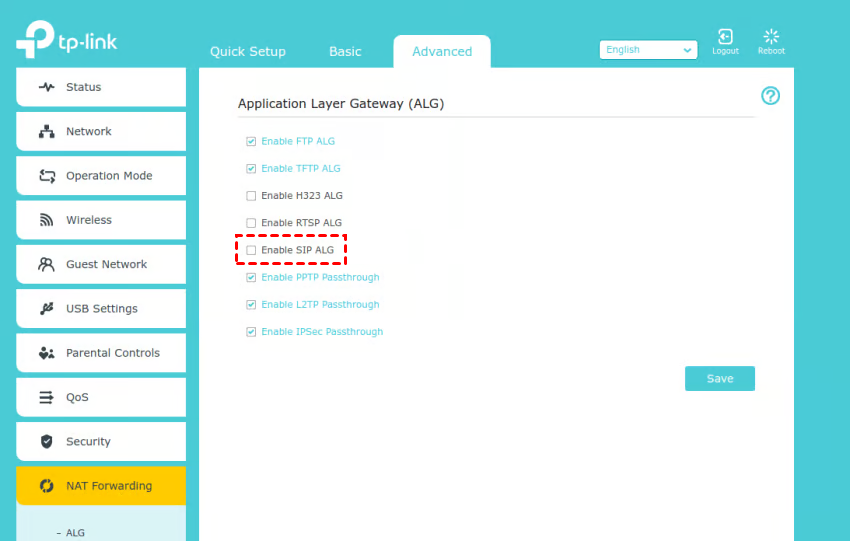
これらの調整により、リモートセッションで中断のないデータフローが確保されます。
解決策7:DNSのフラッシュとネットワーク設定のリセット
DNSエラーやネットワーク構成の破損により、Chrome リモート デスクトップの認証失敗や切断が発生することがあります。ネットワーク設定をリセットすると、安定性の回復に役立ちます。
Windowsの場合は、コマンド プロンプト(管理者)で次のコマンドを実行します:
- ipconfig/flushdns
- ipconfig/registerdns
- netsh winsock reset
- netsh int ip reset
その後、コンピューターを再起動します。これにより機能していないネットワークパスがクリアされ、リモート接続がよりクリーンで安定します。
macOSの場合:
ステップ 1. ターミナルを開きます
ステップ 2. 次を実行します:
- sudo dscacheutil -flushcache
- sudo killall -HUP mDNSResponder
ステップ 3. その後、Macを再起動します。
これらのコマンドによりDNSとネットワーク構造が再構築され、リモートセッションの予期せぬ切断を防ぎます。
解決策 8. Chrome リモート デスクトップの再インストール
破損したファイルや壊れた権限が原因で障害が発生している場合は、クリーンインストールによって問題を即座に解決できます。
手順:
ステップ 1. Chrome リモート デスクトップ拡張機能を削除します
ステップ 2. Chrome リモート デスクトップ ホストソフトウェアをアンインストールします

ステップ 3. Chromeのキャッシュファイルをクリアします
ステップ 4. デバイスを再起動します
ステップ 5. 拡張機能とホストサービスの両方を再インストールします
クリーンインストールにより、システムがクリーンな設定を使用するようになります。
解決策 9. アプリの代わりにChrome リモート デスクトップのウェブ版を使用する
一部のユーザーでは、アプリの代わりにウェブインターフェイスを使用することで切断が減少します。ウェブ版はより迅速にアップデートを受け取り、安定性が高い傾向があります。次からアクセスして試してください: https://remotedesktop.google.com/.
安定性の向上が見られる場合、問題はネットワークではなく、インストールされているホストサービスや拡張機能にある可能性があります。
ボーナスのヒント: Chrome リモート デスクトップの最適な代替手段

あらゆる修正を試してもChrome リモート デスクトップが切断される場合は、より安定した リモートアクセスツールへの切り替えにより、多くのフラストレーションを解消できます。アプリごとに異なる接続テクノロジーが組み込まれており、実際のネットワーク条件下でより優れたパフォーマンスを発揮するものもあります。
際立った選択肢として AnyViewer が挙げられます。これは、Chrome リモート デスクトップよりもはるかにスムーズなエクスペリエンスを提供することで知られています。主な利点は次のとおりです。
- より安定した接続:AnyViewer は、ネットワークが弱い場合や不安定な場合でもセッションを維持し、ランダムな切断を軽減します。
- 高速なパフォーマンス:低遅延と最適化された転送により、リモート制御の応答性が向上します。
- 簡単な無人アクセス:デバイスの前に人がいなくても、常時接続のリモート アクセスを設定できます。
- クロスプラットフォーム リモート デスクトップ:Windows、iOS、Android、macOS で正常に動作し、リモート アクセスの柔軟性が高まります。
- 安全で信頼性が高い:エンドツーエンドの暗号化とプロレベルのセキュリティ機能により、安全なリモート セッションが確保されます。
- 組み込みツール:ファイル転送、画面共有、リアルタイム チャット、マルチモニターのサポートにより、生産性が向上します。
Chrome リモート デスクトップによってワークフローがたびたび中断される場合、AnyViewer を使用することで、より安定した、高速で簡単なリモート アクセス エクスペリエンスが実現し、個人ユーザーとビジネスユーザーの双方にとって優れたアップグレードとなります。
まとめ
Chrome リモート デスクトップの切断は通常、ネットワークの問題、電源設定、古いソフトウェア、または接続に干渉する他のアプリが原因で発生します。インターネットの確認、Chrome と OS のアップデート、スリープ設定の調整、バックグラウンド アプリの管理を行うことで、ほとんどの切断を減らすことができます。
問題が解決しない場合は、ウェブ版の使用またはアプリの再インストールが有効な場合があります。より安定した信頼性の高いエクスペリエンスをお求めの場合は、高速なパフォーマンス、安定した接続、クロスプラットフォーム サポート、簡単な無人アクセスを提供する優れた代替手段である AnyViewer がおすすめです。これらの手順とツールは、リモート セッションをスムーズかつ中断なく維持するのに役立ちます。



 を優先ソースとして追加