

固定: Chrome Remote Desktop の不明なエラーが発生しました [5つの解決策]
Chrome Remote Desktop で厄介な「不明なエラーが発生しました」に遭遇することはイライラすることです。この投稿では、この問題を軽減するための5つの異なる解決策を提案し、不適切な妨げなしにシームレスなリモート接続を再開できるようにします。

By Tyler / 更新日: 2025年01月16日


Chrome Remote Desktopのセットアップが完了しない:不明なエラーが発生しました
あなたはChrome Remote Desktopのセットアップをしようとしたことがありますか?しかし、最初のPINを選ぶときに突然、エラーメッセージが表示されてしまいましたか?「不明なエラーが発生しました」と表示される状況が発生することがあります。Redditのユーザーも同じ問題に遭遇し、この謎を解明して問題を修正するためのログを見つける方法はないかと尋ねていました。何かアイデアはありますか?
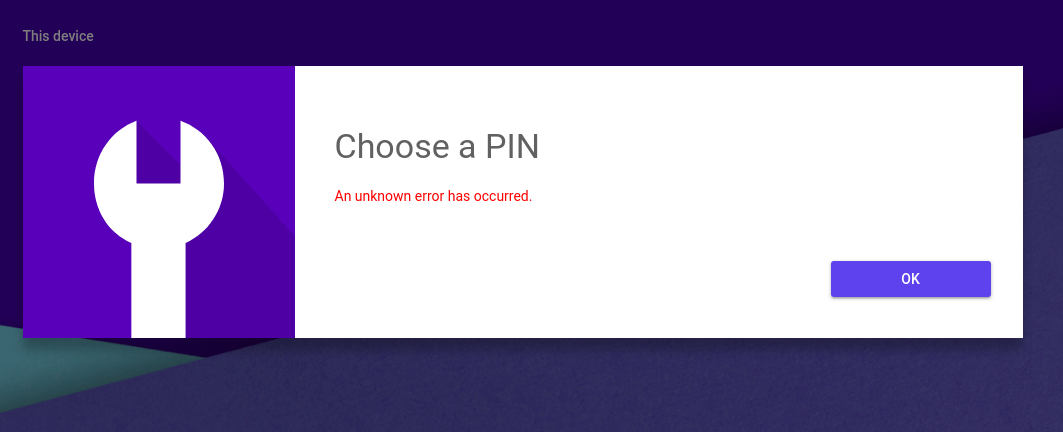
Chrome Remote Desktopの「不明なエラーが発生しました」の修正方法 [5つの解決策]
以下はChrome Remote Desktopの「不明なエラーが発生しました」を修正するための5つの可能な解決策です。
解決策1. インターネット接続を確認する
あなたのコンピュータを共有したり、他のコンピュータに接続するためには、両方のデバイスがアクティブなインターネット接続を持っていることが重要です。これを確認するために、Chromeブラウザの新しいタブを開き、ウェブサイトを訪問しようとしてみてください。ページが読み込まれない場合は、コンピュータのネットワーク設定に問題がないかを調査することをお勧めします。
解決策2.「Chrome Remote Desktop Host」を再インストールする
Chrome Remote Desktopの「不明なエラーが発生しました」を解決するためのポテンシャルな手段は、「Chrome Remote Desktop Host」の再インストールを行うことです。
ステップ1. Windowsキーを押しながらRキーを押すと、実行ボックスが表示されます。そこに「control panel」と入力し、OKをクリックします。
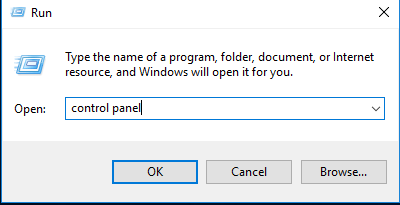
ステップ2. "Programs and Features"に移動し、インストールされたアプリケーションのリスト内で「Chrome Remote Desktop Host」をダブルクリックします。これによりアンインストールのプロセスが開始されます。

ステップ3. https://remotedesktop.google.com を再訪問し、手順を最初からやり直します。今回はスムーズな体験ができるはずです。
解決策3. VPNまたはアンチウイルスソフトウェアを無効にする
時折、VPNやアンチウイルスソフトウェアなどのサードパーティのアプリケーションの存在が、Chromeリモートデスクトップ内での複雑さにつながり、リモートデスクトップChromeで恐れられる「不明なエラーが発生しました」というメッセージを生じさせることがあります。これを解決するためには、これらのアプリケーションを一時停止することを検討することが望ましいです。これにより、シームレスな接続を確立できます。
解決策4. Windowsファイアウォールを無効にする
リモートサポートがスムーズに動作しているが、Chromeリモートデスクトップホストが「オフライン」と表示される場合、着信暗号化に関連するファイアウォール規制がアクセスを妨げている可能性があります。この規制が、ホストをアクティベートするためにPINを導入しようとする際に現れる混乱を引き起こす「不明なエラーが発生しました」というメッセージの触媒になっているかもしれません。
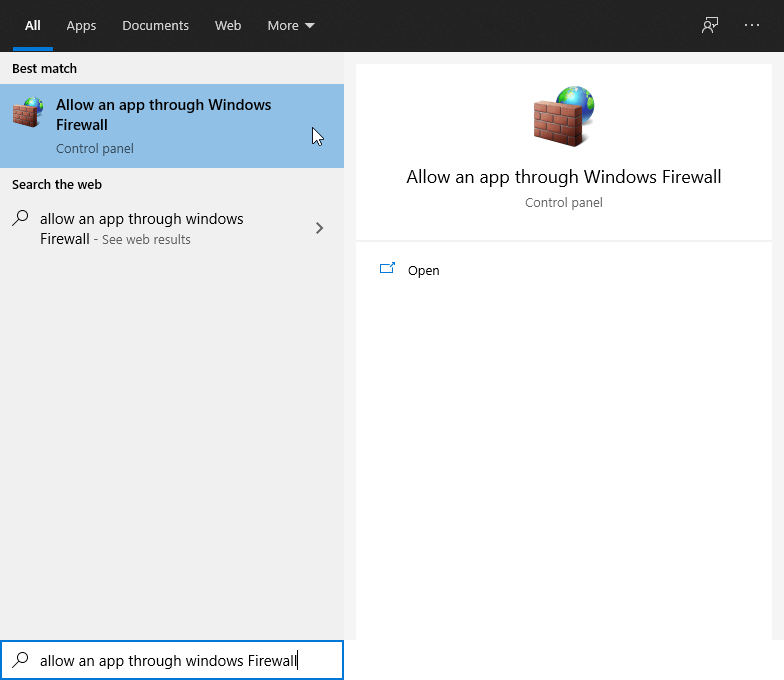
Step 1. 検索ボックス内で「Windowsファイアウォール」と検索し、その後、アプリケーションを開きます。
Step 2. 「Windows Defenderファイアウォールのオンまたはオフにする」というオプションを探し、クリックします。
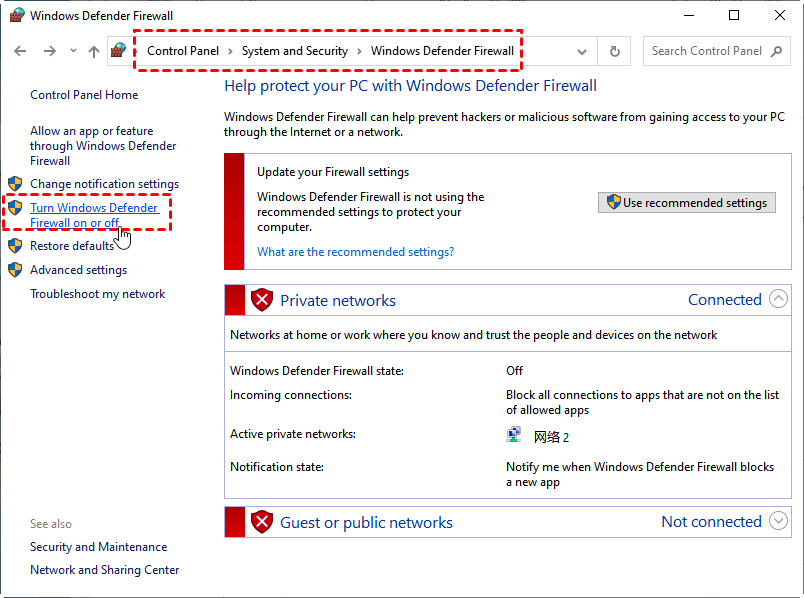
Step 3. このウィンドウで、"プライベートおよびパブリックのネットワーク設定で「Windowsファイアウォールをオフにする」にチェックを入れてください。

解決策5. Chromeリモートデスクトップの代替を試す
Chromeリモートデスクトップでの試行が行き詰まった場合、無料のChromeリモートデスクトップの代替を検討する価値があります。AnyViewerという優れたオプションは、Windows、iOS、Androidプラットフォームに対応した無料のリモートデスクトップソフトウェアです。特に、AnyViewerにはChromeリモートデスクトップよりも優れた利点があります:
- AnyViewerは、Chromeリモートデスクトップに欠けているセッション内テキストチャット機能を提供します。
- AnyViewerのシンプルで直感的なファイル転送メカニズムは、Chromeリモートデスクトップのファイル操作の制約とは異なります。
- リソース密度の高いタスクに対しても、AnyViewerを介した高速かつ安定したリモート接続と高画質な画像品質を期待してください。
ステップ1.リンクが必要なすべてのターゲットコンピュータにAnyViewerをインストールします。
ステップ2.既にアカウントを持っている場合は、登録またはログインしてAnyViewerアカウントを作成します。

ステップ3.アカウントログインが成功したことを確認し、デバイスの関連付けを確定させます。

ステップ4.指定された「デバイス」セクションで、接続したいリモートコンピュータを特定します。
ステップ5.「ワンクリックコントロール」をトリガーして接続プロセスを開始し、選択したデバイス間のリンクの確立を効率化します。

- ★ヒント:
- 高度な機能を求める方々には、プロフェッショナルまたはエンタープライズプラン を積極的に取り入れることで、数多くの貴重な利点が得られます:
- 不在時のアクセス機器の割り当てを大幅に向上させます。
- 同時のリモートセッションの管理を効率化し、効果的に行います。
- 高速なファイル転送速度を体験し、データの交換を迅速化します。
- プライバシーモードの適用により、接続のセキュリティと機密性を強化します。
- ...およびそれ以上の利点があります。
結論
Chrome Remote Desktopの謎のエラー「不明なエラーが発生しました」を解決する方法が手の届くところにあります。これらの5つの解決策を実施し、柔軟な代替手段であるAnyViewerの可能性を考慮に入れることで、タスクと企画の妨げないリモートアクセスが確保されます。



 を優先ソースとして追加