

Mac向け画面録画ソフト5選
Macで動画を簡単にキャプチャ、編集、共有できる最適な画面録画ソフトやアプリを見つけましょう。無料および有料のオプションに加え、プロ品質の録画が可能な高度なツールも紹介します。

By Tyler / 公開日: 2026年09月07日


Macで画面録画をする最適な方法とは?
スクリーンショットも多くの情報を伝えますが、画面録画はそれ以上の、時には10倍もの情報を伝えることができます。画面録画は業務を効率化し、不要な会議を減らし、全体的な生産性を向上させました。しかし、Macユーザーであれば「Macで画面録画をする最適な方法は何だろう?」と疑問に思うかもしれません。

Macには標準搭載の無料画面録画ツールがありますが、高度な機能を備えた有料のサードパーティ製アプリも存在します。シンプルな録画、高度な編集、プロ品質の動画など、目的に応じて最適なツールを選ぶことが重要です。
Mac向け画面録画ソフトウェアのベストセレクション
多くのユーザーにとって、Macの画面レコーダーに求められるのは、録画の開始、コンテンツのキャプチャ、共有という基本的なタスクのみです。しかし、これらのタスクの効率や品質は、使用するソフトウェアによって異なります。
明確な比較を行うため、Mac向けの優れた画面録画アプリ6選をテスト・評価しました。以下の表では、2025年における主要な選択肢の機能、パフォーマンス、使いやすさを客観的に比較・概説しています。
macOSスクリーンショットアプリ:基本的な画面録画機能
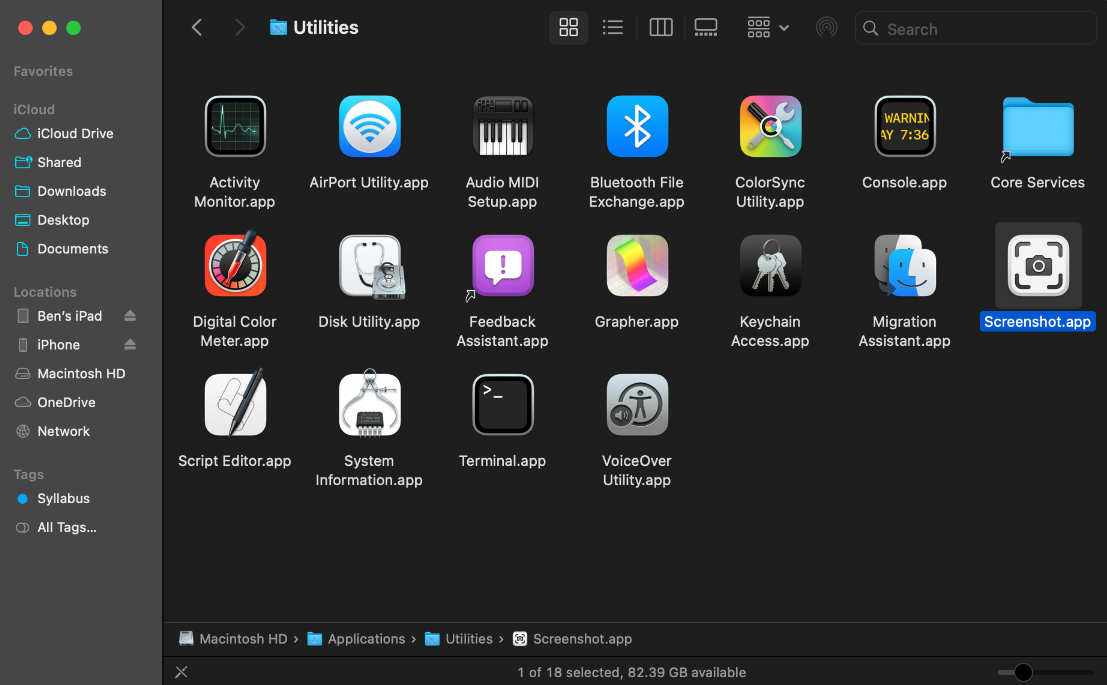
標準搭載の「スクリーンショット」ユーティリティは、Macユーザーにとって最も手軽に利用できる無料の画面録画ツールです。macOSにプリインストールされており、スクリーンショットと動画録画の両方でいくつかのオプションを提供しています。
- 画面全体を取り込む
- 選択したウィンドウを取り込む
- 選択した部分を取り込む
- 画面全体を録画する
- 選択した部分を録画する
画面録画を行う場合は、後者の「画面全体を録画」または「選択した部分を録画」を使用します。また、録画中に音声入力を有効にしたり、タイマーを設定したり、マウスクリックを表示したりすることも可能です。
スクリーンショットで動画を録画する方法
ステップ1. 「アプリケーション」>「ユーティリティ」またはLaunchpadから「スクリーンショット」を開くか、Shift + Command + 5のショートカットキーを使用します。
ステップ2. 「画面全体を録画」または「選択した部分を録画」を選択します。
ステップ3. 画面上の任意の場所をクリックして録画を開始します。
ステップ4. 終了時はメニューバーの「録画を停止」をクリックします。
また、macOSにプリインストールされている別のアプリ「QuickTime Player」から同じ録画オプションにアクセスすることも可能です。QuickTime Playerを開き、「ファイル」>「新規画面収録」(またはControl + Command + Nキー)を選択すると、最適なMac画面録画アプリのインターフェースが起動します。
メリット
- 無料かつ使いやすい
- macOSに完全統合されている
デメリット
- ビデオ形式の選択肢が限られている
技術詳細
- 価格: 無料
- 対応システム: macOS
- 機能: 全画面または選択範囲の録画、マウスクリックの表示
- 入手方法: App Store (macOS)
CleanShot X: 集中を妨げない画面録画
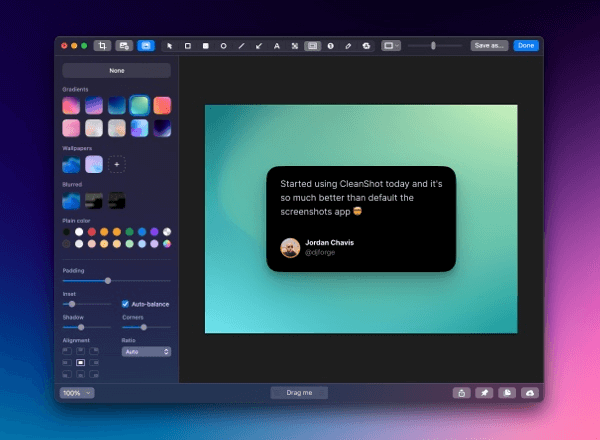
デフォルトの画面録画ツールに慣れているMacユーザーにとって、CleanShot Xは大幅なアップグレードとなります。この最適なMac画面録画ソフトウェアは、単なる画面レコーダーではありません。コンテンツのキャプチャ、編集、共有を容易にする多機能なワークスペースを提供します。
CleanShot Xでできること:
- ビデオの録画またはGIFの作成
- 特定のウィンドウ、全画面、またはカスタム領域のキャプチャ
- 録画中の通知無効化およびデスクトップアイコンの非表示
- 録画タイマーの設定
- 長いWebページなどのスクロールウィンドウの録画
このアプリにはCleanShot Cloudが統合されており、迅速な保存と共有が可能です。すべての録画で共有可能なリンクを即座に生成できるため、シームレスなコラボレーションが実現します。
CleanShot Xには編集スイートが組み込まれています。追加のソフトウェアを必要とせずにスクリーンショットへの注釈付け、ハイライト、ぼかし処理ができるため、ポストプロダクションが迅速かつ便利になります。
メリット
- 即時のクラウド共有
- デスクトップアイコンの非表示と通知の無効化機能
- スクリーンショットへの注釈ツールを内蔵
デメリット
- 有料ソフトウェア
技術詳細
- 価格: 29ドルの買い切りライセンス、またはSetapp(250以上のアプリが含まれる)に含まれる
- 対応システム: macOS
- 機能: クラウド共有、編集ツール、デスクトップアイコンの非表示、通知の無効化
- 入手方法: CleanShot X Webサイト、Setapp
Movavi:Webカメラおよび高度な画面録画
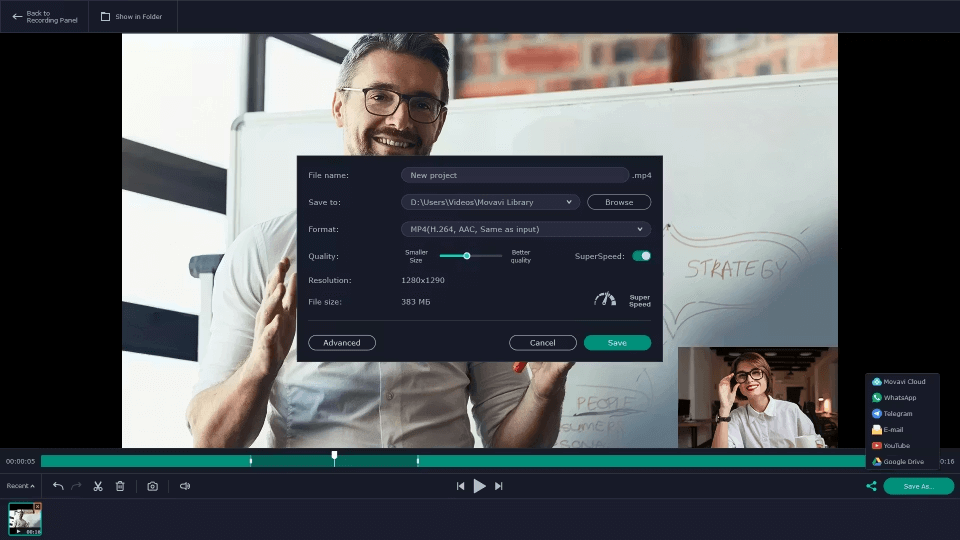
Movaviは、CleanShot Xとよく比較されるプロ仕様のMac用最高クラスの画面録画アプリです。フルスクリーンや選択範囲の録画、マウス操作のハイライト表示、キーストロークの表示、音声ナレーションの同時または個別録音に対応しています。
Movaviの優れた高度な機能は以下の通りです。
- 画面録画と同時にWebカメラ映像を記録
- 録画のスケジュール予約
- 録画中にリアルタイムで画面に描画
MovaviはMacとWindowsの両方に対応しており、クロスプラットフォーム環境のユーザーにとって汎用性の高い選択肢です。
長所
- 動画へのリアルタイム描画
- WindowsおよびMacで利用可能
短所
- 月額サブスクリプション料金が高め
技術詳細
- 価格:月額29.95ドル
- 対応システム:macOSおよびWindows
- 機能:録画予約、録画中の描画、Webカメラキャプチャ
- 入手先:Movavi公式サイト
Capto:編集機能内蔵の画面録画ツール
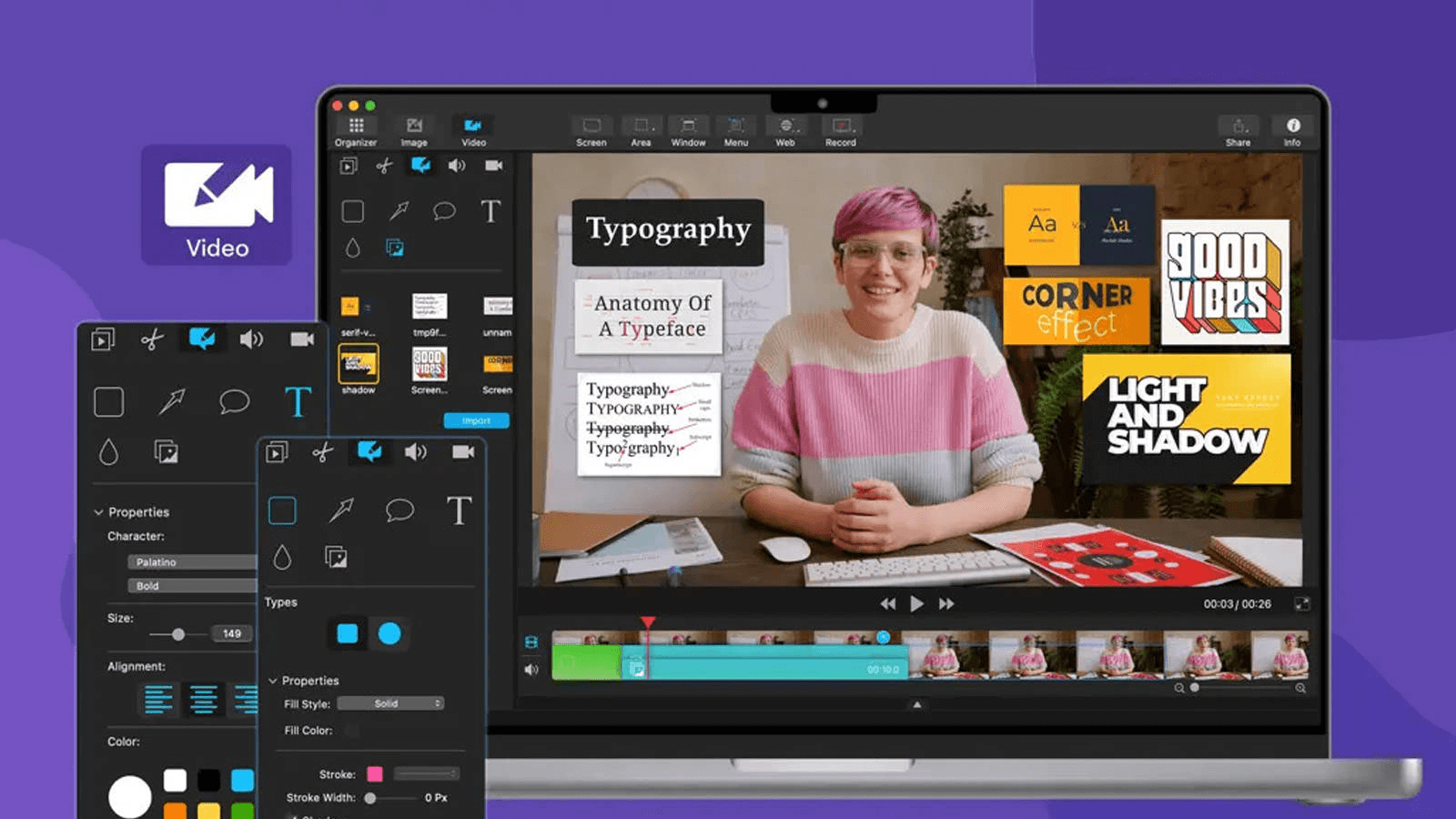
Captoは、Mac向けの最高クラスの画面録画ソフトと動画編集機能を1つの使いやすいパッケージに統合した汎用性の高いアプリです。画面キャプチャのみに特化したツールとは異なり、Captoでは録画直後に編集作業を行えます。オーディオトラックの追加、注釈の挿入、クロップ、カット、クリップの結合を簡単に行うことができます。また、録画中にデスクトップを非表示にして、すっきりとした画面にすることも可能です。完成した動画は、Dropbox、YouTube、Facebookなどのプラットフォームですぐに共有できます。
Captoの強みはそのシンプルさにあります。技術的な知識がほとんどないユーザーでも、迷うことなく動画の録画や編集が可能です。
Captoは基本的なスクリーンショット撮影にも対応しており、同じアプリ内で編集や共有機能を利用できます。
長所
- 直感的で使いやすい
- 動画編集ツールを内蔵
- 注釈機能
短所
- 共有用のネイティブクラウドストレージなし
技術詳細
- 価格:50ドルの永続ライセンス、またはSetapp(250以上のアプリを含む)に含まれる
- 対応システム:macOS
- 入手方法:Setapp、App Store
Loom:自分自身、画面、またはその両方をキャプチャ

Loomは、その使いやすさと汎用性の高さから、技術系やビジネスの現場で馴染みのあるツールとなっています。ユーザーは自分自身や画面、あるいはその両方を同時に録画し、リンクを介して即座に動画を共有できます。Loomは、プレゼンテーションの解説、製品デモ、ブレインストーミングセッション、ソフトウェアのチュートリアルなどに広く活用されています。
Loomにはカジュアルな利用向けの無料プランがあり、Proプランは月額15ドルです。営業、カスタマーサポート、リモートコラボレーションを行うプロフェッショナルにとって堅実なソリューションですが、一部のユーザーにとってはコストが高く感じられるかもしれません。
長所
- 無料のスタータープランが利用可能
- 文字起こしによる動画編集
- シンプルで高速な共有
短所
- 無料プランの制限
- Proプランは高額になる可能性がある
技術詳細
- 価格:無料のスタータープラン、月額15ドルのProプラン
- 対応システム:macOS、Windows、Chrome拡張機能、iOS、Android
- 機能:文字起こしベースの編集、インスタント動画共有
- 入手方法:Loom公式サイト
ボーナスヒント:Mac向けの最高の画面録画ソフトウェア

画面録画とリモートコラボレーションの究極の組み合わせをお求めなら、AnyViewerをご検討ください。AnyViewerは主にリモートデスクトップソリューションですが、高品質な画面録画機能も備えています。これは、別のデバイスとやり取りしながらMacから直接ライブプレゼンテーション、ウェビナー、またはソフトウェアのチュートリアルを録画する必要がある場合に最適です。標準的なレコーダーとは異なり、同時リモートアクセスと録画が可能なため、アプリを頻繁に切り替えることなく高度な機能を必要とするプロフェッショナルにとって強力な選択肢となります。
Macの画面録画にAnyViewerを選ぶ理由
- リモートおよびローカル録画:別のデバイスにリモート接続している間でもMacの画面をキャプチャできます。
- 高品質な出力:遅延やカクつきのないHD画質で録画できます。
- 安全で信頼性が高い:録画データは暗号化とプライバシーオプションで保護されます。
- 簡単な共有:録画したファイルを同僚やクライアントと直接共有できます。
結論
Macでの画面録画は、ScreenshotやQuickTimeといった標準機能を使う場合でも、CleanShot X、Movavi、Capto、Loomなどの高度なサードパーティ製アプリを選択する場合でも、かつてないほど簡単になりました。選択はニーズ次第です。シンプルで無料の録画であればmacOSのユーティリティで十分です。プロフェッショナルな編集、注釈、共有機能が必要な場合は、CleanShot X、Movavi、CaptoといったMac向けの優れた画面録画ソフトウェアに投資する価値があります。
また、リモートアクセスと録画を組み合わせたオールインワンのソリューションをお探しの場合は、AnyViewerが比類のない柔軟性を提供します。適切なツールを使用すれば、Macの画面録画は生産性を高め、コミュニケーションを効率化し、情報の共有を容易にします。



 を優先ソースとして追加