

リモートデスクトップソフトウェアのネットワークタイムアウトを修正する6つの方法
リモートデスクトップソフトウェアのネットワークタイムアウトでお困りですか?ご安心ください。この記事では、リモートデスクトップソフトウェアのネットワークタイムアウトを修正する6つの効果的な方法を解説します。この問題を解決しましょう!

By Tyler / 公開日: 2026年09月07日


リモートデスクトップソフトウェアがネットワークに接続できないのはなぜですか?
Androidに接続しようとすると、「ネットワーク接続がタイムアウトしました」というエラーが表示されます。広告ブロッカーを無効にすれば解決しますか?また、ダイレクト接続は無効にしています。
- 77ashishからの質問
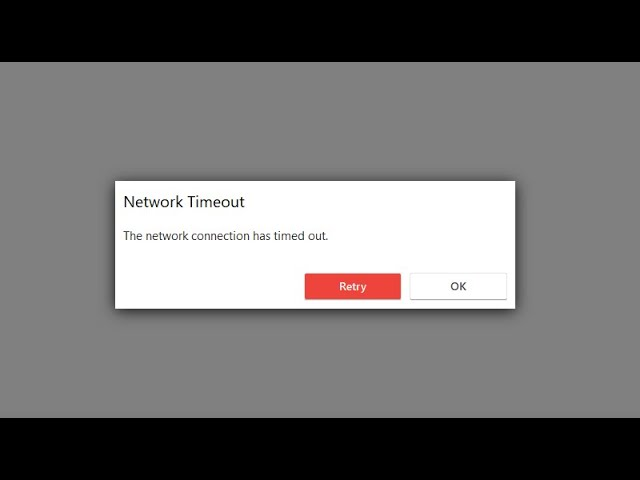
リモートデスクトップソフトウェアを使用すると、無人のコンピュータにリモート接続し、世界中のどこからでもその画面やファイルにアクセスできます。しかし、ユーザーは時折「リモートデスクトップソフトウェアのネットワークタイムアウト」といったトラブルに遭遇することがあります。もしあなたがそのようなユーザーの一人で、問題の原因がわからない場合は、この記事で6つの効果的な解決策を紹介します。
リモートデスクトップソフトウェアのネットワークタイムアウトを修正する方法 [6つの解決策]
リモートデスクトップソフトウェアサーバーへの接続を確立しようとして問題が発生し、厄介なエラーメッセージに悩まされている場合でも、心配はいりません。この記事では、リモートデスクトップソフトウェアのネットワークタイムアウトを解決するための方法を見ていきます。リモートデスクトップソフトウェアでネットワークタイムアウトが発生した際に選択できる6つの解決策を以下に示します。
解決策1. ファイアウォール設定の構成
ファイアウォールの構成が不適切な場合、リモートデスクトップソフトウェアでネットワークタイムアウトエラーが発生する可能性があります。そのため、ファイアウォールが正しく構成されていることを確認する必要があります。
ステップ1. コントロールパネルで、「システムとセキュリティ」>「Windows Defender ファイアウォール」に移動します。左側のペインで「アプリまたは機能にWindows Defender ファイアウォール経由の通信を許可する」を選択します。

ステップ2. 「設定の変更」をクリックし、リモートサポートツールを見つけて、その横のチェックボックスをオンにし、「OK」をクリックします。
解決策2. インターネット接続を確認する
リモートデスクトップソフトウェアのネットワークタイムアウトエラーが発生する主な原因の1つは、ネットワーク関連の問題です。この問題を解決するには、インターネット接続が安定しており、十分な速度があることを確認してください。
ステップ 1. Windowsの「設定」アプリで「ネットワークとインターネット」に移動します。

ステップ 2. 左側の「状態」タブで、現在の接続状態を確認できます。

ステップ 3. ネットワーク関連の障害が発生している場合は、「状態」画面を下にスクロールして、「ネットワークのトラブルシューティング」オプションを見つけます。このオプションを選択すると、Windowsが診断機能を実行し、ネットワーク接続に影響を与えている問題を特定して解決します。

解決策 3. コンピューターを再起動する
上記の方法を試しても解決しない場合は、コンピューターを再起動してみてください。「スタート」メニューを開き、シャットダウンボタンをクリックしてから「再起動」を選択します。
.png)
解決策 4. サーバーの状態を確認する
前述の解決策で「リモートデスクトップソフトウェアのネットワーク接続がタイムアウトしました」という問題が解決しない場合は、次のステップとしてリモートデスクトップソフトウェアのサーバー状態を確認します。
ステップ 1. コンピューターでリモートデスクトップソフトウェアを起動します。
ステップ 2. アプリケーション内の「ニュース」セクションに移動します。ここで「サーバーの状態」を確認し、現在のサーバー状況に関する情報を取得できます。
解決策 5. リモートデスクトップソフトウェアの再インストール
リモートデスクトップソフトウェアのネットワーク接続がタイムアウトした場合、最も簡単な解決策はプログラムを完全に再インストールすることです。多くの場合、クリーンインストールがリモートデスクトップソフトウェアのネットワークタイムアウトエラーやその他のエラーに対する最善の解決策となります。
ステップ 1. 「Win+R」キーを同時に押して、「ファイル名を指定して実行」ダイアログボックスを開きます。

ステップ 2. アンインストール文字列をコピーして「ファイル名を指定して実行」ウィンドウに貼り付け、「OK」をクリックします。画面の指示に従ってアンインストールを完了してください。
ステップ 3. 指示に従ってアンインストール作業を完了してください。
ステップ 4. 公式サイトから最新バージョンのツールをダウンロードし、再インストールします。
解決策 6. サポートへの問い合わせ
上記の方法で解決しない場合は、サポートチームに連絡して支援を求めてください。問題の内容と、解決のために試みた手順を説明してください。これにより、サポートチームが状況をより正確に把握し、支援できるようになります。トラブルシューティングに役立つ追跡ドキュメントを添付してください。追跡ドキュメントは以下の場所にあります:
- Windows: %appdata%\RemoteSupportTool\trace
- macOS: /var/log/remotesupporttool.trace
- Linux: /var/log/remotesupporttool.trace
AnyViewer: 無料で安定した代替手段
上記6つの方法でリモートデスクトップソフトウェアのネットワークタイムアウトの問題は解決しましたか?解決しない場合は、代替手段の使用をお勧めします。
AnyViewerは、高速で安定したリモートアクセスを提供する無料のリモートデスクトッププログラムです。改良された接続技術を使用して最適なサーバーに自動的に接続するため、より高速でスムーズなリモートコントロール体験が可能です。
さらに、AnyViewerは個人利用および商用利用が無料であるため、他のリモートデスクトップソフトウェアと比較して大きな利点があります。AnyViewerを利用したことのある方なら、その無料の利便性はご存知でしょう。AnyViewerの無料版は非常に機能が豊富です。今すぐダウンロードして、AnyViewerの優れた機能を無料でお楽しみください。
ステップ 1. 両方のコンピューターにAnyViewerをインストールして起動します。両方のコンピューターで「ログイン」に移動し、「サインアップ」をクリックします(公式サイトで既に登録済みの場合は、すぐにログインできます)。

ステップ 2. サインアップフォームに記入し、「サインアップ」をクリックしてAnyViewerアカウントを作成します。

ステップ 3. その後、AnyViewerへのログインが成功したことが表示されます。デバイスはログインしたアカウントに自動的に割り当てられます。

ステップ 4. 両方のコンピューターで同じAnyViewerアカウントにサインインします。次に「デバイス」を見つけて、接続したいコンピューターを選択します。それをクリックし、「ワンクリック制御」を選択すると、ワンクリックで接続できます。

- ★ヒント: アカウントをプロフェッショナルまたはエンタープライズプランにアップグレードすることを強くお勧めします。アップグレードすると、以下の権限が得られます:
- 最大10台のデバイスに同時に接続できます。
- 最大100台の無人デバイスを管理できます。
- 同時に、無制限の数の大容量ファイル(1ファイルあたり1TB)を転送できます。
- リモートPCのキーボードとマウスを無効にし、リモート画面をブラックアウトできるプライバシーモードなど、多数の便利な機能を利用できます。
- 高画質をお楽しみいただけます。
結論
本記事では、リモートデスクトップソフトウェアのネットワークタイムアウトを修正するための6つの解決策を主に紹介します。この問題の解決は少し複雑な場合があるため、どれが有効かを確認するために、上記の各方法を順番に試す必要があります。ただし、より迅速な解決策として、AnyViewerのようなリモートデスクトップソフトウェアの代替手段を使用することをお勧めします。無料かつ高速で安定したリモート接続をご利用いただけます。今すぐお試しください!



 を優先ソースとして追加