

AndroidファイルをPCに転送する方法:9つの簡単な方法
このガイドでは、AndroidファイルをPCに転送する最も簡単な方法を紹介します。USB接続、Bluetoothやクラウドサービスなどのワイヤレスオプションをカバーし、ファイルを効率的に転送するための高速で安全かつケーブル不要なソリューションとしてAnyViewerを取り上げています。

By Tyler / 更新日: 2026年02月05日


AndroidからPCに直接ファイルを転送する方法
重要な文書や写真を急いで送信する必要があるのに、携帯電話に保存されていることに気づいたときのことを想像してください。AndroidからPCへのファイル転送を実行する方法を知っていれば、時間とストレスを節約できます。幸い、今日ではスマートフォンからコンピューターへファイルを移動する簡単な方法がいくつかあります。
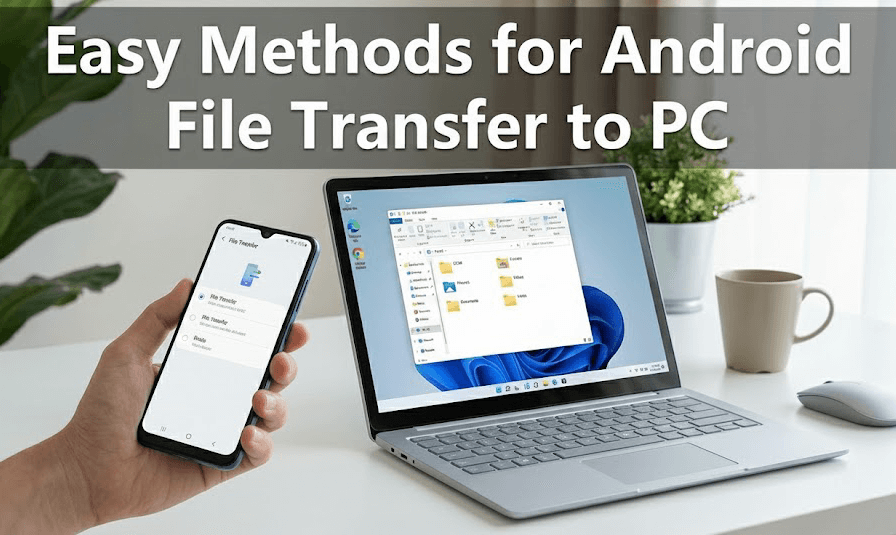
AnyViewerなどの信頼性の高いリモートファイル転送ツール、Bluetooth、USBケーブル、クラウドストレージ、またはシンプルな同期ツールを使用して、AndroidからPCへのファイル転送を完了できます。最適な選択肢は、利用できるものとファイルの必要度合いによって異なります。
以下では、有線およびAndroidからPCへのワイヤレス転送ソリューションを含む、AndroidからPCへファイルを転送する最も簡単な方法を説明します。読み進めて始めましょう。
AnyViewerを使用して手間なくAndroidからPCへのファイル転送を完了する方法 [最適な選択]
AnyViewerは、AndroidからPCへのワイヤレスファイル転送において最も効率的なファイル転送ツールの1つです。USBケーブルやネットワーク制限なしで、Android携帯電話とコンピューターの間でデータを移動できます。強力な機能と非常にシンプルなデザインを組み合わせており、誰でも簡単に使用できます。
ステップバイステップガイド:ファイルを移動する方法
始めるには、AndroidデバイスとWindows PCの両方にAnyViewerアプリがインストールされていることを確認してください。準備ができたら、次の簡単な手順に従ってください:
ステップ 1. 携帯電話とコンピューターの両方でAnyViewerを起動します。
ステップ 2. 同じAnyViewerアカウントにログインします。

ステップ 3. Android携帯電話でPCを選択し、ファイル転送オプションをタップして2つのデバイスをリンクします。
ステップ 4. AndroidからPCへ、写真、ビデオ、ファイルを簡単に移動できます。

AnyViewerを選ぶ理由
AnyViewerは基本的なファイル共有以上の機能を提供します。Wi-Fi経由でのAndroidからPCへのファイル転送を高速、安全、便利にするプロフェッショナルグレードの機能を備えています:
- どこからでもアクセス可能: PCに「無人リモートアクセス」を設定しておけば、外出先でもスマートフォンだけで自宅のコンピューターからファイルを取得できます。
- 驚異的な速度: 待つ必要はありません。先進技術により、大容量の映画やフォトアルバムでさえ数秒で送信されます。
- スマートフォンの容量を節約: スマートフォンのメモリが一杯になったら、大容量ファイルをPCに素早く移動させて容量を空けられます。データを完全に削除する必要はありません。
- 完全なセキュリティ: プライバシーは保護されます。本ソフトウェアはエンドツーエンド暗号化を採用しており、送信する写真や文書が第三者に見られることはありません。
主な利点を一目で
このツールは、AndroidからPCへのシームレスな無線ファイル転送において洗練されていながら、誰にでも扱いやすいソリューションを提供します:
- クロスプラットフォーム対応: 互換性の問題なく、Android、Windows、macOS、iOSを接続します。
- 最高水準の安全性: 強力な暗号化であなたのデータを保護します。
- 高速かつ信頼性の高い転送: 高画質の写真やビデオの高速転送のために設計されています。
- シンプルなインターフェース: 誰にでも使いやすいように設計されています。
USBを使用してAndroidからPCにファイルを転送する方法 [2通り]
USBケーブルとWindows PCが利用できる場合、有線でのAndroidからPCへのファイル転送は迅速で信頼性があります。ケーブル接続はWi-Fiに依存せず、安定したパフォーマンスを提供します。以下は、このプロセスを効率的に完了させるための2つの簡単な方法です:
方法 1: 標準的なUSBケーブルを使用する
これはデバイスを接続する最も一般的な方法です。現在多くのスマートフォンに付属している充電ケーブルは、高速データ転送もサポートしています。
ステップ 1. 接続する: 互換性のあるUSBケーブルを使用して、スマートフォンをコンピューターに接続します。
ステップ 2. USBモードを変更する: デフォルトではスマートフォンが充電を開始する可能性があります。画面上部から下にスワイプして通知を表示し、「ファイル転送」(MTPと呼ばれることもあります)を選択します。

ステップ 3. デバイスを見つける: Windows PCでファイルエクスプローラー(または「PC」)を開きます。「デバイスとドライブ」の下に、新しいドライブとしてスマートフォンが表示されます。
ステップ 4. コピー&ペースト: スマートフォンのアイコンをダブルクリックして内部ストレージを表示します。転送したいファイルを見つけ、右クリックでコピーし、コンピューター上のフォルダにペーストするだけです。
方法2:USB OTGアダプターを使用する
長いケーブルを扱いたくない場合や、外出先でファイルを移動したい場合は、USB OTG(On-The-Go)アダプターが優れた代替手段です。これにより、標準的なUSBフラッシュドライブを直接スマートフォンに差し込むことができます。
ステップ1. ドライブを接続する:USBフラッシュドライブをOTGアダプターに差し込み、次にアダプターをスマートフォンの充電ポートに差し込みます。
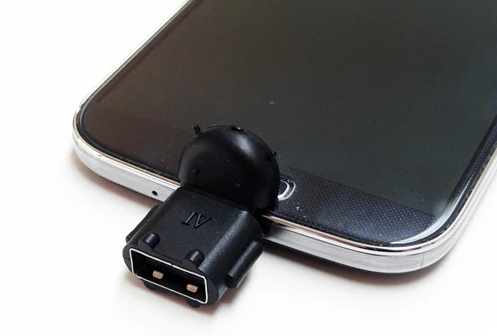
ステップ2. ファイルを開く:スマートフォンで、「ファイル」または「マイファイル」アプリを開きます。USBドライブが内部ストレージと一緒に表示されるはずです。
ステップ3. ドライブに転送する:移動したい写真や文書を選択し、移動またはコピーをタップし、USBドライブを宛先として選択します。
ステップ4. PCに接続する:ファイルがフラッシュドライブに保存されたら、スマートフォンから安全に取り外します。ドライブをコンピューターのUSBポートに差し込み、他の外部ストレージと同様にファイルをPCに移動します。
AndroidからPCにワイヤレスでファイルを転送する方法 [6つの方法]
AndroidからPCへのワイヤレスファイル転送を好む場合は、以下の方法でケーブルなしでファイルを送信できます。
方法1:Microsoft Phone Linkを使用してファイルを転送する
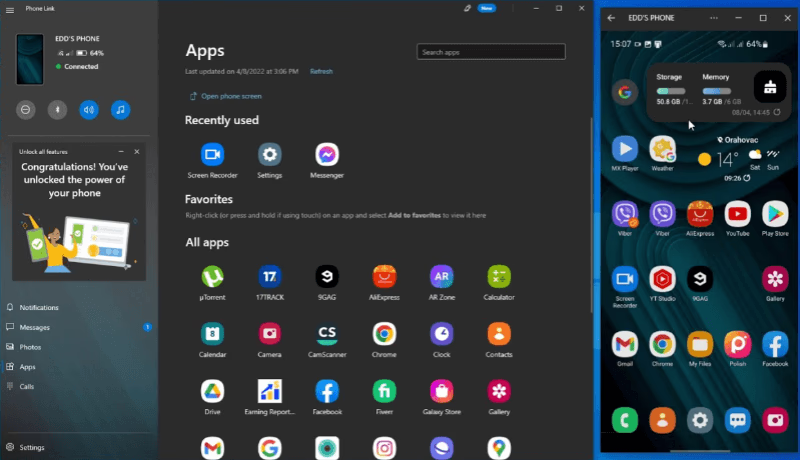
MicrosoftのPhone Linkは、AndroidデバイスとWindows PCの間に直接的なワイヤレスブリッジを作成し、ファイル共有をスムーズでケーブルフリーにします。
システム要件
- PC: Windows 10(2019年5月更新以降)またはWindows 11
- Android: Android 9.0以上
- Link to Windowsアプリ: バージョン1.24032.518.0以上(Android)
- Phone Linkアプリ: バージョン1.24032.156.0以上(PC)
ステップ1. Windows 10または11 PCで、Phone Linkアプリを開くかインストールします(ほとんどのデバイスにプレインストールされています)。
ステップ2. Androidスマートフォンで、Google PlayからLink to Windowsアプリをダウンロードします。一部のスマートフォン(Samsung Galaxyなど)には既に組み込まれている場合があります。
ステップ3. 両方のアプリを開き、Microsoftアカウントでサインインするか、PCに表示されるQRコードをスキャンしてデバイスをペアリングします。
ステップ4. ペアリングされると、キーボードを使用してテキストを読み返信でき、これははるかに高速です。また、写真やビデオなどの特定のファイルを転送することもできます。
方法2:Bluetoothでファイルを送信する
Bluetoothは組み込みオプションで、迅速で軽量な転送に適しています。
ステップ1. AndroidスマートフォンとWindows PCの両方でBluetoothを有効にします。
ステップ2. 2台のデバイスをペアリングします。

ステップ 3. お使いのスマートフォンで、ファイルを選択し、共有 > Bluetooth を選択します。
ステップ 4. 転送を開始するためにPCを選択します。
ヒント: Bluetoothは速度制限があるため、小さなファイルの送信に最適です。
方法 3: サードパーティ製アプリを使用してWi-Fi経由でファイルを転送する
Wi-Fiベースのアプリを使用すると、ケーブルなしでより高速な転送が可能です。Filemailなどのツールが一般的に使用されています。Filemailでは、ケーブルなしでWi-Fi経由でAndroidスマートフォンからPCへ直接ファイルを送信できます。
手順:
ステップ 1. AndroidスマートフォンのGoogle PlayストアからFilemailアプリをインストールします。
ステップ 2. Filemailを開き、ファイルを添付をタップします。
ステップ 3. 転送したい写真、文書、または動画を選択します。次に送信をクリックします。
ステップ 4. FilemailがダウンロードリンクまたはQRコードを生成します。
ステップ 5. PCのブラウザでリンクを開くか、QRコードをスキャンします。
ステップ 6. ファイルをコンピュータに直接ダウンロードします。
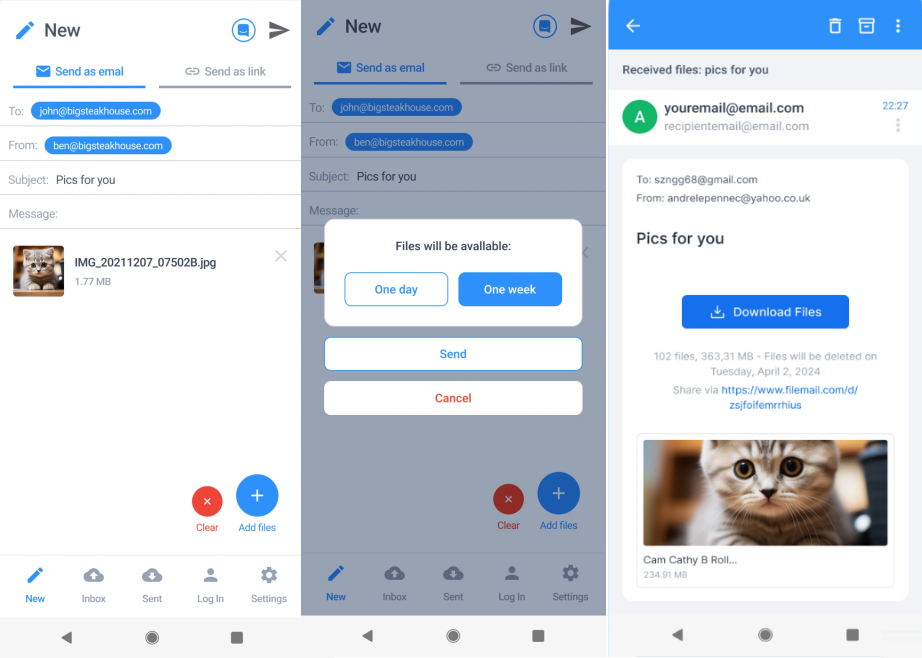
この方法は、写真、PDF、短い動画の迅速な転送に最適です。
方法 4: クラウドストレージサービスを使用する
クラウドストレージおよびファイル共有プラットフォーム(Google Driveなど)を使用すると、どこからでもあらゆるデバイスでファイルにアクセスできます。ファイルを一度アップロードするだけで、どのデバイスからでもアクセスが可能です。
手順:
ステップ 1. AndroidスマートフォンにGoogle Driveをインストールし、サインインしていることを確認します。
ステップ 2. アプリを開き、転送したいファイルをアップロードします。

ステップ 3. PCでブラウザまたはDriveアプリを開き、同じGoogleアカウントでサインインします。
ステップ 4. アップロードしたファイルを見つけ、コンピュータにダウンロードします。

このオプションは、複数のデバイスで継続的にファイルにアクセスする必要がある場合に理想的です。
方法 5: メール経由でファイルを転送する
メールは個別のファイルを送信するためのシンプルな解決策です。例えば、Gmailは単体の小さなファイルを送るための迅速な解決策です。
手順:
ステップ1. Androidスマートフォンで送信したいファイルを選択します。
ステップ2. その他 > 共有 > Gmail をタップします。
ステップ3. メールアドレスを入力し、メッセージを送信します。
ステップ4. PCでGmailを開きます。
ステップ5. 添付ファイルをコンピューターにダウンロードします。

添付ファイルのサイズ制限があるため、この方法は文書や圧縮画像に最適です。
方法6:チャットアプリケーションでファイルを送信
メッセージングアプリは、ファイル移動のための迅速で使い慣れた方法を提供します。WhatsAppは、両方のデバイスでログインしている場合にファイル共有を簡単にします。
手順:
ステップ1. AndroidスマートフォンでWhatsAppを開きます。
ステップ2. チャットを開始します(自分自身または信頼できる連絡先にメッセージを送信できます)。
ステップ3. 添付アイコンをタップし、送信するファイルを選択します。

ステップ4. PCでWhatsApp Webまたはデスクトップアプリを開きます。
ステップ5. メッセージを見つけ、ファイルをコンピューターにダウンロードします。

両方のデバイスでWhatsAppが既に設定されている場合、これは最速の方法の一つです。
結論
AndroidスマートフォンからPCへのファイル転送は、もはや複雑で時間のかかるものである必要はありません。有線のUSB接続を選択する場合でも、AndroidからPCへのワイヤレスファイル転送を好む場合でも、あらゆる状況に対応する方法があります。すべての選択肢の中で、AnyViewerはその高速性、強力なセキュリティ、ケーブルやネットワークの制限なしにリモートでファイルを転送できる能力により、全体として最良の選択肢として際立っています。ニーズに合った方法を選ぶことで、写真、動画、文書をデバイス間でスムーズかつストレスなく移動できます。
よくある質問
AndroidでUSB転送を有効にするにはどうすればよいですか?
USBケーブルを使用してAndroidスマートフォンをPCに接続します。スマートフォンの画面の上端から下にスワイプし、USB通知(通常「このデバイスを充電中」と表示)をタップして、「ファイル転送(MTP)」を選択します。これにより、スマートフォンのストレージがPCのエクスプローラーに表示されます。
USBファイル転送が機能しないのはなぜですか?
これは通常、故障したUSBケーブル、誤ったUSBモード、古いドライバー、またはロックされたスマートフォンが原因で発生します。「ファイル転送(MTP)」モードに切り替えたり、別のケーブルやUSBポートを使用したり、スマートフォンのロックを解除したりしてみてください。両方のデバイスを再起動することも有効です。
USBケーブルでスマートフォンがPCに接続されないのはなぜですか?
一般的な原因には、破損したケーブル、非対応のUSBポート、無効化されたUSB設定、PCのドライバー不足が挙げられます。ケーブルがデータ転送をサポートしていること(充電専用でないこと)を確認し、コンピューターのUSBドライバーを更新または再インストールしてください。
AndroidからPCへのクイック共有方法は?
高速な共有には、AnyViewer、Microsoft Phone Link、またはWhatsAppなどのチャットアプリをご利用いただけます。これらのオプションでは、ケーブルや外部ストレージを設定することなく、わずかなタップでワイヤレスにファイルを送信できます。
USBなしでAndroidをPCに接続してファイル転送する方法は?
AnyViewerなどのツール、クラウドサービス(Google Drive)、Wi-Fiアプリ(Filemail)、Bluetooth、電子メール、またはメッセージングアプリを使用して、ワイヤレスでファイルを転送できます。これらの方法は、USBケーブルがない場合やリモートアクセスが必要な場合に最適です。



 を優先ソースとして追加