

ステップバイステップチュートリアル:AnyDeskの自動接続を許可する方法
この記事では、AnyDeskを自動接続するように設定するための完全なガイドを提供します。手順のすべての側面やTeamViewerなどの代替オプションを網羅し、スムーズなリモートアクセスを実現するための一般的な問題への対処法も解説します。

By Tyler / 公開日: 2026年10月08日


はじめに
外出先から職場用コンピューターにアクセスする必要が生じたことはありませんか?あるいは、自宅から一歩も出ずに、家族の技術的なトラブルをサポートしなければならないこともあるでしょう。理由がなんであれ、AnyDeskはリモートデスクトップアクセスのための最高峰ツールの1つです。しかし、AnyDeskが自動接続できるように設定できることをご存知ですか?そう、その通りです!接続リクエストを受信側で承認してもらうために待つ必要はもうありません。
このガイドでは、AnyDeskの自動接続を許可して、リモートアクセス体験をこれまで以上にスムーズにする方法について詳しく解説します。設定する理由から、手順を追った具体的な設定方法、さらにスムーズに運用するためのトラブルシューティングのヒントまで、すべて網羅しています。
AnyDeskとは?
それでは、AnyDeskの何がそんなに優れているのでしょうか?リモートデスクトップソフトウェアの世界に不慣れな方のために説明すると、AnyDeskはトップクラスのシェアを誇る製品の1つです。インターネット接続環境さえあれば、世界中のどこからでも自分のデバイスにアクセスできるように設計されています。自宅から仕事のファイルにアクセスする必要があるプロフェッショナルであっても、複数のシステムを管理するテック愛好家であっても、AnyDeskが対応します。
AnyDeskが際立っている理由は何でしょうか?まず第一に、低レイテンシーで知られており、デバイスをリモート制御する際の遅延が最小限に抑えられます。インターフェースはシンプルで、初心者でも簡単に操作できます。さらに、Windows、macOS、Linux、Android、iOSなど、さまざまなオペレーティングシステムと互換性があります。セキュリティが心配な場合でも、AnyDeskはオンラインバンキングで使用されているのと同じTLS 1.2暗号化を採用しています。
しかし、ここからが非常に興味深い点です。AnyDeskでは自動接続を設定できるため、同じデバイスに定期的にリモートアクセスする必要がある場合、大幅な時間の節約になります。
自動接続の重要性
なぜ自動接続を設定する必要があるのでしょうか?次のようなシナリオを想像してみてください。外出先で、急にオフィスのコンピューターにあるドキュメントにアクセスする必要が生じました。特に周囲に誰もいない場合、誰かが接続リクエストを承認するのを待ちたくはないでしょう。ここで、AnyDeskの自動接続を許可することが非常に役立ちます。
自動接続を有効にすることで、次のことが可能になります。
- 時間の節約: 接続リクエストの承認を待つ必要はありません。すぐに接続できます。
- 効率の向上: 1台または複数のデバイスを管理する場合でも、自動接続によりシステム間をすばやく簡単に行き来できます。
- 利便性の向上: 無人デバイスに最適で、相手が不在でも必要なときにいつでもシステムにアクセスできます。
しかし、大きな力には大きな責任が伴いますよね。自動接続は非常に便利ですが、システムが無防備な状態にならないよう、慎重なセキュリティ対策も必要です。
AnyDeskで自動接続を許可する方法
それでは、核心に入りましょう。AnyDeskで自動接続を行うにはどうすればよいでしょうか?ご心配なく、想像よりも簡単です。以下の手順に従うだけで準備完了です。
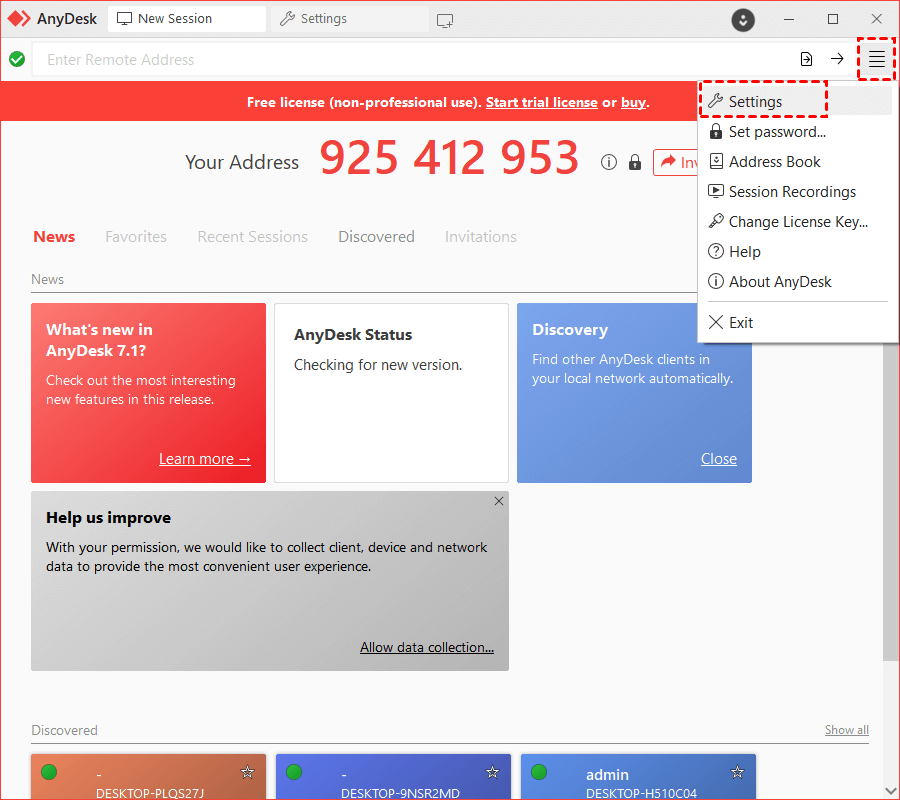
ステップ 1. AnyDeskの設定を開く: デバイスでAnyDeskを開き、メイン設定メニューに移動します。
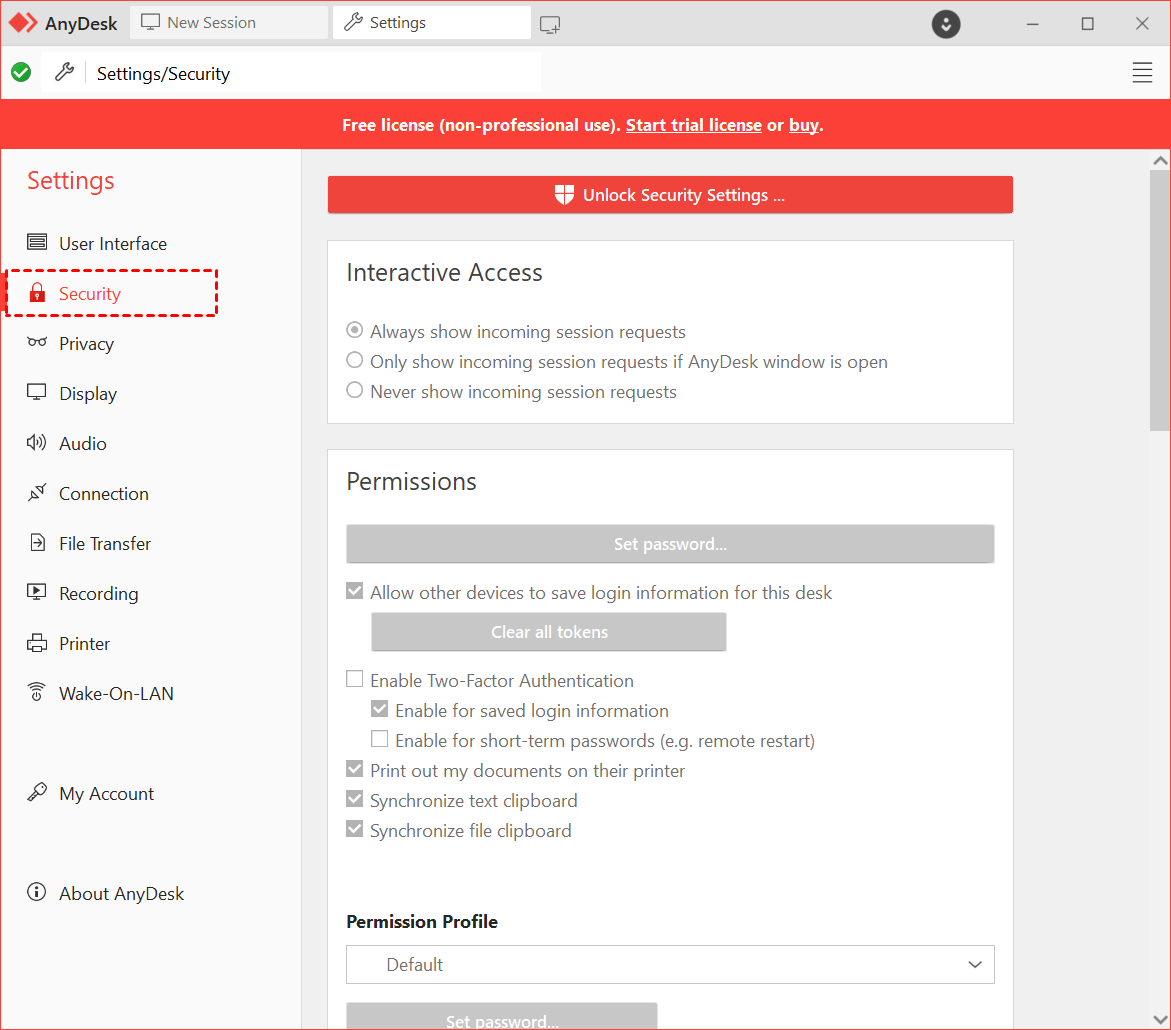
ステップ 2. [セキュリティ] タブに移動する: 設定内で「Security」タブを探し、権限やアクセス権を構成します。
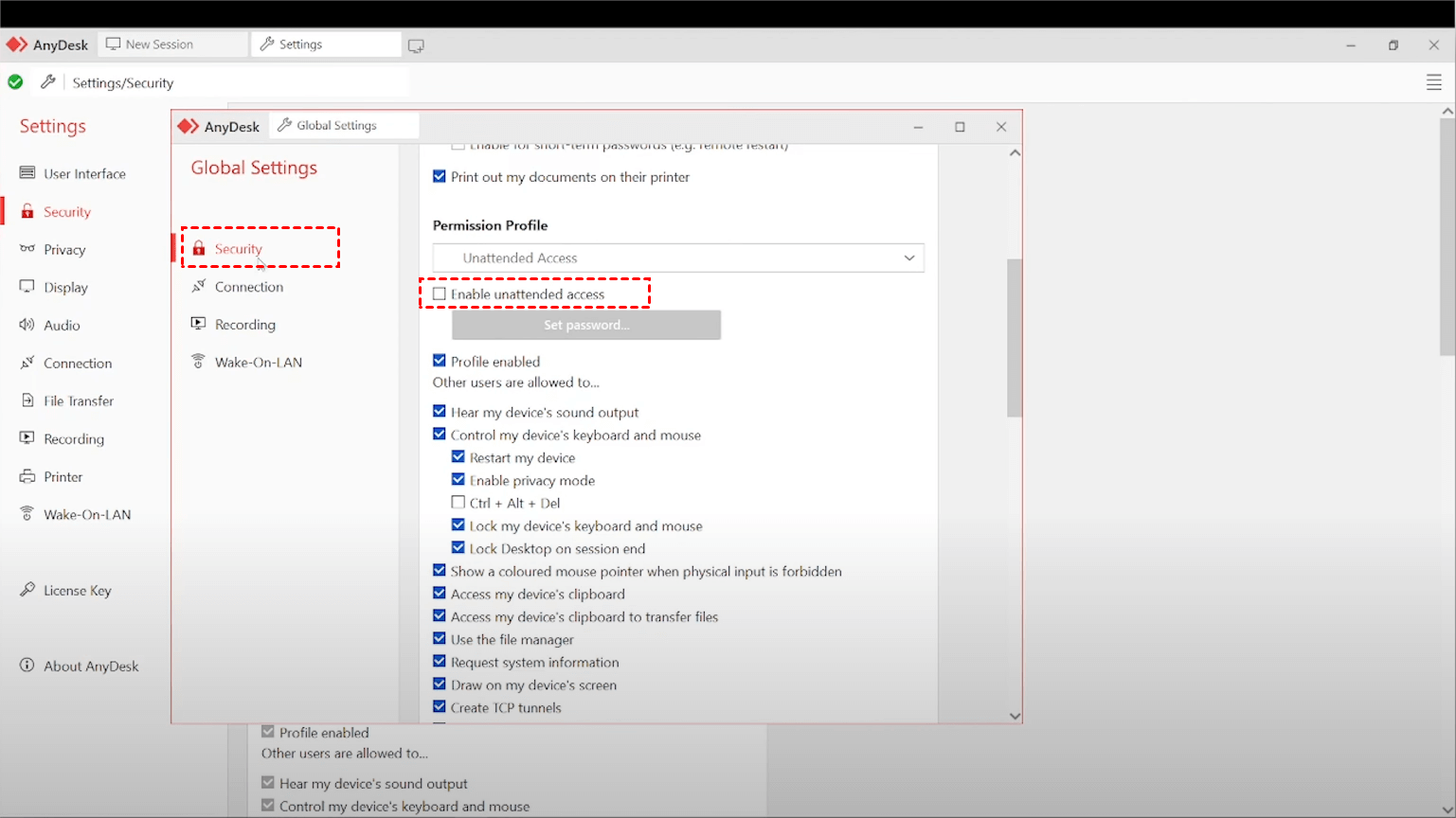
ステップ 3. 無人アクセスを有効にする: 「Unattended Access」セクションで、この機能を有効にするチェックボックスをオンにします。
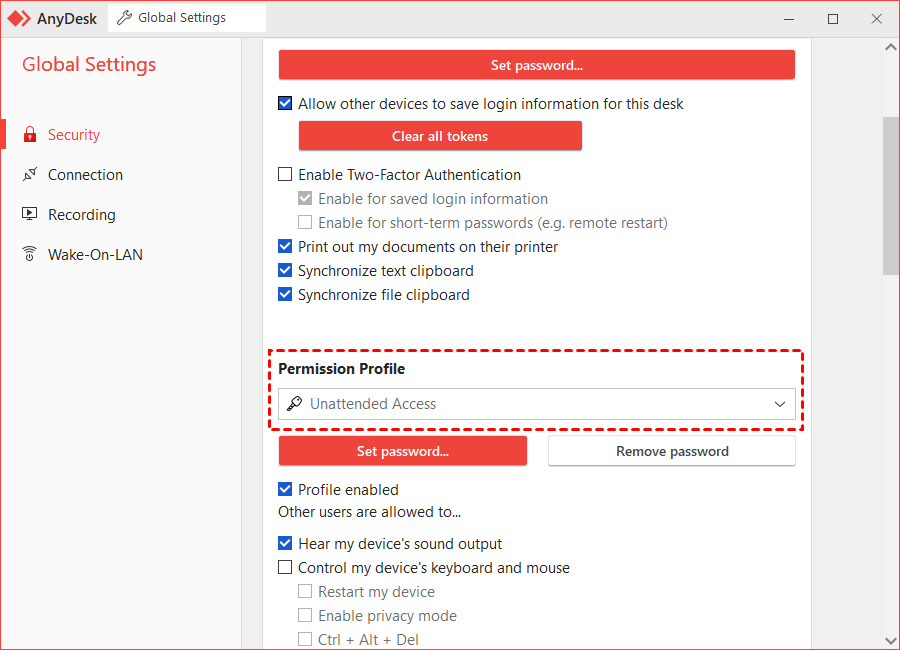
ステップ 4. 強力なパスワードを設定する: 無人アクセス用に強力で一意のパスワードを選択します。このパスワードはデバイスへの自動接続に必要となり、セキュリティレイヤーが追加されます。
AnyViewer:最も簡単なAnyDeskの代替ソフト(無人リモートアクセス対応)
AnyDeskは優れたリモートアクセスツールですが、選択肢はそれだけではありません。同等の機能に加え、より簡単で便利な操作性とさらなるメリットを備えた代替ソフトをお探しなら、AnyViewerがまさに最適です。
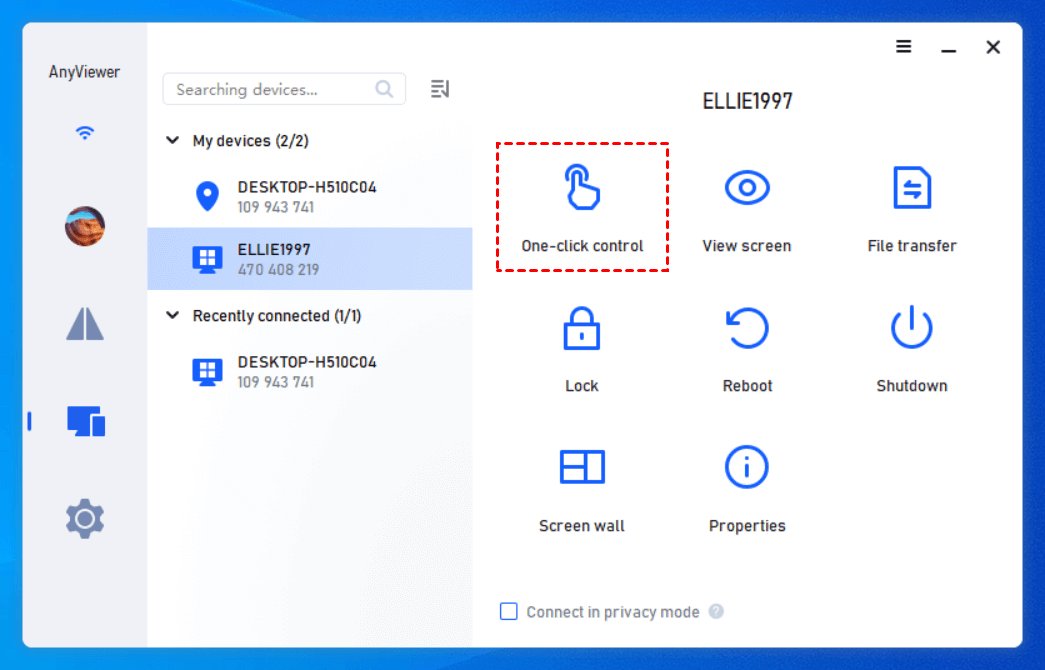
AnyViewerは最もよく知られているリモートデスクトップアプリの1つであり、それには十分な理由があります。ユーザーフレンドリーで、堅牢なセキュリティ機能を備え、単なるリモートアクセスにとどまらない豊富な機能が詰まっています。例えば、AnyViewerではデバイス間のファイル転送、画面共有、テキストチャット、さらにはリモートでのトラブルシューティングが可能です。無人リモートアクセスが必要な場合、AnyViewerはワンクリックでの制御を提供し、簡単に無人リモートアクセスを有効にすることができます。これは、パソコンに詳しくなくても簡単に行うことができます。
しかし、AnyViewerを際立たせているのは、セキュリティに対する強いこだわりです。二要素認証、256ビットのエンドツーエンド暗号化、その他さまざまなツールを提供し、データを安全に保護します。自動接続を許可することに伴うセキュリティリスクが気になる場合、AnyViewerの充実したセキュリティ機能がお客様のニーズにぴったりかもしれません。
さらに、大規模なチームを管理する場合や、多種多様なデバイスにアクセスする必要がある場合でも、AnyViewerの拡張性の高いソリューションは、あらゆる規模の企業にとって優れた選択肢となります。
ステップ 1. 両方のデバイスで、AnyViewerをダウンロードして開きます。新しいアカウントを設定するには、「ログイン」をクリックし、「サインアップ」を選択します。両方のデバイスで同じアカウントを使用してログインしていることを確認してください。

ステップ 2. ログイン後、デバイスは自動的にアカウントに紐付けられます。

ステップ 3. 「デバイス」タブに移動し、アクセスするデバイスを選択して「ワンクリック制御」をクリックすると、無人リモートアクセスが有効になります。
- ★ヒント: ProfessionalまたはEnterpriseプランにアップグレードすると、AnyViewerの体験が向上し、多くのメリットが解放されます:
- ワンクリック制御により、より多くのデバイスに簡単に接続できます。
- プライバシーモードでセキュリティを強化し、プライベートで安全な接続を確保します。
- 制限なしで複数のデバイスを同時に管理できます。
- より高速なファイル転送速度のメリットにより、データ交換がスムーズになります。
- 企業向けにカスタマイズされたグループを作成することで、多数のデバイスポートフォリオの管理を簡素化します。
- 画像品質が向上し、よりシャープで詳細なリモート体験をお楽しみいただけます。
- ...
まとめ
このガイドでは、AnyDeskの自動接続を許可し、リモートアクセスをより効率的かつ便利にする手順を説明しました。手順に従うことで、手動での承認なしでデバイスに即座に接続でき、時間の節約と生産性の向上が図れます。自動接続は非常に便利ですが、強力なパスワードの設定や二段階認証の有効化など、強力なセキュリティ対策を維持することが重要であることに注意してください。代替手段をお探しの場合は、AnyViewerが強化されたセキュリティ機能を備えた同様の機能を提供しており、企業と個人の双方にとって最適な選択肢となっています。



 を優先ソースとして追加