

2026年版:30 FPSと60 FPSの違い
30 FPSと60 FPSに違いはあるのでしょうか?この疑問の答えを知りたい方は、ぜひ本記事をご覧ください。

By Tyler / 公開日: 2026年09月07日


30 FPSと60 FPSに大きな違いはありますか?
さまざまな種類の動画を見ていると、よく「FPS」という言葉を目にします。では、FPSとは何でしょうか?FPS(frames per second:フレームレート)は、連続する画像が記録または再生される頻度を示す単位です。FPSは動画の品質を反映します。これは、フレームレートが低いと映像が比較的ぼやけ、フレームレートが高いと動画がより滑らかになるためです。
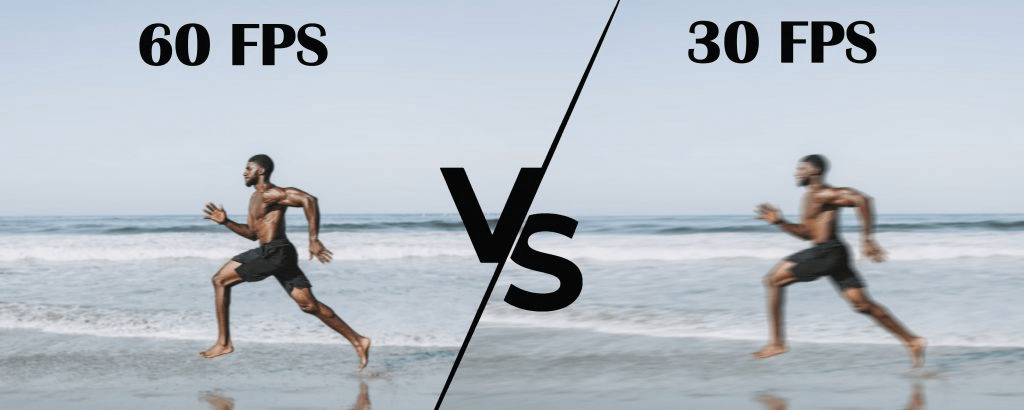
30 FPS、60 FPS、120 FPS、240 FPSなど、一般的なビデオフレームレートは数多く存在しますが、最も普及しているのは30 FPSと60 FPSです。
30 FPSは1秒間に30枚の静止画が表示されることを意味し、60 FPSは1秒間に60枚の静止画が表示されることを意味します。フレームレートは動画に限ったことではありません。コンピュータグラフィックス、アニメーション、さらにはビデオゲームにも当てはまります。
では、30 FPSと60 FPSの違いは何でしょうか?この記事を読み進めて、確認してみましょう。
30 FPSと60 FPSの違いを解明する
30 FPSと60 FPSの違いは何でしょうか?どちらを選ぶべきでしょうか?その答えを一緒に探っていきましょう。
- 滑らかさ。 30 FPSは1秒間に30枚の静止画が表示されるのに対し、60 FPSは1秒間に60枚の静止画が表示されます。そのため、当然ながら60 FPSの方が滑らかになります。
- 鮮明さ。 フレームレートが高いほど、画像は鮮明になります。したがって、60 FPSは30 FPSよりもシャープな映像になります。
- 応答性。 同様に、1秒あたりのフレーム数が多いほど、応答性が高く、動作が迅速になります。
- ハードウェア要件。 高いFPS(例:60 FPS)は滑らかに見えますが、より高い処理能力を持つコンピュータやデバイスが必要です。そのため、60 FPSは30 FPSよりも厳しく、高度なハードウェア設備を必要とします。
これで、60 FPSと30 FPSの違いについての疑問は解消されたはずです。ニーズに基づいて判断を下すことができます。
30 FPS vs. 60 FPS:どちらが良いのか?
この問いに絶対的な答えはありません。人によって要件や答えは異なります。しかし、滑らかさや鮮明さなど、あらゆる面で60 FPSが30 FPSよりも優れていることを知っておくことは重要です。60 FPSはより多くの詳細を捉えますが、30 FPSでは映像がぼやけて見栄えが悪くなる可能性があります。60 FPSであれば、より滑らかな体験が得られます。
ただし、デジタル時代において30 FPSは非常に一般的であり、多くの視覚メディアでデフォルトのフレームレートとなっています。また、多くのビデオゲーム、特にコンソールゲームにおける標準的なFPSでもあり、30 FPSはストレージ容量を抑え、ハードウェアへの負荷も少なくて済みます。
AnyViewer:高フレームレート・低遅延のリモートコントロールソフトウェア
リモートコントロールを使用する際、リモート画面の表示にはフレームレートの要件も発生します。リモートコントロールにおいてフレームレートは高いほど良く、ユーザーはよりスムーズで鮮明な操作体験を得られるだけでなく、画面の細部をより多く捉え、より多くのデータを記録できるようになります。
ここでは、オールインワンで無料、かつ高フレームレート・低遅延のリモートコントロールソフトウェアとしてAnyViewerを推奨します。AnyViewerは60 FPSの高フレームレートに対応しており、よりスムーズで鮮明なリモート画面をユーザーに提供します。AnyViewerを使用すれば、高速でシームレスな無人リモートアクセスが可能なだけでなく、ファイル転送、リモートサウンド、画質調整、リアルタイムのテキストチャット、リモートセッション中の複数セッションといった機能も利用できます。
さらに、AnyViewerは互換性が高く、WindowsやWindows Serverシステムだけでなく、iOSやAndroidもサポートしています。これにより、ユーザーは異なるデバイスを使用してシームレスなリモートセッションを行うことができます。
AnyViewerで完璧にスムーズな体験を実現しましょう:
ステップ1. 両方のデバイスにAnyViewerをダウンロードしてインストールします。
ステップ2. デバイスでAnyViewerを起動し、「ログイン」に移動して「サインアップ」をクリックします。

ステップ3. 登録フォームに記入してAnyViewerアカウントを作成し、両方のデバイスでそのアカウントにログインします。

ステップ 4. ログインに成功すると、デバイスがログイン中のアカウントに自動的に割り当てられていることが確認できます。

ステップ 5. いずれかのデバイスで「デバイス」をクリックし、接続先のターゲットデバイスを選択します。次に「ワンクリック制御」をクリックして、リモートセッションを開始します。

ステップ 6. 接続が確立された後、画質を変更したい場合は、ツールバーの「モード」をクリックしてください。

- ★ヒント: アカウントをプロフェッショナル版またはエンタープライズ版にアップグレードすると、さらに多くの特典が利用可能になります:
- ワンクリック制御でより多くのデバイスに接続できます。
- 同時に無数のデバイスを制御できるコンピュータにアクセスできます。
- 「プライバシーモード」での接続権限を取得できます。
- 無制限のファイルを同時に転送する特典が得られます。
- より高速なファイル転送が可能になります。
- ...
結論
この記事を読み、30 FPSと60 FPSの違いをご理解いただけたかと思います。よりスムーズで鮮明、かつ高速なビデオ体験を得るには、60 FPSを選択する必要があります。この記事では、高フレームレートかつ低遅延のリモート制御ソフトウェアを紹介しました。AnyViewerを使用すれば、シームレスでスムーズ、高速かつ鮮明なリモート制御体験が得られます。ぜひ今すぐご利用ください!



 を優先ソースとして追加