

AnyViewer: リモートセッション中に壁紙を有効または無効にする方法
AnyViewerのリモートセッション中に、壁紙を簡単に有効または無効にすることができます。

By PublicHitomi / 更新日: 2026年04月08日


AnyViewerは、Windows 11/10/8.1/8/7およびWindows Server 2022/2019/2016/2012R2に対応した、総合的で信頼性の高いリモートアクセスソフトウェアであり、リモートワークやリモートサポートに役立ちます。ホストコンピューターとクライアントコンピューターにAnyViewerをダウンロード、インストール、実行してください。AnyViewerを介してローカルコンピューターとリモートコンピューター間のリモート接続が確立されると、壁紙を簡単に有効または無効にできます。以下に、AnyViewerを介したリモートセッションで壁紙を無効または有効にする詳細な手順を示します。
▶ AnyViewerを介したリモートセッションで壁紙を無効にする
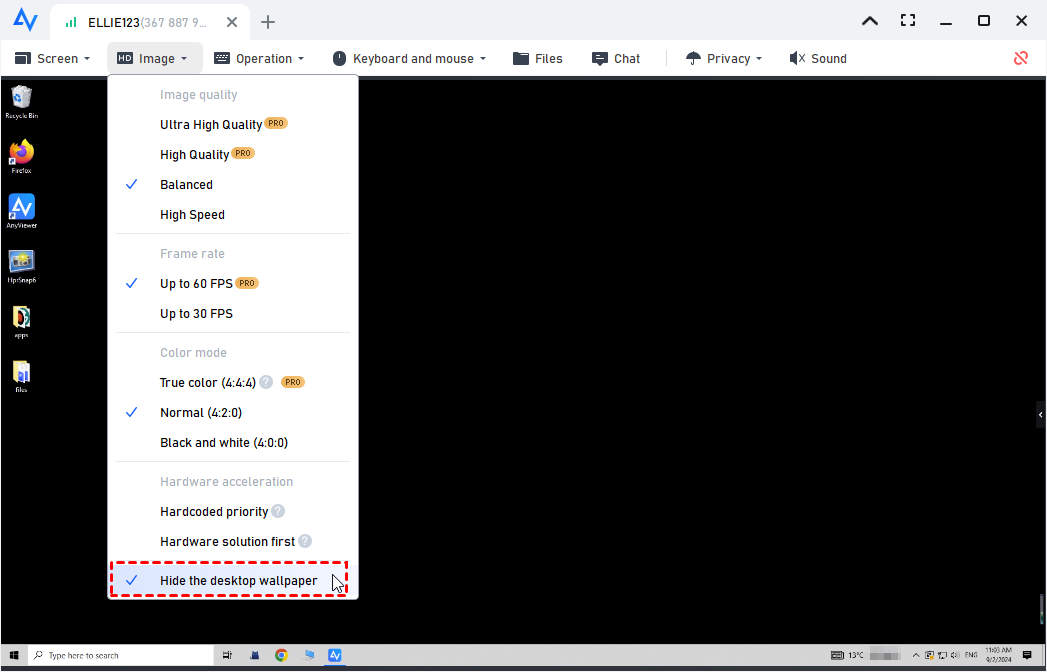
ネットワーク状態が良くない場合、リモートセッションでデスクトップの壁紙を非表示にすることができます。コントローラーツールバーでモードをクリックし、デスクトップの壁紙を非表示にするにチェックを入れます。すると、リモートデスクトップの背景が黒くなります。
▶ AnyViewerを介したリモートセッションで壁紙を有効にする
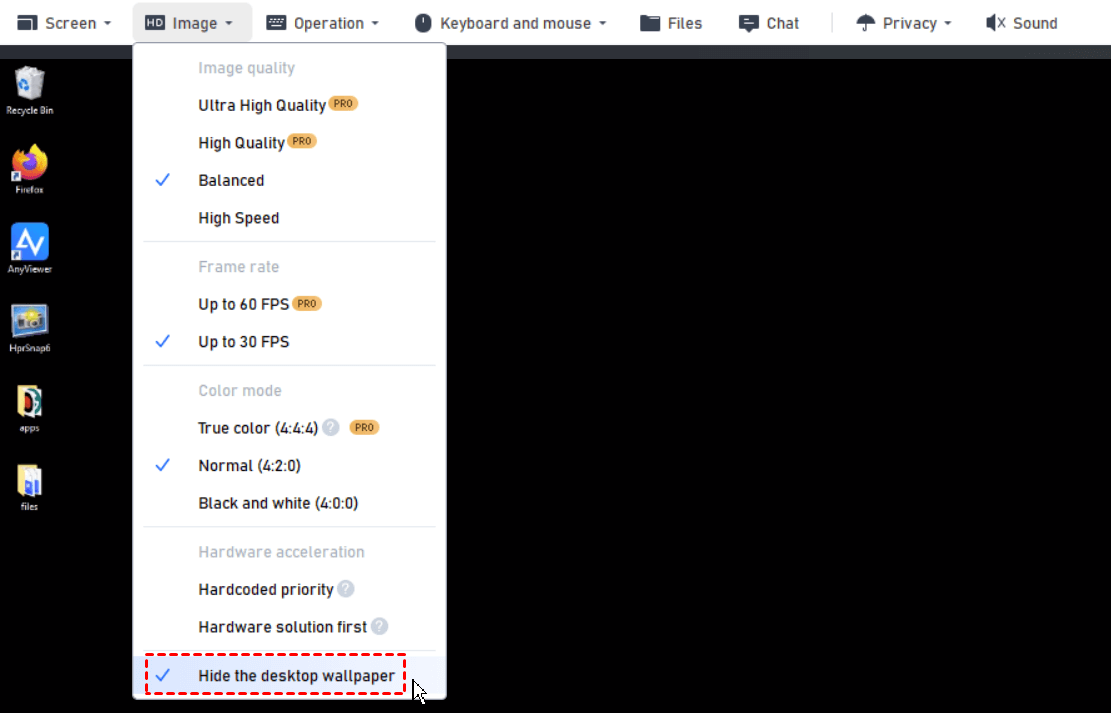
ネットワーク状態が良好な場合は、リモートデスクトップの壁紙を再表示しても問題ありません。コントローラーツールバーでモードをクリックし、デスクトップの壁紙を非表示にするのチェックを外します。すると、リモートデスクトップの背景が表示されます。



 を優先ソースとして追加