

Risoluzione semplice: la funzionalità Assistenza remota Windows non è installata
Scopri come superare il fastidioso errore "la funzionalità Assistenza remota Windows non è installata". La nostra guida completa offre soluzioni semplici per ripristinare e recuperare un accesso remoto fluido al tuo sistema Windows.

Da Tyler / Pubblicato il 07.09.2026


Il problema: La funzionalità Assistenza remota Windows non è installata
Salve. Non riesco a trovare la connessione remota di Assistenza remota e riscontro un problema che indica che la funzionalità Assistenza remota Windows non è installata sul mio computer. Ho urgente bisogno di assistenza poiché faccio affidamento su questa funzionalità per il supporto remoto. Per favore, guidatemi su come risolvere questo problema. Qualsiasi aiuto sarebbe molto apprezzato! Grazie in anticipo!”
- Domanda da un utente
Come risolvere "Assistenza remota non è installata su questo computer" [4 soluzioni]
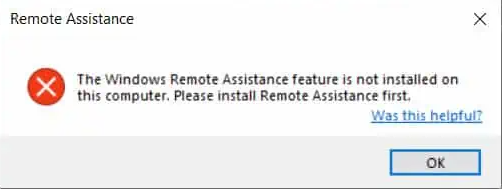
Gli utenti potrebbero riscontrare un problema in cui l'Assistenza remota non funziona, accompagnato da un messaggio di errore che indica: "La funzionalità Assistenza remota Windows non è installata su questo computer."
Diversi fattori possono contribuire a questo problema, come l'assenza di configurazione per l'Assistenza remota Windows sul computer interessato, firewall o software antivirus che ne ostacolano la funzionalità, impostazioni di rete o DNS e complicazioni che impediscono il corretto funzionamento dell'Assistenza remota Windows.
Se ti trovi di fronte a questa sfida, stai certo che ci sono quattro semplici soluzioni che puoi provare.
Soluzione 1. Verificare se l'Assistenza remota è attivata
Per assicurarti che l'Assistenza remota sia attivata sul tuo computer, segui questi passaggi:
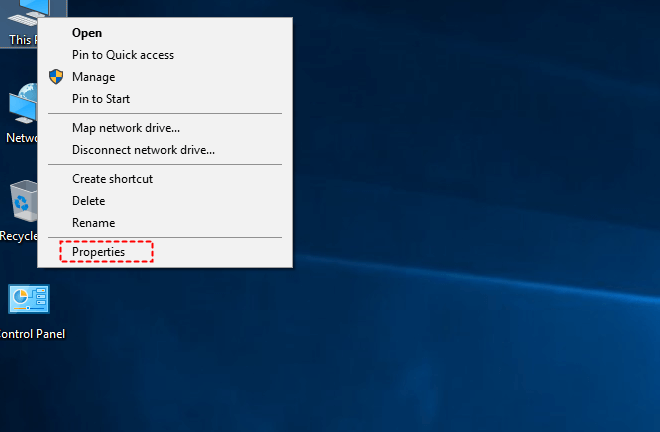
Passaggio 1. Fai clic con il tasto destro sull'icona “Questo PC” sul desktop. Successivamente, seleziona "Proprietà" dalla parte inferiore dell'elenco visualizzato.
Passaggio 2. Sul lato sinistro della finestra, individua e fai clic su "Impostazioni di connessione remota."
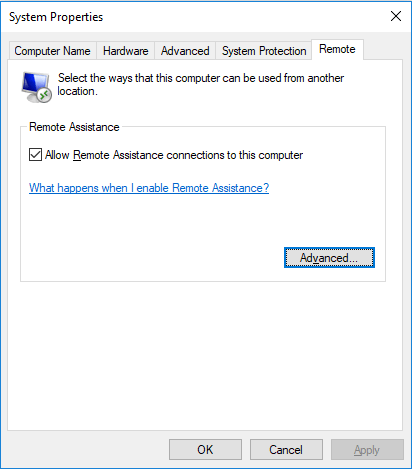
Passaggio 3. All'interno della finestra "Proprietà del sistema", vai alla scheda "Remoto". Assicurati che l'opzione "Consenti connessioni di Assistenza remota al computer" sia selezionata.
Soluzione 2. Riavviare il computer remoto
Un semplice riavvio del computer remoto può spesso risolvere il mancato funzionamento di Assistenza remota di Windows. Per farlo, segui questi passaggi:
Passaggio 1. Dai priorità al salvataggio del lavoro non salvato sul computer remoto e chiudi tutte le applicazioni aperte.
Passaggio 2. Accedi al menu Start e individua il pulsante Arresta.
Passaggio 3. Seleziona l'opzione "Riavvia il sistema" e attendi pazientemente che il computer si riavvii.
Passaggio 4. Una volta che il computer è stato riavviato correttamente, fai un altro tentativo per utilizzare la funzionalità Assistenza remota.
Quando non puoi accedere fisicamente al computer remoto o non hai assistenza per eseguire il riavvio, puoi riavviare il server da remoto utilizzando il prompt dei comandi (CMD).
Passaggio 1. Sul tuo computer locale, avvia una ricerca per "cmd" tramite il menu Start e scegli "Esegui come amministratore".

Passaggio 2. Nel prompt dei comandi, inserisci "shutdown /?" per visualizzare un elenco dei comandi di arresto disponibili.
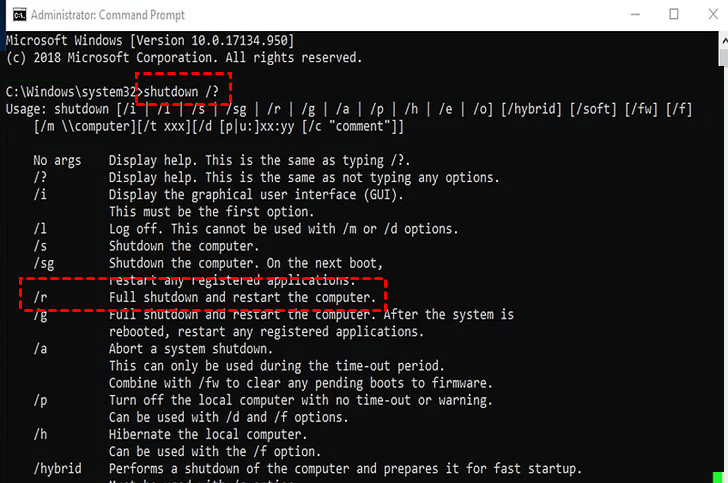
Passaggio 3. Usa il comando "shutdown /m \NOMECOMPUTER /r" per riavviare da remoto il computer designato.
►Nota: Assicurati di sostituire "NOMECOMPUTER" con il nome del PC pertinente o con l'indirizzo IP del computer remoto.
Soluzione 3. Consentire Assistenza remota nel firewall e nel software antivirus
Windows Firewall e il software antivirus di terze parti potrebbero bloccare le connessioni di Assistenza remota. Per assicurarti che Assistenza remota sia consentita attraverso il firewall e il software antivirus, segui queste istruzioni:
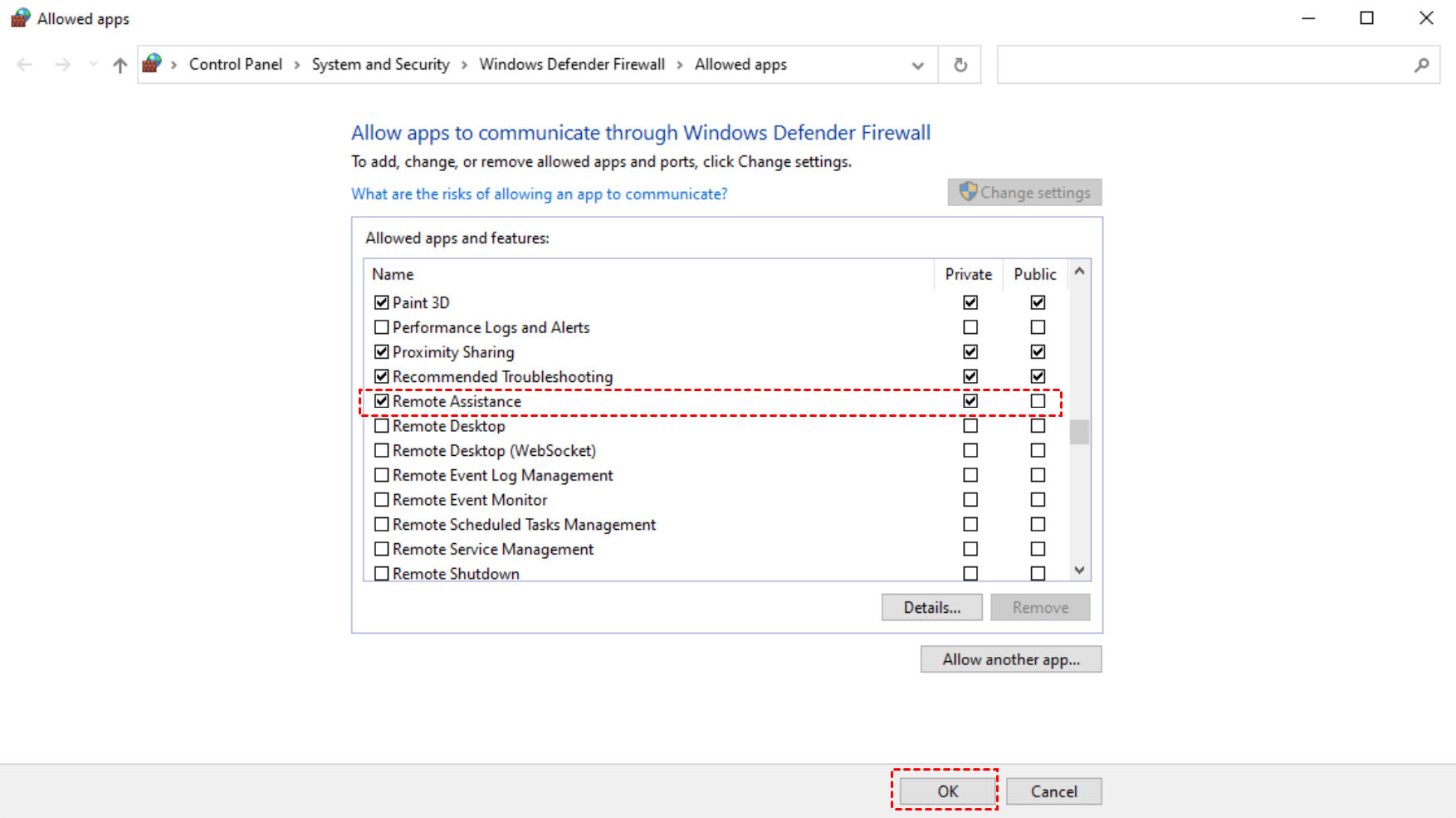
Passaggio 1. Avvia il Pannello di controllo e accedi alla sezione "Sistema e sicurezza". Individua e seleziona "Windows Defender Firewall". Nel riquadro a sinistra, fai clic su "Consenti app o funzionalità attraverso Windows Defender Firewall."

Passaggio 2. Fare clic su "Modifica impostazioni" e trovare "Assistenza remota". Selezionare la casella accanto ad essa, quindi finalizzare il processo facendo clic su "OK".
Soluzione 4. Svuotare la cache DNS
A volte, l'Assistenza remota può riscontrare problemi a causa di un DNS danneggiato. Per risolvere il problema, seguire questi passaggi per svuotare la cache DNS:
Passaggio 1. Premere contemporaneamente i tasti "Win + R", digitare "cmd" e quindi premere "OK".

Passaggio 2. Inserire i seguenti comandi uno alla volta:
- ipconfig/release
- ipconfig/renew
- ipconfig/flushdns

Niente più errori: scopri un'alternativa affidabile all'Assistenza remota [facile e sicura]
Riscontrare errori come "La funzionalità Assistenza remota di Windows non è installata" può essere frustrante e ostacolare la produttività. Non temere! Ti presentiamo AnyViewer, la migliore alternativa all'Assistenza remota. Con la sua interfaccia intuitiva e prestazioni senza interruzioni, AnyViewer è pronto a rivoluzionare la tua esperienza di assistenza remota.
Inoltre, come miglior software di accesso remoto, AnyViewer offre una soluzione remota completa con funzionalità gratuite come l'accesso non presidiato con un clic, il trasferimento file desktop remoto, sessioni multiple e altro ancora.
AnyViewer non richiede competenze tecniche. Scaricalo sui tuoi dispositivi per aumentare l'efficienza lavorativa.
Passaggio 1. Apri AnyViewer sul computer remoto. Procedi creando un nuovo account ed effettua l'accesso.

Passaggio 2. Sul tuo computer locale, avvia AnyViewer e accedi utilizzando lo stesso account appena creato. Il programma assegnerà automaticamente il computer al tuo account.

Passaggio 3. Vai alla sezione Dispositivo. Seleziona il computer a cui desideri connetterti e scegli l'opzione Controllo con un clic per stabilire una connessione.

- Note:✎...Se hai bisogno di gestire più PC remoti, ti consigliamo di aggiornare il tuo account con opzioni di licenza flessibili ed economiche, progettate per soddisfare diverse esigenze. Queste licenze offrono vari vantaggi, tra cui:
- Accesso semplice a un massimo di 100 dispositivi assegnati con un solo clic.
- Connessioni simultanee fino a 10 dispositivi, per un multitasking efficiente.
- Trasferimenti di file fluidi senza limitazioni, consentendo dimensioni fino a 1TB per file.
- Sicurezza avanzata tramite la funzione modalità privacy, che oscura lo schermo del PC host e disabilita tastiera e mouse, garantendo maggiore privacy e protezione.
Conclusione
Seguendo le soluzioni sopra menzionate, puoi risolvere efficacemente l'errore "la funzionalità Assistenza remota di Windows non è installata". Se desideri evitare tali errori, un'ottima alternativa da considerare è AnyViewer. Grazie alla sua interfaccia intuitiva e alle potenti funzionalità, AnyViewer consente un'assistenza remota fluida, rendendo l'accesso remoto un gioco da ragazzi. Non lasciare che gli intoppi tecnici ostacolino la tua produttività, scopri oggi stesso la comodità e l'affidabilità di AnyViewer!

