

TeamViewer VS Zoom: quale è migliore per il controllo remoto?
Questo articolo è una guida dettagliata su TeamViewer VS Zoom. Illustreremo come utilizzare TeamViewer e Zoom per il controllo remoto.

Da Tyler / Pubblicato il 07.09.2026


Controllo remoto TeamViewer VS Zoom
TeamViewer VS Zoom, quale è meglio per il controllo remoto? Continua a leggere per scegliere quello più adatto alle tue esigenze.
Controllo remoto TeamViewer
TeamViewer è un'applicazione creata per il controllo remoto, le riunioni online, la condivisione del desktop, le conferenze web e la condivisione di file tra utenti. Si impegna costantemente a fornire un'elevata sicurezza ai propri utenti, insieme a un eccellente team di assistenza clienti.

Come eseguire il controllo remoto con TeamViewer
Come utilizzare TeamViewer per il controllo remoto? Scarica TeamViewer dal sito web e segui i passaggi successivi per completare l'operazione.
Passaggio 1. Installa ed esegui TeamViewer su entrambi i computer. Vai all'interfaccia Computer e contatti e seleziona Registrati per creare il tuo account TeamViewer.
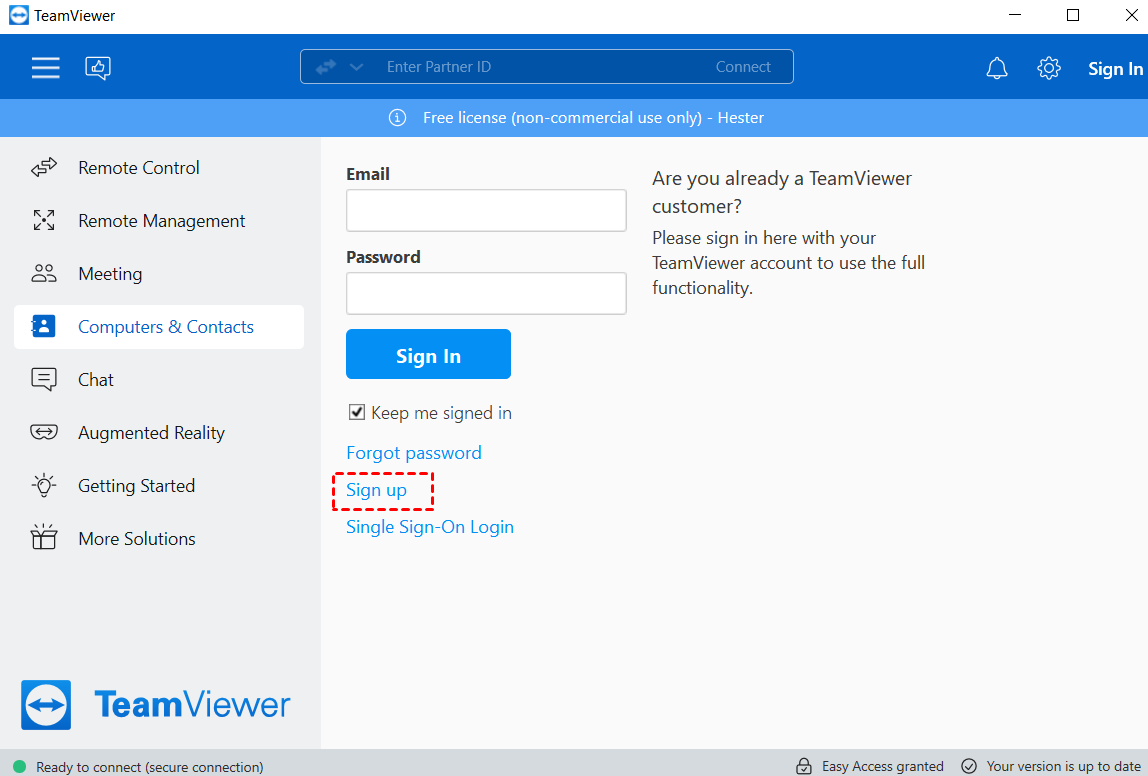
Passaggio 2. Inserisci le informazioni e fai clic su Avanti.

Passaggio 3. Sul PC client, vai all'interfaccia Controllo remoto, inserisci l'ID del computer host sotto ID partner e quindi fai clic su Connetti.

Passaggio 4. Nella finestra pop-up, digita la password del PC host per stabilire il controllo remoto.

Una volta stabilita correttamente la connessione, è possibile controllare il PC host da remoto.
Pro e contro di TeamViewer
È possibile comprendere meglio TeamViewer analizzando i seguenti pro e contro.
✔ Pro:
- Facilità di utilizzo. È semplice da configurare e utilizzare.
- Versione gratuita. Offre una versione gratuita per utenti privati.
- Accesso remoto non presidiato. Consente l'accesso non presidiato ai dispositivi, inclusi computer in sospensione o spenti, utilizzando lo stesso account.
- Comodità. Per Windows, supporta il trascinamento diretto dei file durante una sessione remota.
✖ Contro:
- Costo elevato. Il prezzo delle licenze commerciali di TeamViewer non è giustificato dalle funzionalità offerte.
- Connessione internet instabile. A volte le connessioni si interrompono e gli utenti non possono controllare altri dispositivi.
- Il trasferimento di file di grandi dimensioni non è pratico. Non consente il trasferimento di singoli file superiori a 4 GB e il processo di trasferimento è lento.
Controllo remoto Zoom
Zoom è una piattaforma per videoconferenze utilizzabile su computer o dispositivi mobili. Consente alle persone di connettersi online per videoconferenze, webinar e chat dal vivo. La funzione di controllo remoto del client desktop Zoom consente inoltre di richiedere o concedere il controllo remoto durante una sessione di condivisione schermo.

Come eseguire il controllo remoto con Zoom
Per eseguire il controllo remoto con Zoom, è necessario innanzitutto scaricare l'ultima versione del client desktop Zoom e creare un account dal sito ufficiale di Zoom. Inoltre, Zoom non è destinato all'uso da parte di minori di 16 anni, a meno che non avvenga tramite un istituto scolastico che lo utilizza per scopi didattici.
Passaggio 1. Avvia Zoom su entrambi i dispositivi e accedi con il tuo account.
Passaggio 2. Sul computer host, fai clic su Condividi schermo nella pagina principale.
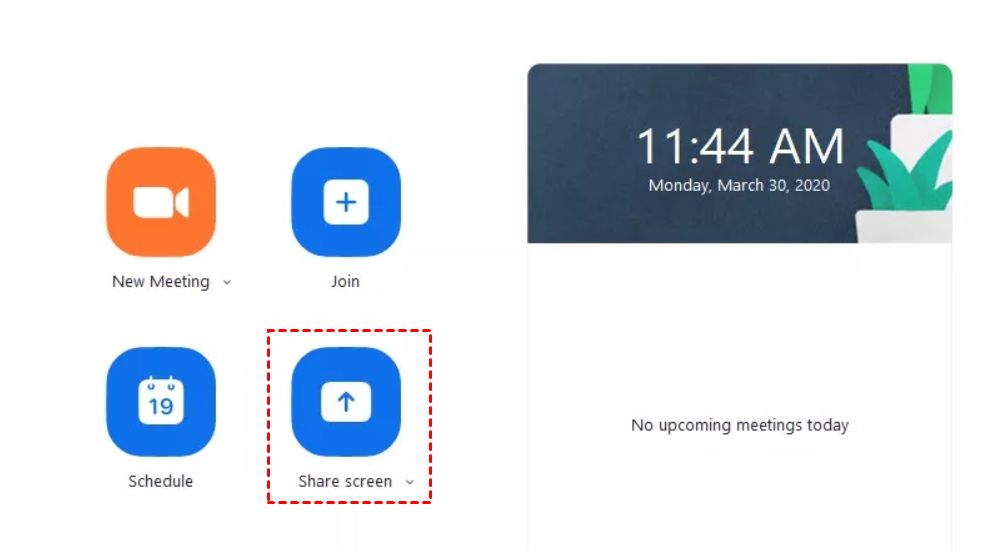
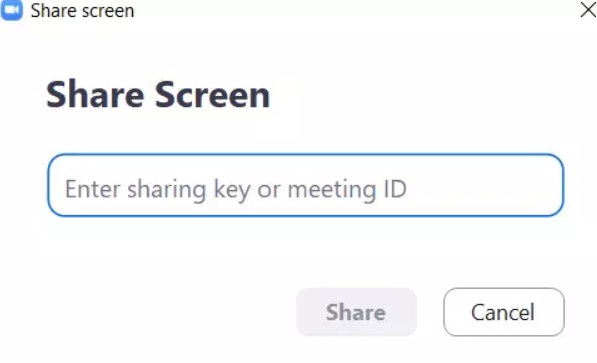
Passaggio 3. Inserisci la chiave di condivisione o l'ID riunione nella finestra pop-up e fai clic su Condividi per avviare la condivisione dello schermo.
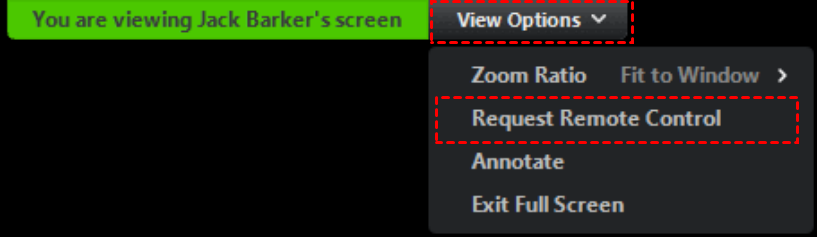
Passaggio 4. Sul PC client, fare clic su Partecipa e inserire la chiave di condivisione o l'ID. Quindi fare clic su Opzioni di visualizzazione > Richiedi controllo remoto sulla barra degli strumenti superiore.
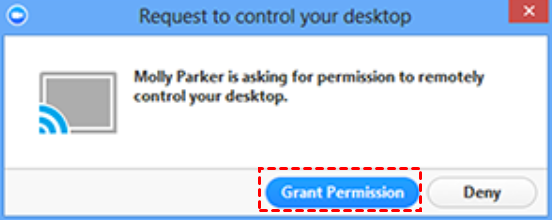
Passaggio 5. Dopo aver effettuato la richiesta, l'host visualizzerà il seguente avviso e dovrà fare clic su Concedi autorizzazione. (Se viene visualizzato un ulteriore prompt dell'amministratore, fare clic su Sì.)
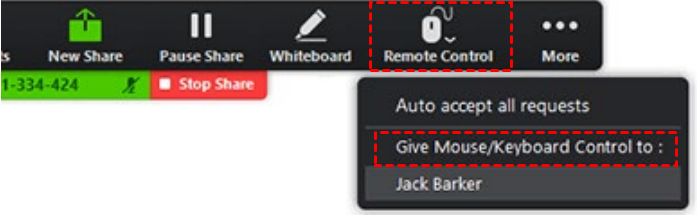
Analogamente, l'host può concedere il controllo remoto a un altro partecipante alla riunione facendo clic su Controllo remoto > Concedi controllo mouse/tastiera a.
Pro e contro di Zoom
Esaminiamo i pro e i contro di Zoom.
✔ Pro:
- Facilità di utilizzo. È semplice da configurare e invitare o partecipare a una riunione.
- Massima capacità di partecipanti elevata. Il piano gratuito di Zoom supporta fino a 100 partecipanti.
- Supporto per il controllo remoto. Durante una riunione con condivisione dello schermo, i partecipanti possono ottenere il controllo remoto dello schermo.
- Facile da usare. Zoom offre fino a 50 stanze per gruppi di lavoro per discussioni separate durante una riunione remota.
✖ Contro:
- Instabile. Video e audio presentano spesso ritardi e interruzioni.
- Incompatibile. La condivisione dello schermo richiede computer di fascia alta; i modelli meno recenti non funzionano altrettanto bene.
- Elevato consumo di risorse. È considerevolmente pesante per le risorse di sistema. Ad esempio, utilizza circa il 50 percento della capacità di elaborazione di una CPU Intel Core i7 a sei core da 2,6 GHz, sebbene non consumi una porzione elevata della memoria ad accesso casuale.
- Poco pratico per il piano gratuito. Le sessioni con il piano gratuito possono durare solo 40 minuti e le riunioni vengono interrotte dallo spegnimento automatico.
TeamViewer VS Zoom per il controllo remoto, qual è il migliore? Fare una scelta è difficile perché hanno funzionalità diverse. Pertanto, è consigliabile prendere decisioni in base alle proprie preferenze per massimizzare i vantaggi.
Suggerimento bonus: software professionale di desktop remoto per Windows
Se sia TeamViewer che Zoom non soddisfano adeguatamente le tue esigenze, qui consigliamo un altro software professionale di desktop remoto; AnyViewer.
Rispetto a TeamViewer e Zoom, presenta i seguenti eccezionali vantaggi:
- Versione gratuita. Offre una versione gratuita con diverse funzionalità disponibili. Ogni account gratuito può assegnare 3 dispositivi per l'accesso remoto non presidiato.
- Connessione stabile. Offre una connessione remota veloce e stabile grazie a un team tecnico esperto.
- Trasferimento di file di grandi dimensioni. Supporta il trasferimento di file di grandi dimensioni con molteplici metodi di trasferimento.
- Compatibile. Supporta diversi sistemi Windows, inclusi Windows OS e Windows Server OS. AnyViewer dispone anche di un'app iOS, il che significa che puoi accedere da remoto a un PC Windows da iPhone o iPad.
Passaggio 1. Scarica, installa e avvia AnyViewer sui tuoi dispositivi. Vai su Accedi nel riquadro a sinistra, quindi fai clic su Registrati per creare un nuovo account AnyViewer.

Passaggio 2. Inserisci le informazioni e fai clic su Registrati.

Passaggio 3. Accedi allo stesso account sui tuoi dispositivi e i dispositivi assegnati saranno visibili.

Passaggio 4. Sul computer client, vai su Dispositivo, seleziona il computer di destinazione e fai clic su Controllo con un clic per ottenere l'accesso remoto non presidiato.

Ora puoi gestire il tuo dispositivo da remoto come se fossi seduto davanti ad esso. Inoltre, ci sono diverse funzionalità che puoi scegliere dalla barra degli strumenti superiore, ad esempio, ridimensionare la risoluzione, trasferire file, aprire Gestione attività, ecc.

Gli utenti possono scegliere la qualità dell'immagine in base alla stabilità della rete. Inoltre, puoi Nascondere lo sfondo del desktopper rendere la connessione più fluida.

- Note:✎...
- Puoi anche passare a un piano Professional o Enterprise per ottenere i seguenti diritti:
- Assegna più dispositivi per stabilire connessioni remote.
- Goditi più connessioni simultanee. Sono consentiti solo 2 canali per l'uso gratuito e professionale, pertanto, ti consigliamo di passare alla versione enterprise per usufruire di 10 connessioni simultanee.
- Connettiti ad altri dispositivi in modalità privacy per proteggere i tuoi dati e la tua privacy durante la connessione.
- Trasferisci file illimitati contemporaneamente a una velocità superiore fino a 10 MB/s.
Conclusione
TeamViewer VS Zoom, quale è migliore per il controllo remoto? I pro e i contro degli strumenti sopra elencati ci portano a una conclusione chiara. A causa delle loro diverse caratteristiche, devi prima scegliere le tue priorità, dando la precedenza alle cose di cui hai assolutamente bisogno. La decisione tra le due applicazioni potrà quindi essere presa.

