

4 Soluzioni migliori per il pulsante Start di Server 2016 che non funziona in RDP
Potresti aver riscontrato il problema del pulsante Start di Server 2016 che non funziona in RDP mentre accedevi in remoto a un altro computer tramite RDP. Questo post illustra brevemente quattro modi per aiutarti a risolvere questo problema.

Da Tyler / Pubblicato il 19.08.2026


Come faccio a far funzionare il pulsante Start nella sessione RDP?
Oggigiorno, molte persone lavorano da remoto tramite Windows RDP. Mentre accedono da remoto a un altro computer, possono incontrare vari problemi. Uno dei problemi più comuni è il problema del pulsante Start di Server 2016 che non funziona in RDP, come segnalato da uno degli utenti RDP come segue.
Il menu Start sul desktop remoto non risponde durante la sessione RDP. Non riesco nemmeno a riavviare il desktop remoto perché non posso usare Riavvia dal menu Start non operativo. Come faccio a far funzionare il pulsante Start nella sessione RDP?"
- Domanda da Quora
Come risolvere il problema del pulsante Start di Server 2016 che non funziona in RDP?
I problemi del pulsante Start di Windows Server 2016 RDP o Windows 2012 R2 che non funziona su RDP sono stati riscontrati frequentemente in diversi forum. Quando fai clic sul pulsante Start e questo non si apre, cosa dovresti fare? In questa parte vengono menzionate quattro soluzioni per aiutarti a risolvere il problema del pulsante Start di Server 2016 che non funziona in RDP. Segui le soluzioni per risolvere il problema. Nota che tutte queste operazioni vengono eseguite all'interno della sessione RDP.
Soluzione 1. Riavvia il computer
Se c'è qualcosa che non va nel tuo computer, la prima cosa a cui puoi pensare è riavviare il computer da remoto. Allora come potresti riavviare il computer se il pulsante Start non funziona correttamente? Puoi premere Windows R, quindi eseguire il comando “shutdown /s /t 0” per spegnere o “shutdown /r /t 0” per riavviare la macchina da remoto. Prova questa soluzione per vedere se aiuta.
Soluzione 2. Modifica le impostazioni
Se stai eseguendo un programma importante e non vuoi riavviare il computer, puoi provare a modificare alcune impostazioni sul tuo computer.
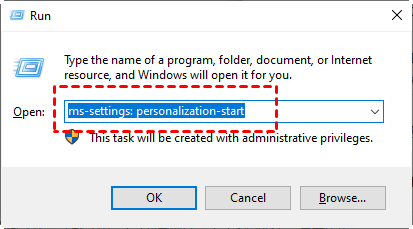
Passaggio 1. Premi Windows R per aprire la finestra di dialogo Esegui e digita “ms-settings: personalization-start” per aprire la finestra Impostazioni.
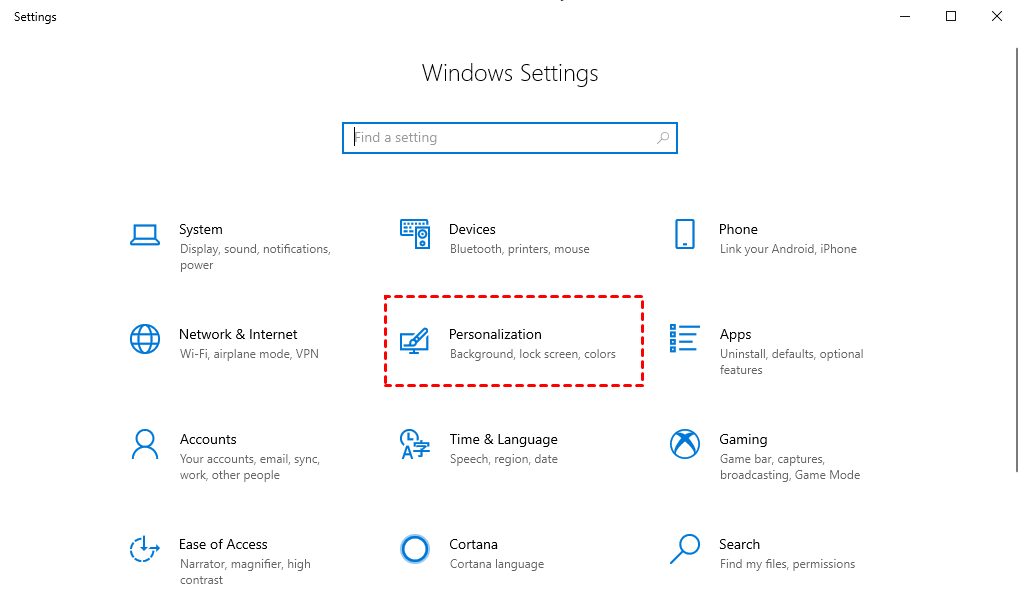
Passaggio 2. Fare clic su Personalizzazione e poi su Start.
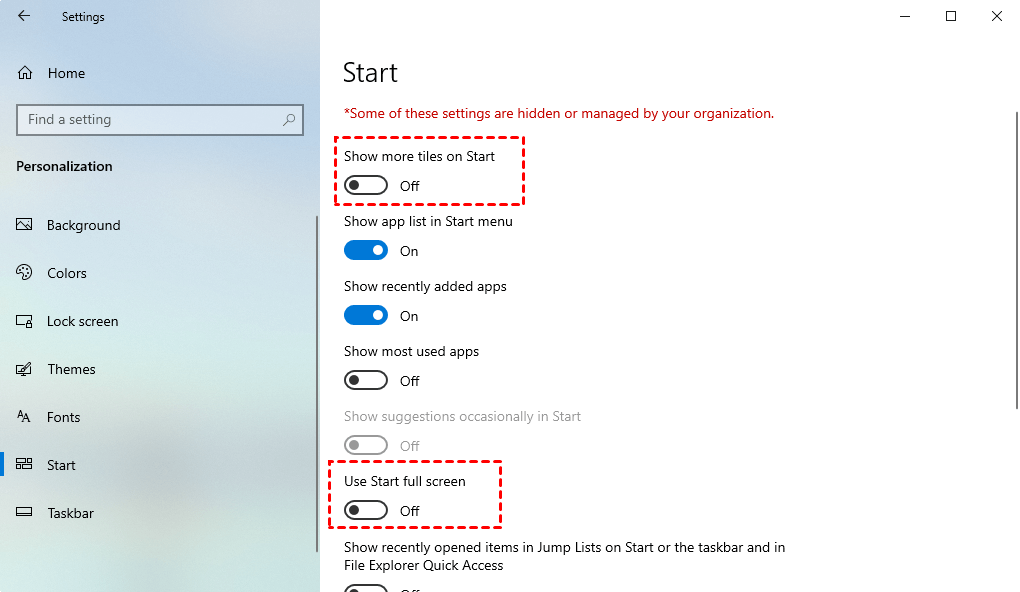
Passaggio 3. Deseleziona le due opzioni seguenti: Mostra più riquadri in Start e Usa Start a schermo intero.
Soluzione 3. Terminare l'attività explorer.exe
Un'altra soluzione rapida per questo problema consiste nel chiudere tutte le finestre delle cartelle aperte e far scomparire la barra delle applicazioni. Poi puoi riattivarla per vedere se il problema è risolto.
Passo 1. Premi Ctrl Shift Esc per aprire la finestra di Gestione attività.
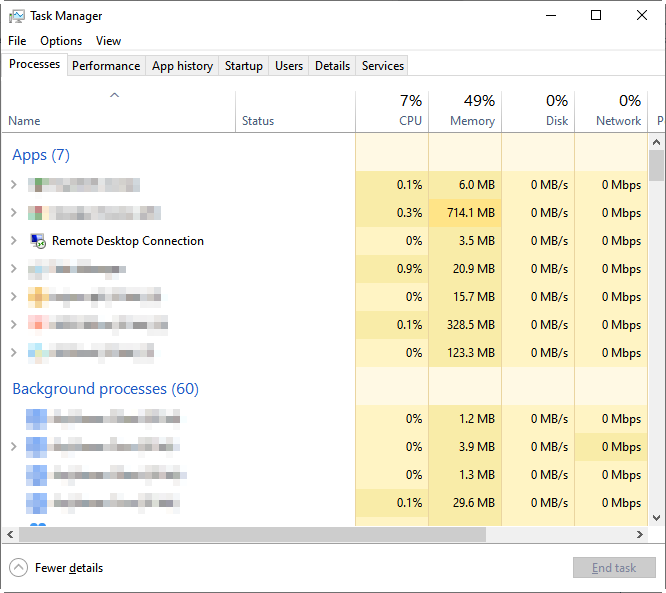
Passo 2. Vai alla scheda Dettagli e trova l'attività denominata “explorer.exe”.
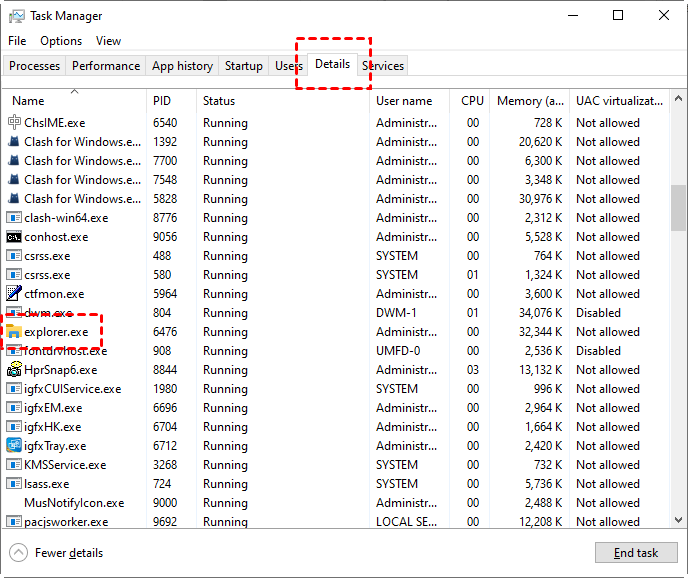
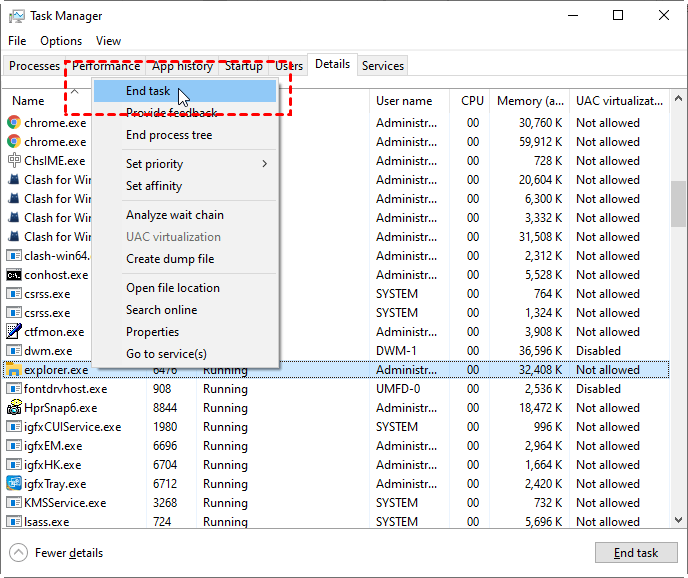
Passo 3. Fai clic con il pulsante destro del mouse sull'attività “explorer.exe” e poi fai clic su “Termina attività”. Questa operazione chiuderà tutte le finestre delle cartelle aperte e farà scomparire la barra delle applicazioni. Dopodiché, riavvia il computer e il problema sarà risolto.
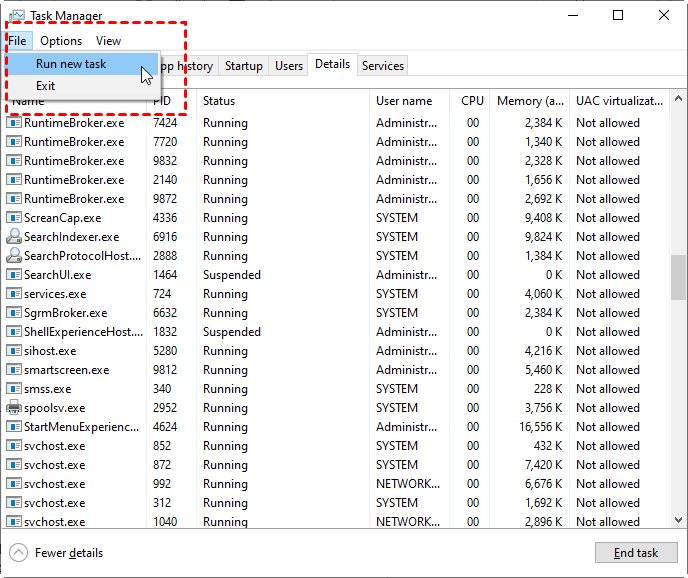
Passo 4. Puoi riattivarla andando su File > Esegui nuova attività e poi digitando explorer.exe.
Soluzione 4. Utilizzare le scorciatoie per richiamare il menu Start
Se il pulsante Start non funziona correttamente e non vuoi riavviare il computer o modificare altro sul computer, potresti usare alcune scorciatoie per richiamare il menu Start. Il modo più semplice è premere il tasto Windows o CTRL ESC. Questo potrebbe risolvere temporaneamente il tuo problema.
Alternativa RDP gratuita & stabile per Windows Server
Se non riesci ancora a risolvere il problema del pulsante Start non funzionante in Server 2016 con RDP dopo aver provato le soluzioni sopra menzionate, qui ti consigliamo di scaricare l'alternativa di controllo remoto più flessibile e facile da utilizzare AnyViewer.
AnyViewer è un software di accesso remoto gratuito e veloce per Windows Server 2022/2019/2016/2012 R2. Potresti accedere in modo flessibile a quasi tutto ciò di cui hai bisogno su un altro computer anche se sei lontano da esso.
AnyViewer ti consente di connetterti facilmente a computer remoti senza modificare alcuna impostazione sul tuo computer, ad esempio configurando l'inoltro delle porte o una VPN. Finché hai accesso a Internet, AnyViewer può essere utilizzato normalmente. Seguendo i passaggi seguenti, puoi iniziare il tuo controllo remoto subito.
Passaggio 1. Scarica, installa e avvia AnyViewer su entrambi i computer. Vai su Accedi, quindi fai clic su Registrati. (Se hai già effettuato la registrazione sul suo sito Web ufficiale, puoi accedere direttamente.)

Passaggio 2. Compila le informazioni di registrazione.

Passaggio 3. Poi puoi vedere che hai effettuato l'accesso ad AnyViewer con successo. Il tuo dispositivo verrà automaticamente assegnato all'account a cui hai effettuato l'accesso.

Passaggio 4. Accedi allo stesso account AnyViewer su entrambi i dispositivi, quindi fai clic su Controllo con un clic per ottenere accesso remoto non presidiato.

Nota: Se desideri assegnare più dispositivi, puoi aggiornare il tuo account a un piano Professional o Enterprise. Puoi anche connetterti a un altro computer in modalità privacy, il che consente di oscurare lo schermo e bloccare il mouse e la tastiera del computer remoto.
Conclusione
Questo post introduce principalmente 4 modi per risolvere il problema del pulsante Start di Server 2016 che non funziona su RDP. Se stai affrontando questo problema in questo momento, prova le soluzioni menzionate qui una per una. Un'altra opzione per te è usare un'alternativa RDP, AnyViewer, che è uno strumento desktop remoto facile da usare. Con esso, incontrerai a malapena problemi durante la sessione remota, garantendoti un'esperienza di controllo remoto perfetta.

