

Cinque modi per inviare file da PC a iPad
Hai bisogno di trasferire file dal tuo PC al tuo iPad? Se sì, questo articolo presenta diversi programmi che ti consentono di trasferire file in remoto tra PC e iPad, tramite WiFi o meno.

Da Tyler / Pubblicato il 07.09.2026


Come posso inviare file da PC a iPad?
“Sono abituato a salvare tutti i miei file sul computer di lavoro. Tuttavia, a volte ho bisogno di gestire parte del mio lavoro sull'iPad quando esco per partecipare a delle riunioni. Quindi vorrei inviare alcuni file da PC a iPad, quali strumenti posso usare? Qualche idea?”
Esistono svariati modi per inviare file tra PC e iPad. Puoi usare iTunes, ma richiede l'uso di un cavo USB per collegare i due dispositivi. Puoi anche scegliere di trasferire file da PC a iPad senza iTunes, utilizzando strumenti come RD Client, File, iCloud Drive e OneDrive.
Come inviare file da PC a iPad
Nella parte seguente, elenchiamo i passaggi dettagliati di diversi metodi per guidarti attraverso l'intero processo.
Opzione 1. Inviare file da PC a iPad con iTunes
Prima di iniziare, dobbiamo avvisarti che quando trasferisci file da un PC a un iPhone o iPad utilizzando iTunes, tutti i dati sull'iPad/iPhone verranno cancellati, quindi assicurati di aver eseguito il backup di qualsiasi informazione importante.
Passaggio 1. Scarica e installa l'ultima versione di iTunes sul tuo computer.
Passaggio 2. Collega il tuo iPad al computer con un cavo USB.
Passaggio 3. Apri iTunes sul computer e fai clic sul tuo dispositivo.

Passaggio 4. Nella barra laterale sinistra, fai clic su Condivisione file.
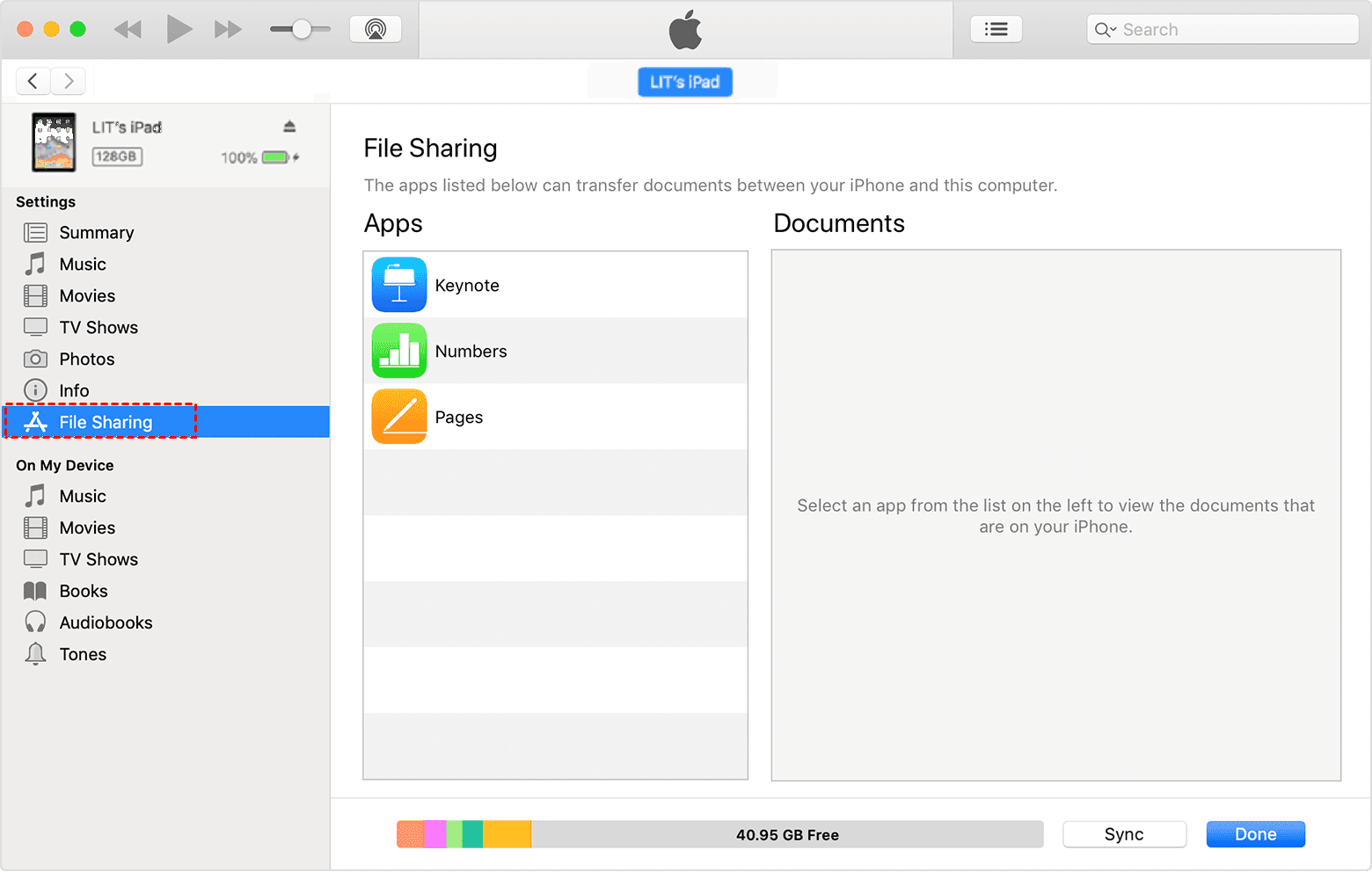
Passaggio 5. Seleziona un'app dall'elenco App per salvare i tuoi file. Quindi fai clic su Aggiungi per aggiungere i file che desideri trasferire da PC a iPad. Infine, fai clic su Fine.
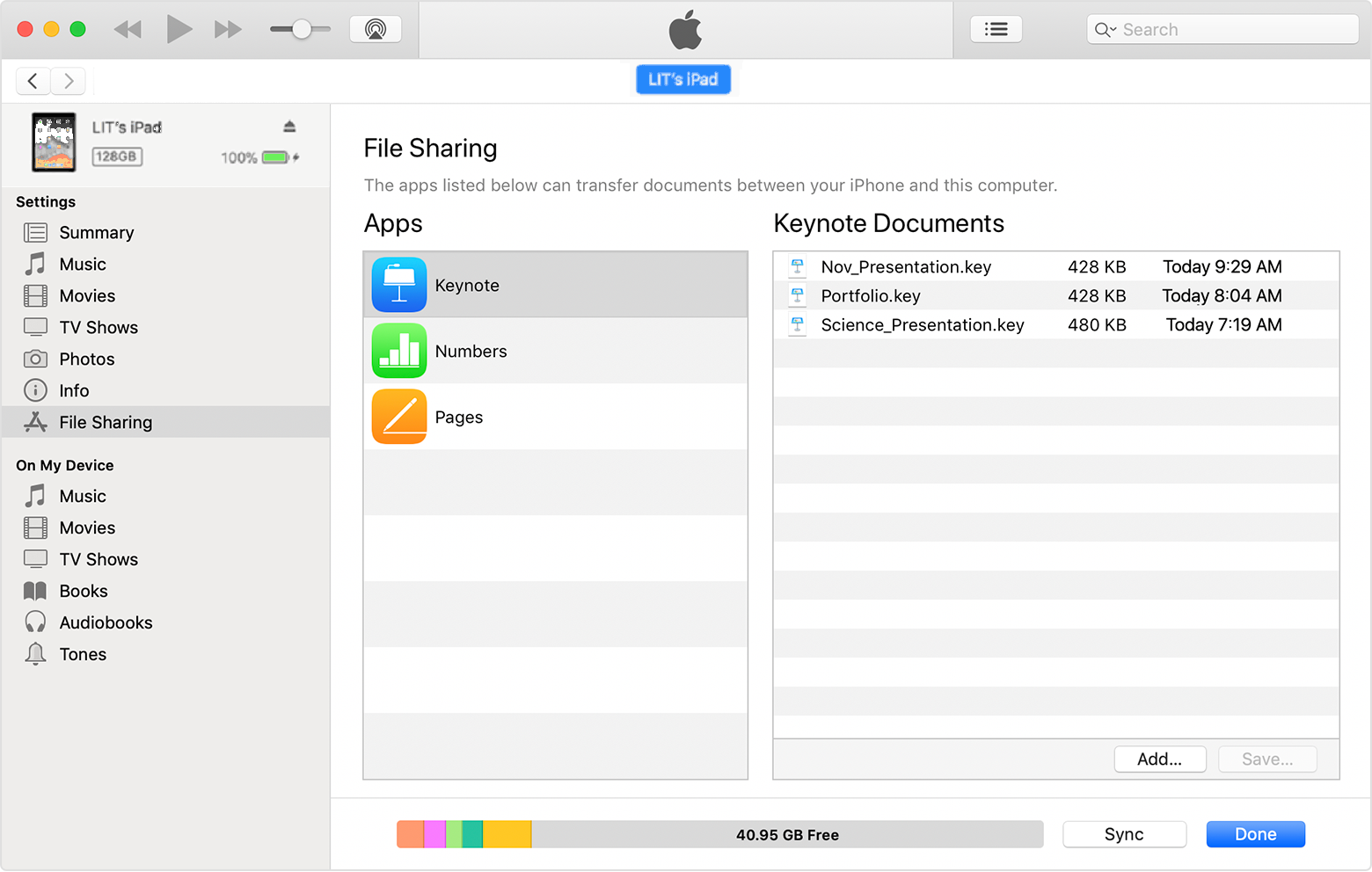
Opzione 2. Inviare file da PC a iPad senza iTunes
Naturalmente, se non vuoi correre il rischio di perdere tutti i dati sul tuo iPad, abbiamo elencato qui quattro modi per trasferire file da PC a iPhone o iPad senza iTunes.
Metodo 1. Desktop remoto integrato di Windows
Passaggio 1. Scarica RD Client sul tuo iPad.
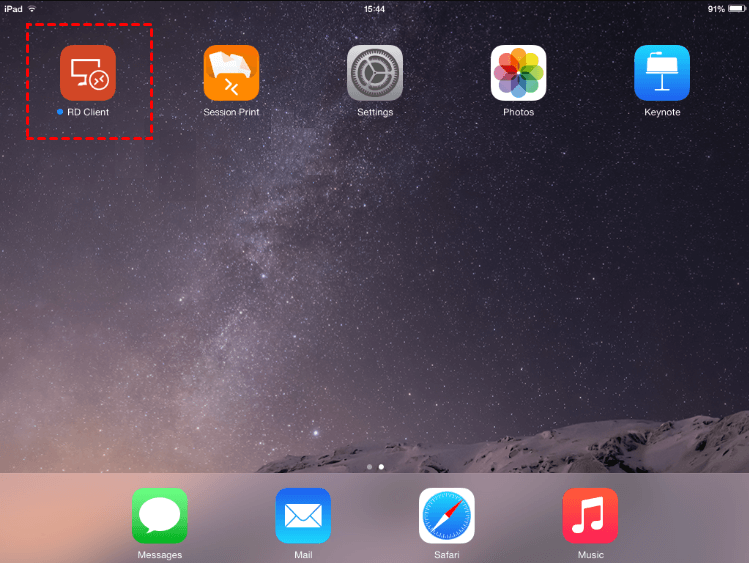
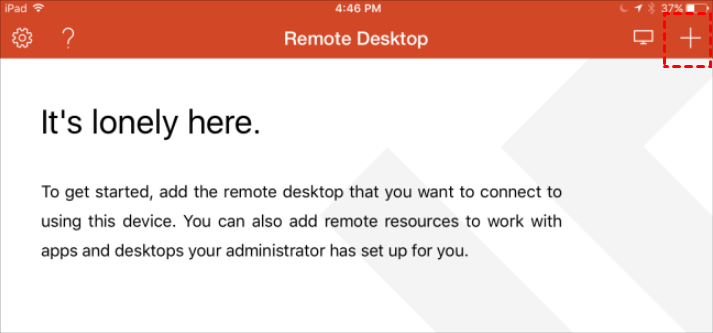
Passaggio 2. Clicca sul segno “+” e poi clicca su Aggiungi PC.
Passaggio 3. Inserisci il nome del desktop o l'indirizzo IP. Digita il nome dell'account che desideri utilizzare nel campo Account utente, oppure seleziona semplicemente Chiedi quando richiesto.
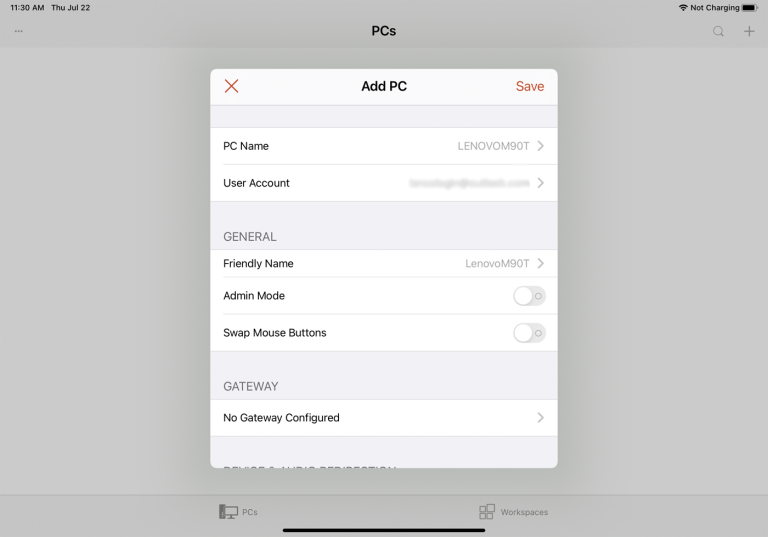
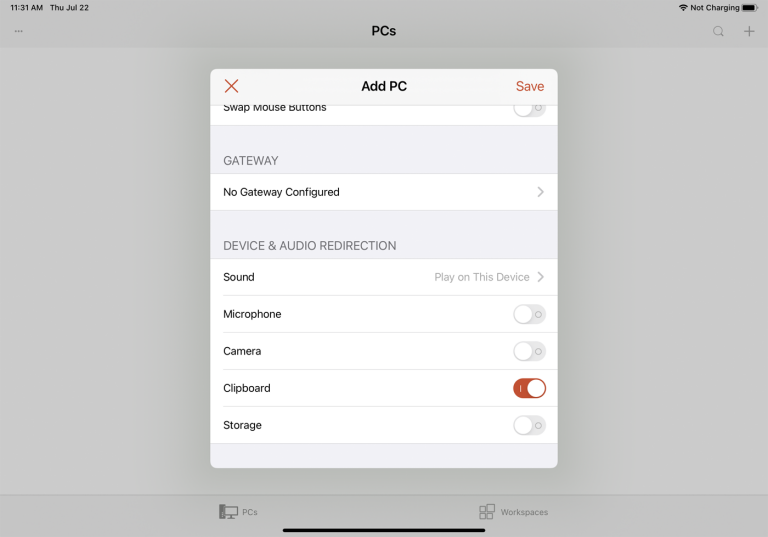
Passaggio 4. Configura le altre opzioni come necessario. Quindi clicca su Salva.
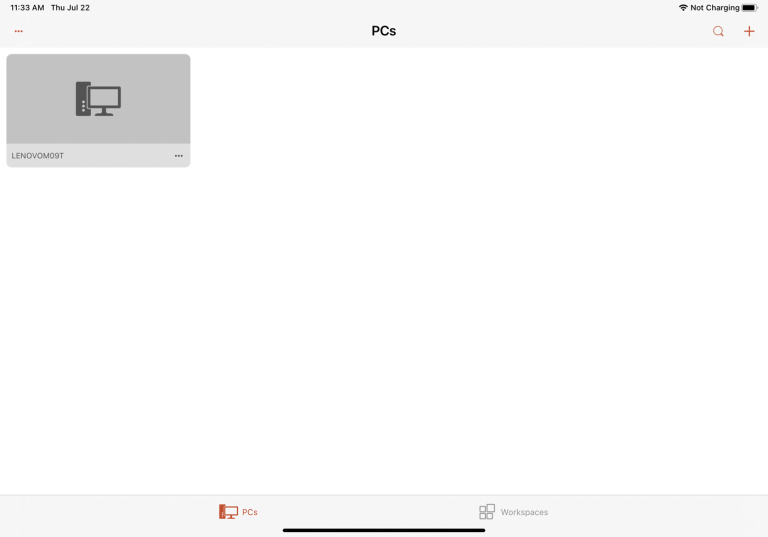
Passaggio 5. Apparirà un'icona per il computer a cui desideri accedere, tocca quell'icona. Prima di farlo, assicurati che Desktop remoto sia stato abilitato sul tuo computer.
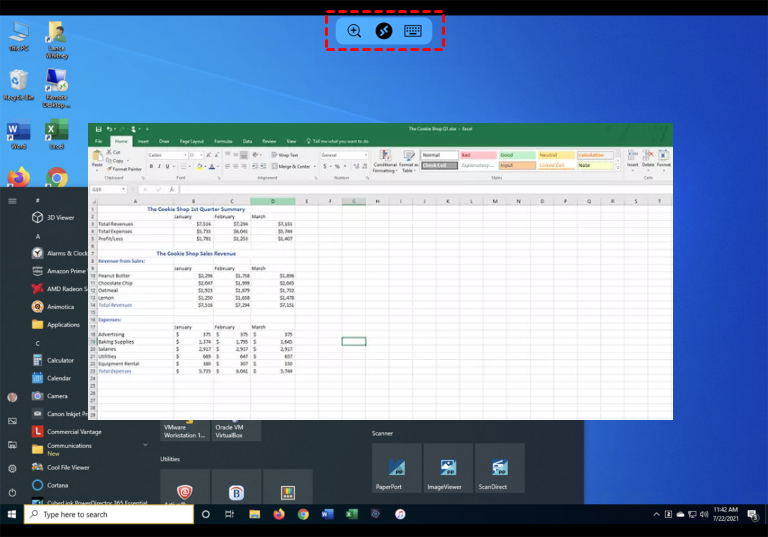
Passaggio 6. A questo punto puoi accedere ai file sul tuo PC dal tuo iPad. Puoi anche trasferire i file tenendo premuto a lungo sui file per copiarli sul computer e poi incollandoli su un iPad.
Metodo 2. L'app File integrata nell'iPad
Passaggio 1. Sul server Windows, fai clic con il tasto destro sulla cartella a cui desideri accedere dall'iPad, quindi scegli Proprietà.
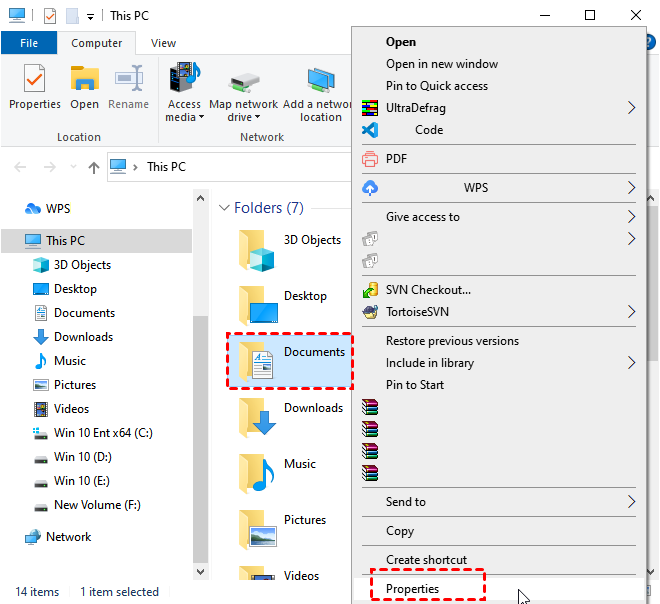
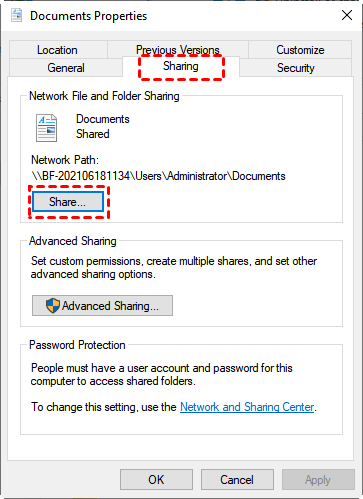
Passaggio 2. Vai alla scheda Condivisione, quindi fai clic su Condividi.
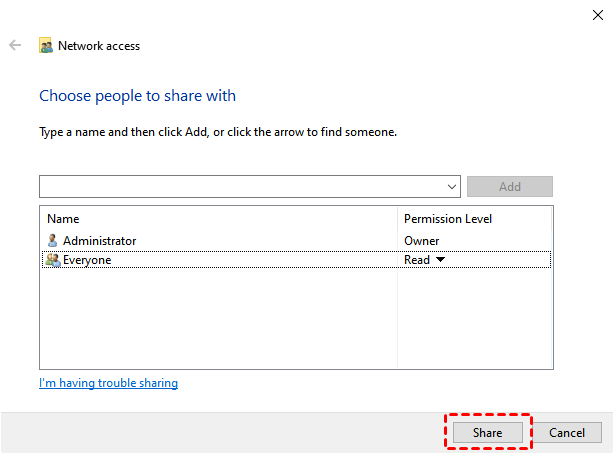
Passaggio 3. Scegli le persone con cui condividere, quindi fai clic su Condividi.
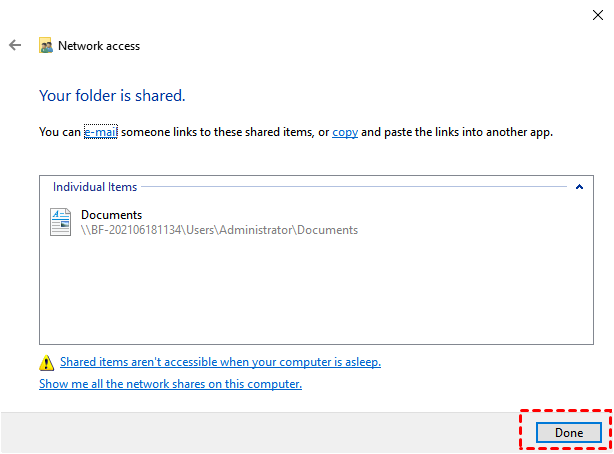
Passaggio 4. Fai clic su Fine per completare il processo.
Passaggio 5. Apri l'app File integrata sul tuo iPad.
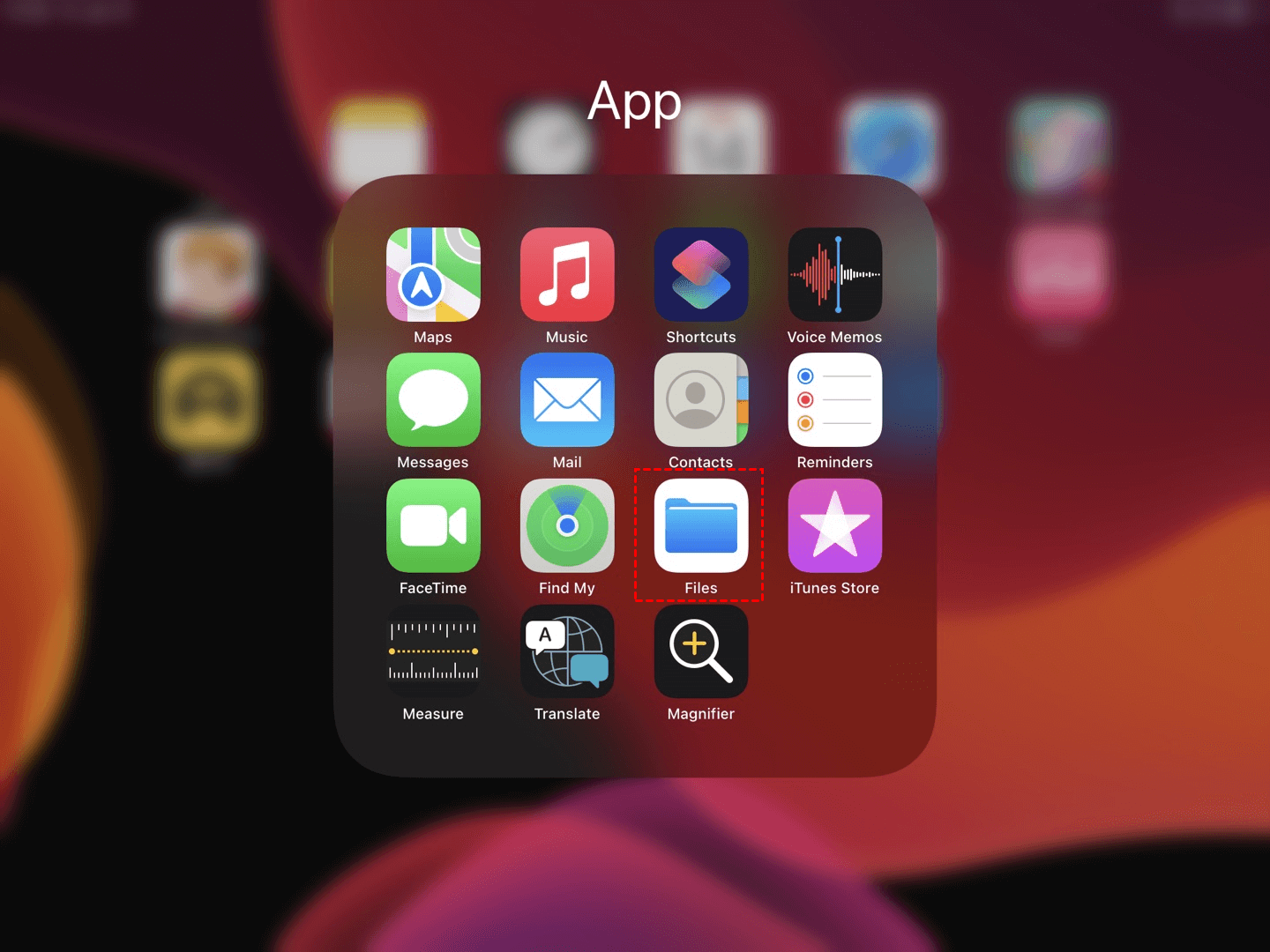
Passaggio 6. Tocca l'icona con i "tre puntini" situata nell'angolo in alto a destra.
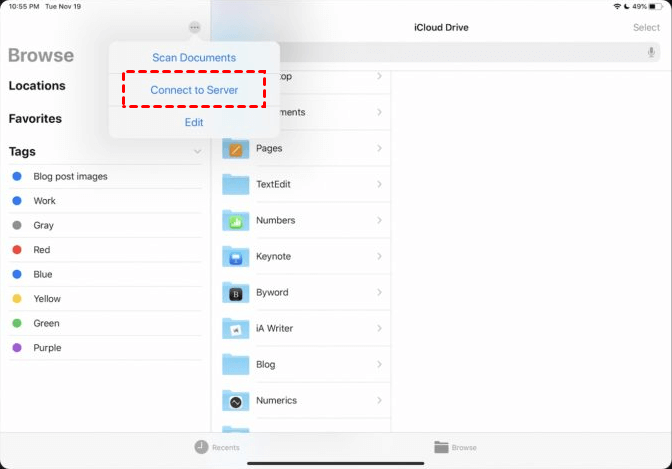
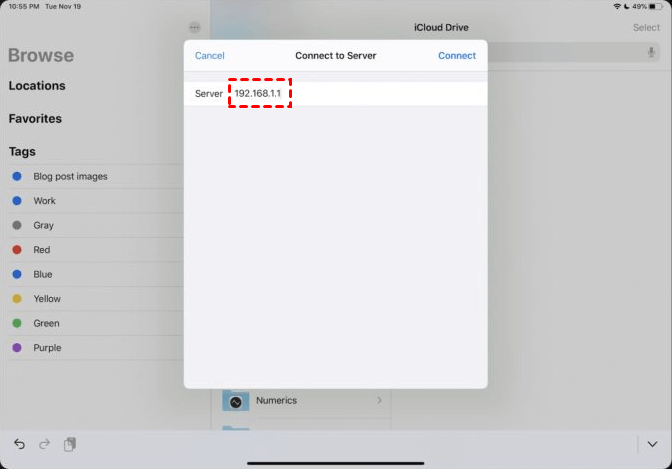
Passaggio 7. Inserisci l'indirizzo del server e tocca Connetti.
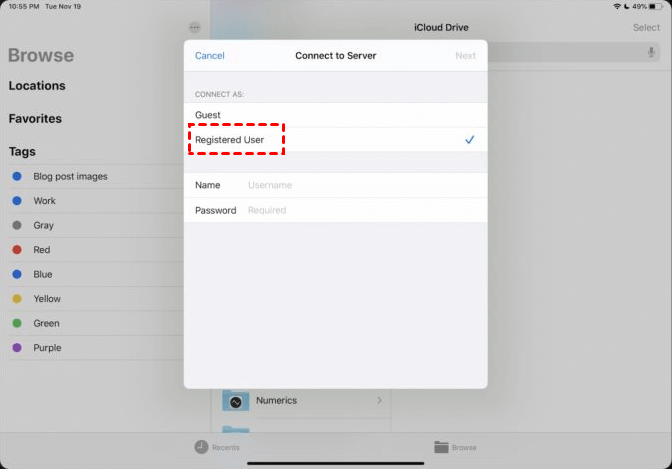
Passaggio 8. Scegli Ospite o Utente registrato in base alla configurazione del file server. Inserisci nome utente e password, quindi tocca Avanti.
Passaggio 9. Ora sarai connesso alla cartella condivisa.
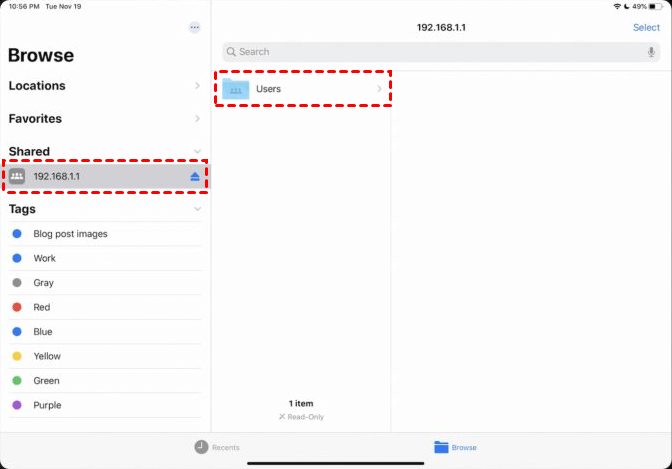
Passaggio 10. Puoi copiare i file desiderati e incollarli sul tuo iPad.
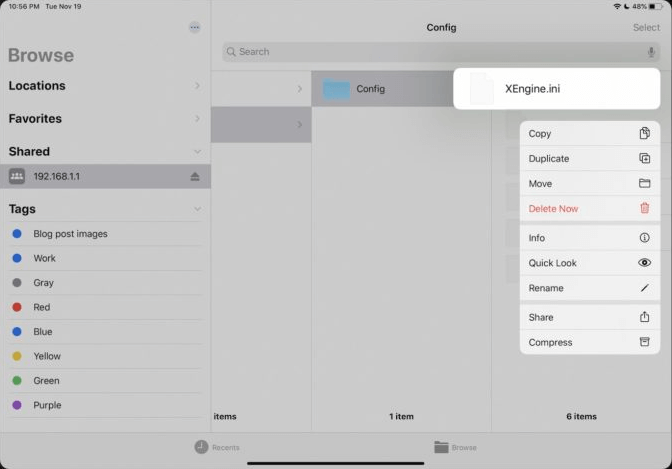
Metodo 3. iCloud Drive
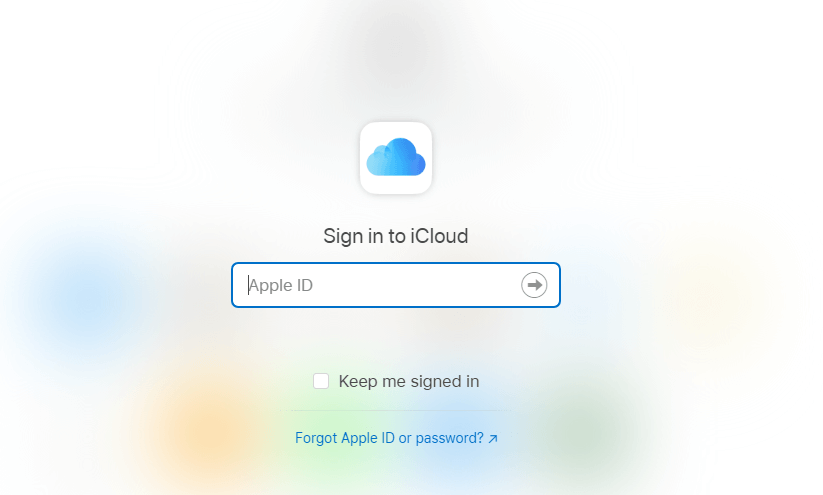
Passaggio 1. Sul computer, apri la pagina iCloud Drive nel browser. Quindi inserisci il tuo ID Apple e la password per accedere al tuo account iCloud.
Passaggio 2. Dopo aver effettuato l'accesso a iCloud Drive, vedrai una riga di icone nella parte centrale superiore dello schermo. Fai clic sulla seconda icona (Carica) per caricare i file dal computer su iCloud Drive.
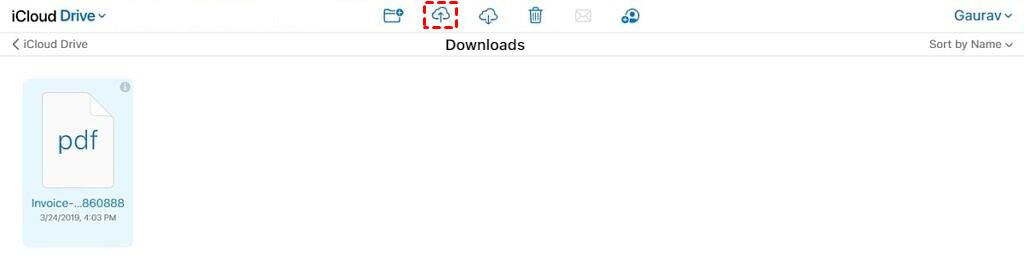
Passaggio 3. Sul tuo iPad, vai nell'app File e naviga su iCloud Drive; vedrai i file appena caricati dal computer.
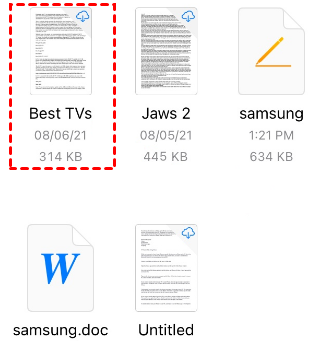
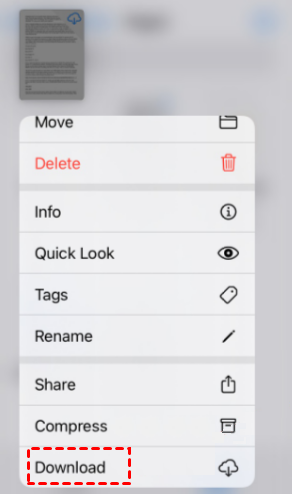
Passaggio 4. Puoi tenere premuto il file e scaricarlo.
Metodo 4. OneDrive
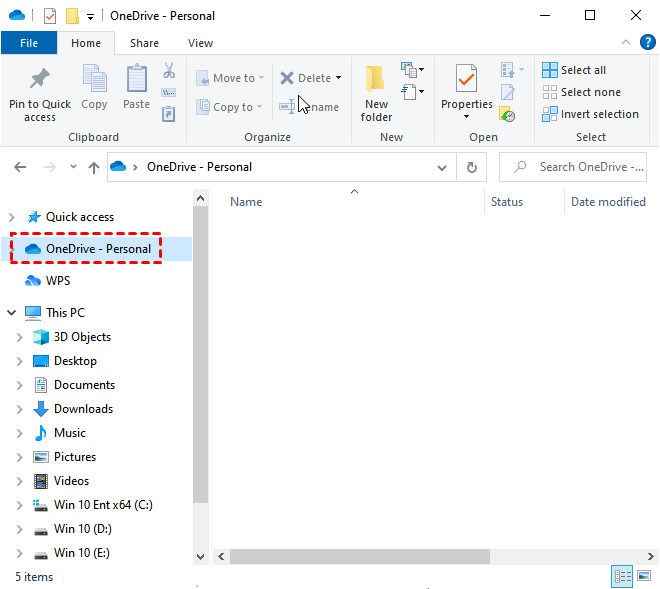
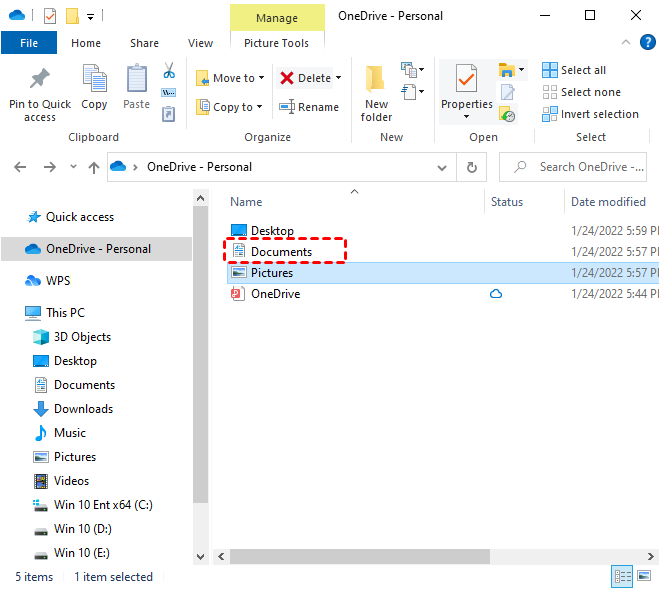
Passaggio 1. Fai clic su Questo PC, quindi trova e fai clic su OneDrive - Personal nel riquadro a sinistra.
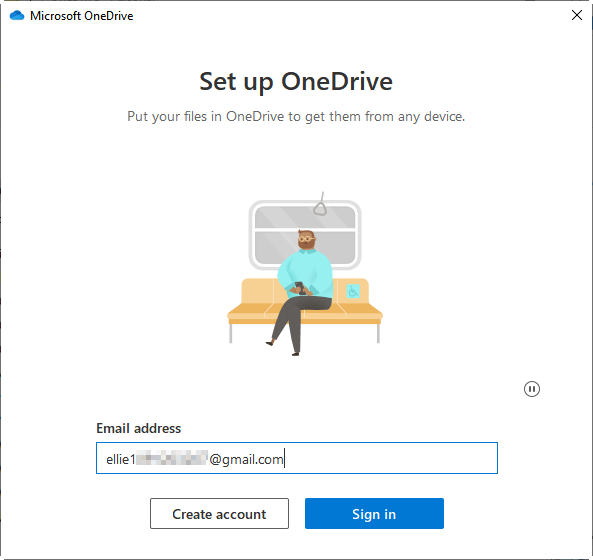
Passaggio 2. Accedi al tuo account Microsoft per attivare OneDrive.
Passaggio 3. Salva i file che desideri trasferire dal PC all'iPad in Documenti.
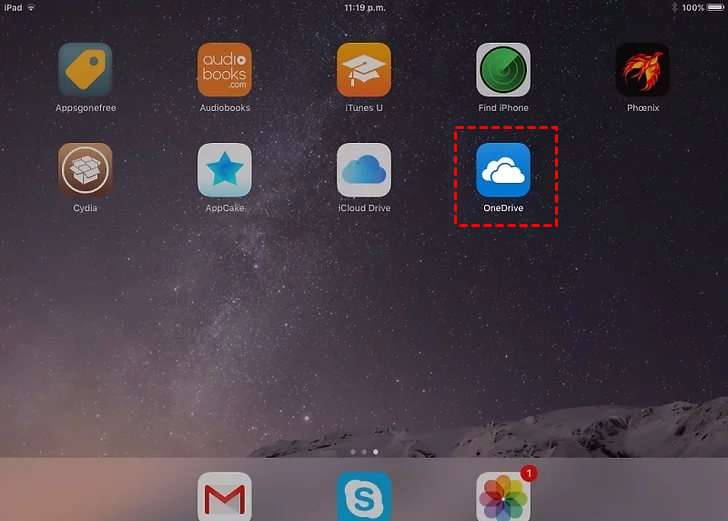
Passaggio 4. Scarica OneDrive sul tuo iPad dall'App Store. Aprilo e accedi al tuo account Microsoft.
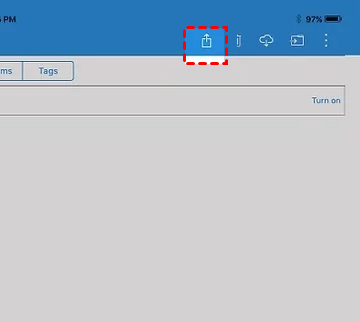
Passaggio 5. Vai alla scheda Documenti, vedrai i file desiderati. Quindi fai clic sull'icona Condividi.
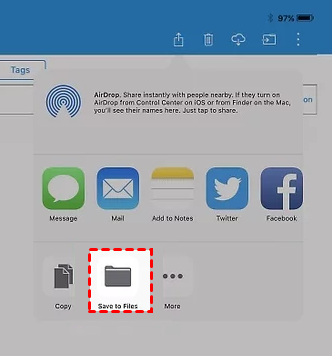
Passaggio 6. Puoi salvare i file in File. Potrai ritrovarli nell'app in seguito.
Conclusione
Trasferire dati da un computer a un iPad non è difficile. Questo articolo si concentra su cinque strumenti che consentono di inviare file da PC a iPad, tramite WiFi o meno. I dati possono essere trasferiti tra PC e dispositivi mobili utilizzando queste tecniche. È possibile utilizzare il software di desktop remoto AnyViewer per accedere completamente a un computer da un dispositivo iOS. Grazie al suo design intuitivo e alla tecnica operativa semplice, è possibile accedere facilmente al proprio computer.

