

Fixed: Il collegamento di Remote Desktop è stato perso [5 soluzioni]
Risolvere i problemi di connessione 'Il collegamento di Remote Desktop è stato perso' può essere un compito complicato. Tuttavia, non temere, poiché questo articolo presenta cinque metodi comprovati per risolvere in modo completo questo problema.

Da Tyler / Aggiornato il 22.01.2026


Gli utenti remoti continuano a ricevere il messaggio "La connessione è stata persa"
Ho installato Windows 10 sui miei due computer e sto riscontrando il problema che la connessione RDP tra di loro si interrompe dopo circa 10 secondi e mostra quanto segue: "Desktop remoto La connessione è stata persa. Tentativo di riconnettersi alla sessione... Tentativo di connessione: 1 di 20". Non ho mai avuto questo problema prima dell"aggiornamento a Windows 10. Perché il mio desktop remoto continua a perdere la connessione? Qualche idea su come risolvere questo problema?"
- Domanda dalla community di Spiceworks
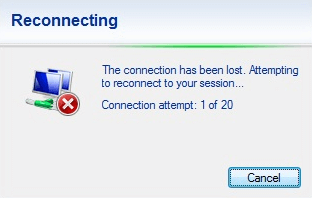
5 modi per risolvere "La connessione è stata persa" del desktop remoto
Quando si controlla un PC a distanza, potresti incontrare l"errore "La connessione è stata persa" del desktop remoto. Ecco cinque soluzioni per aiutarti a risolvere questo problema.
Soluzione 1. Disattiva il WiFi sul router
Secondo alcuni utenti, hanno scoperto che il problema dei disconnetti era dovuto al router. Quando hanno completamente spento il WiFi sul router, i disconnetti si sono fermati. Prova quindi a disattivare il WiFi sul tuo router e verifica se questo risolve l"errore "La connessione è stata persa" del desktop remoto.
Soluzione 2. Esegui il ping all"indirizzo IP tramite CMD
Se la sessione remota tramite RDP viene utilizzata frequentemente, questo problema non si verifica. Quando la sessione remota viene ridotta alla barra delle applicazioni e un altro programma diventa l"applicazione principale utilizzata mentre RDP viene eseguito in background, si blocca sempre. Pertanto, puoi eseguire il ping all"indirizzo IP tramite CMD per mantenere attiva la connessione anche se è ridotta a icona.
Passo 1. Avvia il Prompt dei comandi come amministratore.
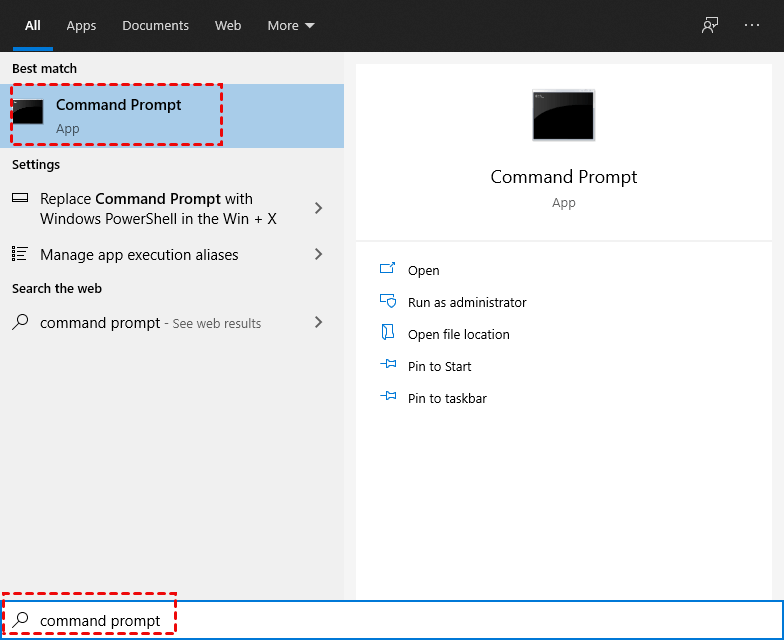
Passo 2. Inserisci il comando "ping -t INDIRIZZO_IP_DEL_SERVER". (Sostituisci INDIRIZZO_IP_DEL_SERVER con il tuo indirizzo IP)

Nota: Nel caso in cui non sai come trovare l"indirizzo IP, ecco i passaggi. Premi Win R per aprire la finestra Esegui. Digita "cmd" e premi OK. Successivamente digita "ipconfig" e premi Invio. Ora puoi vedere un gruppo di indirizzi IP, di cui l"indirizzo IPv4 è quello di cui hai bisogno.

Soluzione 3. Modifica le impostazioni di Auto-Tuning
Spesso, questo problema si verifica a causa di una funzione chiamata Auto-Tuning. Ha lo scopo di modificare dinamicamente la dimensione della finestra di ricezione TCP/IP, adattandosi alle condizioni di rete attuali. Tuttavia, su una rete imperfetta, potrebbe causare problemi di timeout.
Per regolare le impostazioni di Auto-Tuning, segui questi passaggi:
Passo 1. Avvia il Prompt dei comandi come amministratore.
Passo 2. Inserisci il seguente comando:
netsh interface tcp set global autotuninglevel=restricted
Se desideri ripristinare questa impostazione in seguito, esegui:
netsh interface tcp set global autotuninglevel=normal
Soluzione 4. Modifica le impostazioni del dispositivo utilizzato per la sessione remota
Alcuni utenti hanno testato che la deselezione dell"opzione Smart card o Windows Hello for Business aiuta a risolvere il problema di connessione persa in Desktop remoto. Segui i seguenti passaggi per mantenere la connessione RDP.
Passo 1. Cerca Connessione Desktop remoto nella casella di ricerca e avvia RDP. Seleziona Altre opzioni.

Passo 2. Passa a Risorse locali e clicca su Altro.

Passo 3. Trova l"opzione Smart card o Windows Hello for Business e deselezionala.

Soluzione 5. Verifica le impostazioni delle Policy di gruppo
,Translate the above content into Italian. The content to be translated, do not translate the value of the href attribute of the HTML tag a and the value of the src attribute of the img tag. The content in {{}} does not need to be translated. Unicode characters do not translate. Do not translate or modify HTML structures and their attributes.
Questo problema potrebbe essere causato dall"impostazione del limite di tempo della sessione. Le impostazioni di policy in questo nodo controllano i limiti di tempo per le sessioni di Remote Desktop Services su un server Remote Desktop Session Host. Per evitare la disconnessione della connessione Desktop remoto, è possibile modificare le impostazioni delle policy.
Passo 1. Premere Win R per aprire la casella di dialogo Esegui. Digitare gpedit.msc e premere OK per aprire l"Editor del Registro.

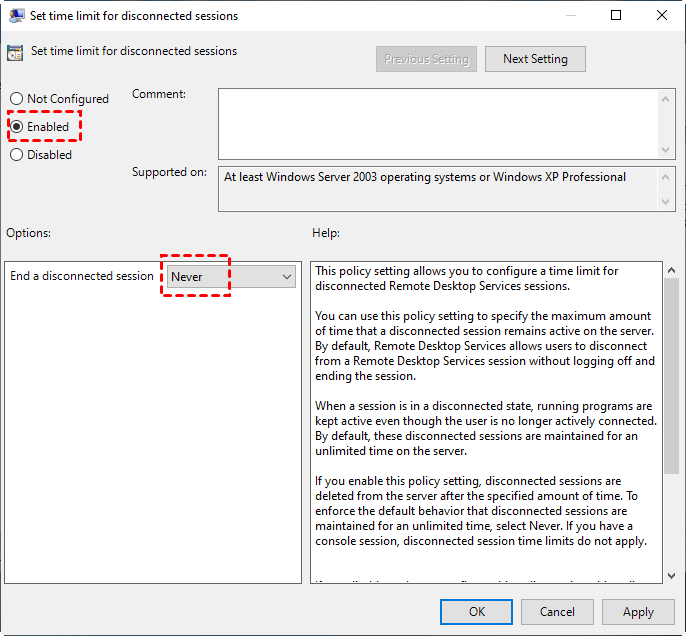
Passo 2. Navigare qui: Configurazione computer > Modelli amministrativi > Componenti Windows > Remote Desktop Services > Remote Desktop Session Host > Session Time Limits. Trovare Imposta limite di tempo per sessione disconnessa e Imposta un limite di tempo per sessioni Terminal Services attive ma inattive nel riquadro destro.

Passo 3. Abilitare Imposta limite di tempo per sessione disconnessa su Mai, quindi abilitare Imposta un limite di tempo per sessioni Terminal Services attive ma inattive su Mai.

AnyViewer: La migliore alternativa gratuita a Remote Desktop
C"è un modo per evitare completamente l"errore "La connessione è stata persa" di Remote Desktop? La risposta è SÌ! Puoi provare il software gratuito ma stabile di terze parti per desktop remoto per Windows, AnyViewer. Oltre alla connessione stabile, è apprezzato anche per le seguenti caratteristiche:
- Compatibile: Funziona con tutte le versioni di Windows, dalla vecchia versione 7 alla più recente Windows 11, indipendentemente dalla versione Home o Professional. Quindi non è necessario pagare per l"aggiornamento da Windows Home a Professional per l"accesso remoto.
- Sicuro: La crittografia end-to-end ECC impedisce la perdita di dati su entrambi i lati; la funzione Interfaccia di Blocco impedisce che le impostazioni di AnyViewer vengano modificate quando consenti ad altri di utilizzare il tuo computer per un po" di tempo.
- Ricco di funzionalità: Anche questo programma è ricco di funzionalità user-friendly, ad esempio, la funzione di chat rende la comunicazione facile per entrambe le parti, mentre la funzionalità di Trasferimento File consente di scambiare file tra due computer senza intoppi.
- Semplice: Supporta sia l"accesso remoto non presidiato che l"accesso assistito tramite LAN o da una rete diversa.
Ora, scaricalo e leggi quanto segue per imparare come usarlo per accedere a un PC non presidiato con un solo clic.
Passo 1. Installa e avvia AnyViewer su entrambi i computer. Vai su Accedi > Registrati per creare un account AnyViewer. (Se ti sei registrato già sul sito ufficiale, puoi effettuare il login direttamente.)

Passo 2. Dopo aver effettuato correttamente il login su AnyViewer, il tuo dispositivo verrà automaticamente assegnato all"account a cui hai effettuato l"accesso.

Passaggio 3. Accedi allo stesso account AnyViewer sui due dispositivi; Sul tuo dispositivo locale, vai su Dispositivo, e quindi puoi ottenere una connessione diretta cliccando su Controllo con un clic.

- ★Suggerimenti
- AnyViewer offre anche piani avanzati dove puoi:
- Assegnare più dispositivi per l"accesso remoto con un clic.
- Godere di immagini di alta qualità.
- Connettersi a un computer remoto in modalità privacy.
- Trasferimento file più veloce.
- ...
Conclusioni
Quando si riceve l"errore "La connessione è stata persa. Tentativo di riconnessione alla sessione" nel desktop remoto, è possibile risolverlo con le soluzioni elencate sopra o ricorrere a un software di accesso remoto professionale e affidabile per connettersi in remoto a un computer da un altro computer senza ostacoli.

