

Risposta: Quali sono i limiti di trasferimento file di Desktop remoto?
Esistono limiti per il trasferimento di file tramite Desktop remoto? In questo articolo sveliamo i limiti di trasferimento file di Desktop remoto. Inoltre, presentiamo la migliore alternativa RDP per aiutarti a trasferire file tra computer.

Da Tyler / Pubblicato il 07.09.2026


Esistono limiti per il trasferimento di file tramite Desktop remoto?
“Quali sono i limiti di trasferimento file di Desktop remoto? Esiste una limitazione sulla dimensione dei file che posso copiare e incollare tramite RDP (Desktop remoto) in Windows? È possibile copiare e incollare, ad esempio, file da 4 GB tramite RDP? Ci sono altre limitazioni?”
Limiti di trasferimento file di Desktop remoto
Esistono alcuni limiti di trasferimento file RDP di cui dovresti essere a conoscenza se stai tentando di trasferire file tra due computer tramite Desktop remoto. Di seguito sono riportati i tre vincoli principali:
- ✍Limite di dimensione. RDP consente di copiare e incollare file fino a 2 GB di dimensione da un desktop remoto al computer locale. Per file più grandi che non possono essere copiati e incollati, è necessario abilitare la sincronizzazione delle unità, che consente di utilizzare qualsiasi unità di un computer locale su un desktop remoto.
- ✍Limite di velocità. Il trasferimento file RDP è relativamente lento. Il protocollo RDP utilizza gran parte della sua larghezza di banda per il trasferimento di dati dello schermo e istruzioni. In origine non è progettato per il trasferimento di file. Questo è il motivo principale per cui è lento.
- ✍Limite di rete. Se i due computer si trovano su reti diverse, non è possibile collegarli direttamente. È invece necessario configurare il port forwarding o una VPN per utilizzare RDP e quindi trasferire i file.
Come configurare Desktop remoto per trasferire file
Supponendo che i due computer si trovino sulla stessa rete, vediamo come configurare Desktop remoto per trasferire file. Assicurati che l'accesso remoto sia abilitato sul computer host prima di utilizzare questo strumento.
Passaggio 1. Sul portatile client, cerca Connessione Desktop remoto nella casella di ricerca. Quindi aprilo.

Passaggio 2. Sull'interfaccia principale di Connessione Desktop remoto, vai alla scheda Risorse locali e seleziona Appunti. Quindi fai clic su Altro.

Passaggio 3. Nell'interfaccia Dispositivi e risorse locali, selezionare Unità e fare clic su OK.

Passaggio 4. Tornare alla scheda Generale. Inserire l'indirizzo IP e il nome utente nell'interfaccia Connessione Desktop remoto per stabilire la connessione.

Opzione 1. Copia e incolla di file inferiori a 2 GB tramite Desktop remoto
Passaggio 1. Sul desktop remoto, selezionare con il mouse la cartella che si desidera copiare sul computer locale e premere Ctrl + C per copiare i file.

Passaggio 2. Andare sul desktop locale e premere Ctrl + V per incollare la cartella copiata. Questa è la procedura per copiare e incollare cartelle dal desktop remoto al desktop locale.

Opzione 2. Trasferimento di file superiori a 2 GB tramite Desktop remoto
Passaggio 1. All'interno della sessione di Connessione Desktop remoto, le unità locali selezionate in precedenza appariranno in Esplora file del computer remoto:
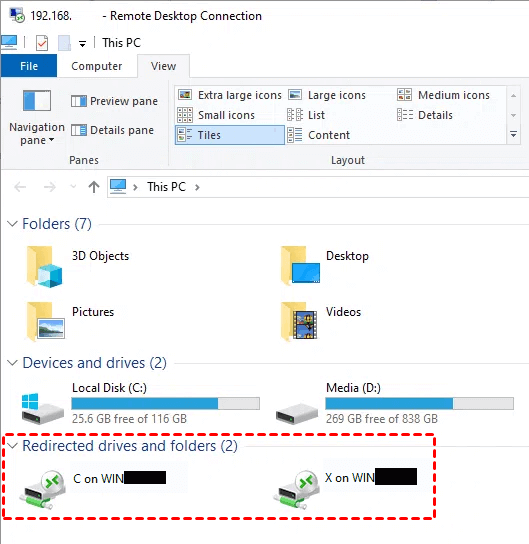
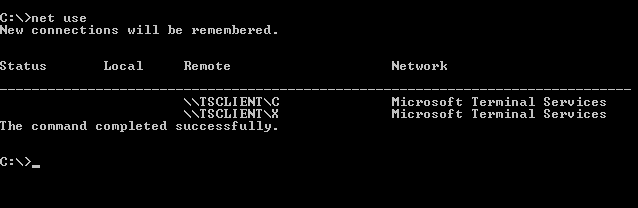
Passaggio 2. Eseguire PowerShell all'interno della sessione RDP e digitare un semplice comando net use. Verranno visualizzate le unità reindirizzate.
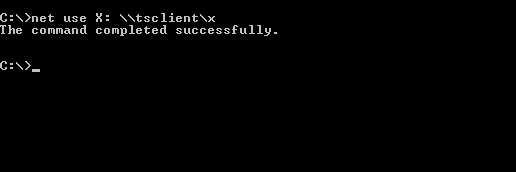
Passaggio 3. Eseguire un semplice net use \tsclientper mappare queste unità come vere e proprie lettere di unità di rete.
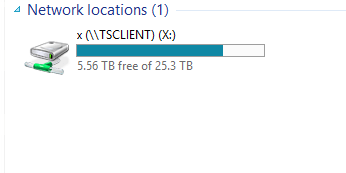
Passaggio 4. Ora, se si guarda in Esplora file di Windows, si vedrà una vera unità di rete mappata nella sezione Percorsi di rete. Se si copiano file nell'unità mappata sul computer remoto, sarà possibile trovare i file nella stessa unità sul computer locale.
Suggerimento bonus: la migliore alternativa per il trasferimento file tramite Desktop remoto
Se non si sopportano i limiti di dimensione, velocità e rete del trasferimento file di Desktop remoto, è possibile trasferire file di grandi dimensioni tra macchine Windows utilizzando AnyViewer. Presenta i seguenti vantaggi:
- Velocità elevata. Consente di trasferire un batch di file a una velocità molto elevata. Ad esempio, bastano circa 20 secondi per trasferire un file zip da 2 GB dal computer locale a quello remoto.
- Configurazione semplice. Può essere utilizzato senza alcuna configurazione speciale, anche se i due computer si trovano su reti diverse.
Passaggio 1. Scaricare, installare e avviare AnyViewer su entrambi i computer Windows. Se la versione è precedente, si prega di aggiornare prima.
Passaggio 2. Sul computer controller, andare su Accedi e fare clic su Registrati. (Se si è già registrati sul sito ufficiale, è possibile accedere direttamente.)

Passaggio 3. Inserire le informazioni di registrazione.

Passaggio 4. A questo punto vedrai di aver effettuato correttamente l'accesso ad AnyViewer. Il tuo dispositivo verrà automaticamente assegnato all'account con cui hai effettuato l'accesso.

Passaggio 5. Scegli il computer di destinazione, quindi fai clic su Trasferimento file.


Passaggio 6. Apparirà quindi una finestra di dialogo Trasferimento file. Il percorso del computer controller è mostrato a sinistra della finestra, mentre il percorso del computer destinatario è mostrato a destra. Puoi trasferire liberamente i file tra i dispositivi facendo clic sulle frecce dopo aver selezionato i file desiderati.

Passaggio 7. Puoi visualizzare lo stato del trasferimento nella parte inferiore della finestra di dialogo Trasferimento file. Fai clic con il tasto destro per mettere in pausa o rimuovere l'attività di trasferimento. La finestra può essere chiusa al termine del trasferimento.

- Note:✎...
- Si consiglia vivamente di aggiornare il proprio account a un piano professional o enterprise. Ecco cosa può offrirti un piano professional o enterprise:
- Velocità di trasferimento file più elevata. La velocità di trasferimento per un account gratuito è di 500 KB/s, mentre per un account a pagamento arriva fino a 10 MB/s.
- Aumento del numero di file trasferibili contemporaneamente. Il numero massimo di file trasferibili in una volta sola con un account gratuito è 100.
- Dimensioni maggiori per il singolo file trasferibile. La dimensione massima di un singolo file trasferibile con l'account gratuito è 100 MB.
- È possibile assegnare più dispositivi allo stesso account per l'accesso remoto non presidiato.
- Viene visualizzato un numero maggiore di dispositivi attualmente connessi per la gestione.
- Connessione in modalità privacy per proteggere la riservatezza.
Conclusione
Esistono limiti al trasferimento di file tramite Desktop remoto? Questo articolo analizza principalmente i limiti di trasferimento file di Desktop remoto. Inoltre, presentiamo la migliore alternativa RDP, AnyViewer, per aiutarti a trasferire file tra computer. Se sei interessato, provalo subito

