

Che cos'è il livello di sicurezza RDP?
Questo articolo illustra principalmente tre diversi tipi di livelli di sicurezza RDP, la procedura per configurare un livello di sicurezza specifico per le connessioni RDP e i suggerimenti per rendere le connessioni RDP più sicure.

Da Tyler / Pubblicato il 07.09.2026


Problemi di sicurezza di RDP
Con la popolarità di RDP, sono state rivelate sempre più vulnerabilità. Una delle più note è rappresentata dagli attacchi man-in-the-middle, che possono intercettare la connessione tra client e server, compromettendo la comunicazione durante il processo. Altre vulnerabilità includono gli attacchi di key-logging (gli hacker creano malware sofisticati che tracciano tutti i tasti premuti dagli utenti sulle loro tastiere durante l'accesso a RDS) e gli attacchi EternalBlue (gli hacker eseguono codici arbitrari da remoto, ottenendo l'accesso alla rete), che rappresentano anch'essi una grave minaccia per la sicurezza della connessione RDP.

Tre diversi tipi di livelli di sicurezza RDP
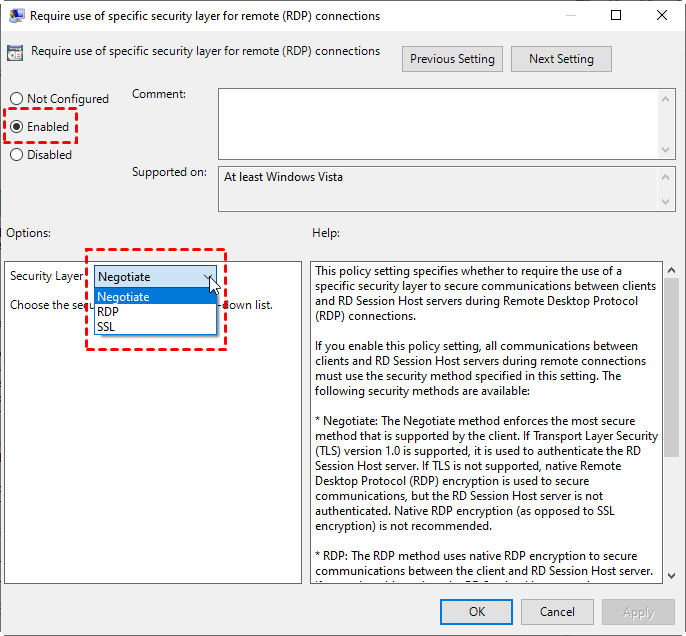
Per proteggere le connessioni RDP, esistono tre tipi di livelli di sicurezza per le comunicazioni RDP: Negotiate, RDP e SSL. Di seguito, li presenteremo uno per uno.
Negotiate
Il metodo Negotiate impone l'approccio più sicuro supportato dal client. Le sessioni RDS utilizzano la tecnica Negotiate per impostazione predefinita. L'utilizzo del metodo Negotiate richiede Transport Layer Security (TLS) versione 1.0. La tecnica Negotiate viene utilizzata per autenticare il server Host sessione RD se TLS è fornito. Se TLS non è disponibile, verrà utilizzato RDP (discusso più avanti) per proteggere le comunicazioni, ma il server Host sessione RD non verrà autenticato.
RDP
Il metodo RDP crittografa le comunicazioni tra il client e il server Host sessione RD utilizzando la crittografia RDP nativa. Come precedentemente indicato, se viene selezionato questo metodo, il server Host sessione RD non verrà autenticato. Non è consigliabile utilizzare la crittografia RDP nativa.
SSL (Secure Sockets Layer)
Il metodo SSL verifica l'identità del server RDSH e crittografa tutte le connessioni tra il client e il server utilizzando il protocollo TLS 1.0. La connessione fallirà se TLS non è supportato. Questo livello di sicurezza è consigliato per le connessioni RDP.
Come configurare un livello di sicurezza specifico per le connessioni RDP
In questa sezione, illustreremo come configurare un livello di sicurezza specifico per le connessioni RDP. Seguire i passaggi riportati di seguito.
Passaggio 1. Premere Win + R, quindi digitare “gpedit.msc” e premere OK per aprire la finestra dell'Editor Criteri di gruppo locali.

Passaggio 2. Passare a: Configurazione computer > Modelli amministrativi > Componenti di Windows > Servizi Desktop remoto > Host sessione Desktop remoto > Sicurezza.
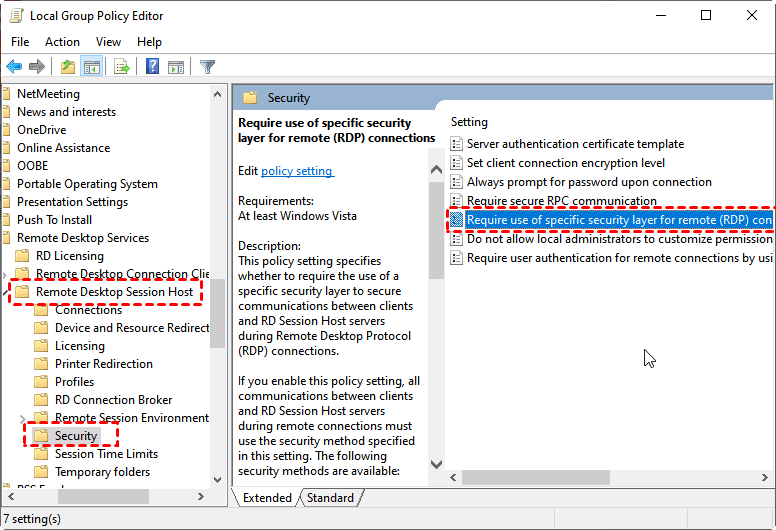
Passaggio 3. Individuare e fare clic su Richiedi l'uso di un livello di sicurezza specifico per le connessioni remote, quindi modificarne lo stato in Attivata. Scegliere il livello di sicurezza (Negozia, RDP, SSL) dall'elenco a discesa.
Modi per proteggere le connessioni RDP
Per ridurre i rischi legati all'RDP, ecco alcuni suggerimenti per aiutare gli utenti a proteggere le proprie connessioni RDP.
- Utilizzare password complesse. L'uso di password forti e complesse rende più difficile l'esecuzione di attacchi brute-force RDP.
- Utilizzare un firewall per limitare l'accesso. È possibile scrivere regole firewall per limitare l'accesso al Desktop remoto in modo che solo un determinato indirizzo IP o intervallo di indirizzi IP possa connettersi a un determinato dispositivo.
- Richiedere l'autenticazione a più fattori (MFA). L'MFA è un metodo efficace per prevenire attacchi brute-force e key-logging. Quando viene utilizzata l'MFA, si stabilisce una sicurezza a più livelli, rendendo più difficile per gli hacker ottenere l'accesso all'infrastruttura RDS.
- Abilitare gli aggiornamenti automatici sui sistemi operativi. L'aggiornamento dei sistemi operativi sia per il client che per il server RDSH alle versioni più recenti elimina le vulnerabilità RDP note.
Software di desktop remoto sicuro e protetto: AnyViewer
Un altro modo per ottenere connessioni remote sicure è utilizzare il software di desktop remoto di terze parti sicuro AnyViewer. Sviluppato da un solido team tecnico e protetto dalla crittografia Elliptic Curve Cryptography (ECC), offre una connessione di accesso remoto veloce e stabile, proteggendo al contempo i dati da eventuali fughe di notizie.
AnyViewer ti offre due metodi per ottenere connessioni remote sicure. Uno consiste nell'inviare una richiesta di controllo e l'altro nell'inserire un codice di sicurezza per ottenere l'accesso remoto non presidiato.
Parte 1. Per l'accesso remoto non presidiato con un clic
Passaggio 1. Installa e avvia AnyViewer su entrambi i computer. Vai su Accedi e poi clicca su Registrati. (Se ti sei già registrato sul sito ufficiale, puoi accedere direttamente.)

Passaggio 2. Inserisci le informazioni di registrazione.

Passaggio 3. A questo punto vedrai che hai effettuato l'accesso ad AnyViewer. Il tuo dispositivo verrà assegnato automaticamente all'account con cui hai effettuato l'accesso.

Passaggio 4. Accedi allo stesso account AnyViewer sui due dispositivi, quindi clicca su Controllo con un clic per ottenere l'accesso remoto non presidiato. Puoi anche trasferire file tra computer.

Parte 2. Due metodi di connessione di AnyViewer
Per proteggere meglio la tua privacy, puoi anche ottenere il controllo remoto tramite AnyViewer senza effettuare l'accesso. Tuttavia, ti ricordiamo che alcune funzionalità come il trasferimento file e la condivisione dello schermo non possono essere utilizzate se non hai effettuato l'accesso ad AnyViewer.
Metodo di connessione 1. Inviare una richiesta di controllo
Passaggio 1. Sul computer client, inserisci l'ID dispositivo del computer host e quindi fai clic su Connetti.

Passaggio 2. Fai clic su Invia una richiesta di controllo al tuo partner.

Passaggio 3. Sul computer host, fai clic su Consenti per rendere la connessione riuscita.

Metodo di connessione 2. Inserire il codice di sicurezza
Passaggio 1. Sul computer host, vai su Impostazioni > Destinatario. Seleziona la terza opzione e imposta il codice di sicurezza permanente.

Passaggio 2. Sul computer client, inserisci l'ID dispositivo del computer host e quindi fai clic su Connetti. Scegli Inserisci codice di sicurezza e inserisci il codice. Fai clic su OK per ottenere l'accesso remoto.

Conclusione
Cos'è il livello di sicurezza RDP? Esistono tre diversi tipi di livelli di sicurezza RDP: Negoziazione, RDP e SSL. Tra questi, Negoziazione è l'approccio più sicuro, utilizzato per impostazione predefinita dalle sessioni RDS. Inoltre, è possibile utilizzare anche il software di desktop remoto di terze parti sicuro AnyViewer. L'algoritmo di crittografia ECC che utilizza proteggerà l'intera sessione remota.

