

I 4 migliori alternative a Quick Assist [Pro e Contro]
Quick Assist è un tool gratuito di supporto remoto sviluppato da Microsoft. Nonostante sia benefico, ha molte limitazioni. Questo articolo elenca le 4 migliori alternative a Quick Assist. Continua a leggere se ne hai bisogno.

Da Tyler L'ultimo Aggiornamento 15.01.2025


Cosa posso utilizzare al posto di Quick Assist?
Quick Assist è una funzione integrata di Windows con cui le persone possono condividere il loro schermo con un"altra persona per ottenere aiuto o fornire assistenza. Quick Assist è gratuito? Sì. Quick Assist è completamente gratuito. Ma perché molte persone stanno ancora cercando alternative a Quick Assist? Questo perché Quick Assist ha molte limitazioni inevitabili.
- Come strumento di supporto remoto, Quick Assist offre solo accesso assistito. L"utente finale deve essere presente per accettare una connessione remota. L"accesso remoto non assistito non è disponibile.
- Quick Assist supporta solo connessioni remote da un computer con Windows 10/11 a un altro computer con Windows 10/11. I computer con altri sistemi operativi e dispositivi mobili come Android non possono utilizzare Quick Assist.
- Quick Assist manca di molte funzionalità pratiche, ad esempio, trasferimento file, riavvio remoto e condivisione degli appunti.
Cosa puoi utilizzare al posto di Quick Assist? Un ottimo sostituto per Quick Assist dovrebbe completare le limitazioni di Quick Assist sopra menzionate. Ecco alcune opzioni di software di supporto remoto che abbiamo selezionato per te.
La migliore alternativa a Quick Assist [4 opzioni]
Scopriamo insieme le migliori 4 alternative a Quick Assist. Sono inclusi sia opzioni gratuite che gratuite e a pagamento.
Opzione 1. AnyViewer [gratuito e a pagamento]
La prima opzione è il software di supporto remoto professionale altamente consigliato AnyViewer. È la migliore alternativa gratuita a Quick Assist. AnyViewer ha sia versioni gratuite che a pagamento. Tuttavia, di solito le funzionalità offerte dalla versione gratuita sono sufficienti per la maggior parte degli utenti. Ecco i pro e i contro della versione gratuita di AnyViewer.
Pro:
- Compatibilità multi-piattaforma: AnyViewer funziona perfettamente su Windows, iOS e Android.
- Connessione multi-rete: AnyViewer fornisce servizi gratuiti, che si utilizzi tramite WiFi o una rete.
- Accesso remoto non assistito: AnyViewer supporta l"accesso remoto assistito e consente agli utenti di accedere a un computer non assistito senza autorizzazione.
- Trasferimento file: AnyViewer offre vari modi di trasferire file tra computer remoti.
- Multi-sessione: AnyViewer consente agli utenti di avere due sessioni remote simultanee.
- Sincronizzazione appunti: AnyViewer consente agli utenti di copiare e incollare testo tramite gli appunti condivisi tra dispositivi.
- Gestione remota: AnyViewer consente agli utenti di controllare un computer non assistito in remoto, ad esempio bloccarlo, riavviarlo o spegnerlo.
Svantaggi:
- Attualmente non supporta Mac & Linux.
Passaggio 1. Scarica, installa e avvia AnyViewer sui tuoi dispositivi.
Passaggio 2. Crea un account AnyViewer e accedi ad esso su entrambi i dispositivi.

Passaggio 3. Sul tuo dispositivo locale, vai su Dispositivo e clicca sul computer remoto e scegli Controllo con un clic per fornire supporto remoto.

- Note:✎...
- Si consiglia di effettuare l"upgrade del tuo account a un piano professionale o enterprise. Cosa può offrirti un piano professionale o enterprise:
- Sarà possibile assegnare più dispositivi allo stesso account per un accesso non assistito.
- Saranno disponibili più canali di connessione per consentire a più dispositivi di avviare una connessione remota contemporaneamente.
- Un dispositivo può connettersi contemporaneamente a più dispositivi.
- Per garantire la privacy, è possibile oscurare lo schermo del PC remoto e disabilitare la tastiera e il clic del mouse remoto.
- È possibile trasferire 1TB di file a una velocità di 10 MB/s.
Opzione 2. Chrome Remote Desktop [gratuito]
Chrome Remote Desktop è un programma gratuito di supporto remoto sviluppato da Google. È uno strumento completamente gratuito, proprio come Quick Assist. Puoi aggiungerlo a Google Chrome come estensione e effettuare l"accesso al tuo account Google per utilizzarlo.
Pro:
- È totalmente compatibile con Windows, macOS, Chrome OS, Linux, iOS, OS X e Android.
- Supporta l"accesso remoto non assistito. Puoi utilizzare la funzione PIN per accedere permanentemente a un computer remoto.
- Consente di trasferire file tramite caricamento e scaricamento.
Contro:
- Non dispone di una funzione di chat durante la sessione.
- Non supporta sessioni multiple.
- Impossibile riavviare il computer remoto e quindi riconnettersi ad esso.
Passo 1. Accedi allo stesso account Google e apri la pagina web di Chrome Remote Desktop. Sul computer remoto, fai clic su Supporto remoto e successivamente fai clic sul pulsante di download blu.

Passo 2. Dopo aver aggiunto l"estensione Chrome Remote Desktop, fai clic su Genera Codice.

Passo 3. Invia il codice generato automaticamente al computer locale. Nota: il codice è valido solo per 5 minuti.

Step 4. Sul computer client, inserisci il codice del computer host nella casella, quindi clicca su Connetti.

Step 5. Sul computer remoto, comparirà una finestra di conferma. Clicca su Condividi per stabilire una connessione istantanea.

Opzione 3. TeamViewer [gratuito e a pagamento]
TeamViewer è un altro strumento di supporto remoto di terze parti che viene utilizzato da molte persone in tutto il mondo. TeamViewer ha una versione gratuita per uso personale e versioni a pagamento per uso aziendale. Tuttavia, devi fare attenzione quando usi la versione gratuita di TeamViewer. Alcuni utenti hanno segnalato di essere stati rilevati nell"uso di TeamViewer per scopi commerciali e di essere stati bloccati dalla connessione anche se non era vero. Vediamo i pro e i contro di TeamViewer Free.
Pro:
- È disponibile per i sistemi operativi iOS, Android e Microsoft per smartphone e tablet e funziona su Mac, PC e Linux.
- Supporta l"accesso remoto non assistito.
- Supporta la chat di testo e la video chat durante una sessione remota.
Contro:
- È consentita solo una sessione simultanea.
- Non fornisce agli utenti scorciatoie di utilizzo, ad esempio aprire il Task Manager.
- È facilmente sospettato di uso commerciale e bloccato dalle connessioni.
E un altro significativo svantaggio di TeamViewer è il suo alto costo. Tutti i piani tariffari di TeamViewer sono più costosi rispetto ad altri software di supporto remoto e possono essere pagati solo annualmente.
Step 1. Seleziona lo scopo (commerciale o personale) per il download di questo software durante l"installazione. Qui, prendiamo ad esempio la versione gratuita per utenti individuali.

Step 2. Esegui TeamViewer su entrambi i computer. Seleziona Login nell"interfaccia principale. La prima volta dovrai creare il tuo account TeamViewer. Clicca su Avanti per completare la registrazione dell"account (è necessaria anche la verifica dell"account prima dell"uso).

Passo 3. Fai clic su Controllo remoto sul lato sinistro dell"interfaccia principale di TeamViewer sul computer client, inserisci l"ID del computer host nell"ID partner e fai clic su Connetti.

Passo 4. Inserisci la password del computer host nella finestra di autenticazione di TeamViewer per realizzare il controllo remoto.

Opzione 4. Splashtop [gratuito e a pagamento]
Splashtop è la soluzione remota per IT e helpdesk. Con essa, potrai godere di un accesso remoto veloce, affidabile e sicuro per supportare i dispositivi dei tuoi utenti. La sua versione gratuita si chiama Splashtop Personal. Vediamo i pro e i contro di Splashtop Personal.
Pro:
- La configurazione iniziale è semplice.
- Trasferimento di file con semplice clic e trascinamento, anche tra piattaforme diverse.
Contro:
- È disponibile gratuitamente solo nella tua rete locale domestica. Per connettersi da una rete esterna, è necessaria una sottoscrizione.
- La lavagna funziona solo su dispositivi mobili.
- Puoi accedere a un massimo di 5 computer con Splashtop Personal.
- Problemi di connessione al secondo computer.
Passo 1. Scarica l"app Splashtop Personal sul computer locale e scarica il Splashtop Streamer sul computer remoto dal suo sito ufficiale. Scegli la versione corretta in base al tuo sistema operativo del computer.
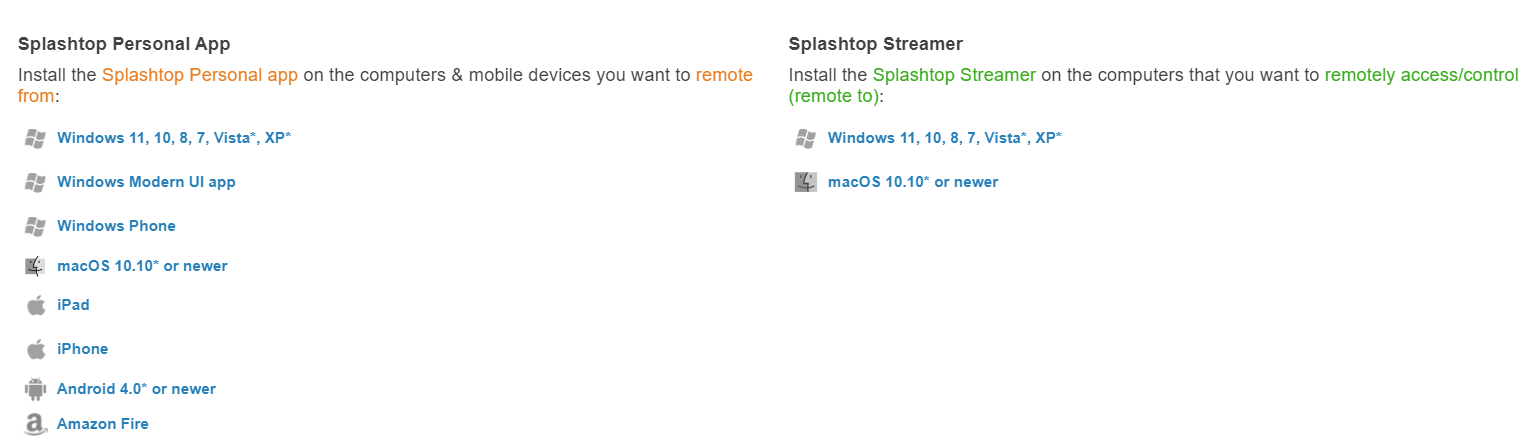
Passo 2. Segui la guida per installare Splashtop Personal su entrambi i computer.
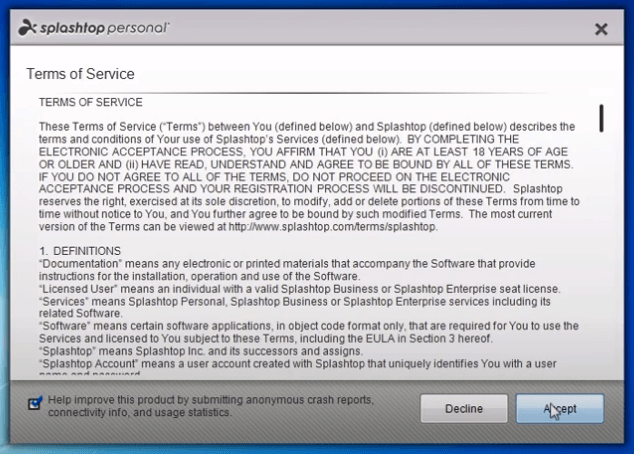
Passaggio 3. Splashtop ti chiederà di accedere al tuo account. Se hai già un account, scegli Ho già un account Splashtop. Se non ce l"hai, scegli Non ho un account Splashtop.
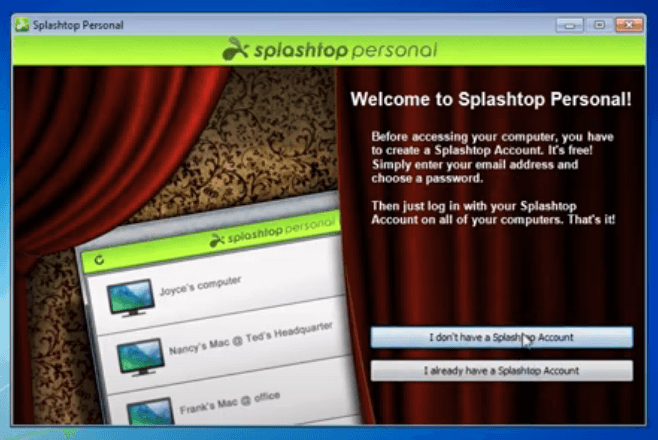
Passaggio 4. Accedi al tuo account Splashtop.
Nota: Se non riesci ad accedere correttamente, potrebbe essere necessaria l"autenticazione del tuo dispositivo. Controlla la tua casella di posta elettronica, potresti ricevere una email di autenticazione. Segui il link nell"email per autenticare il dispositivo.

Passaggio 5. Dopo aver effettuato l"accesso con successo, vedrai il dispositivo su cui è installato Splashtop Streamer. Clicca su Connetti; potrai connetterti con successo al dispositivo remoto sulla tua rete domestica.

L"importante è
Questo post presenta principalmente i migliori 4 alternative a Quick Assist e i loro pro e contro. È facile vedere che AnyViewer offre la maggior parte delle funzionalità gratuitamente. Se sei un utente di Windows, iOS o Android, è altamente consigliato scegliere AnyViewer.

