

Come giocare ai giochi su Desktop Remoto [2 modi facili]
Questo post mostra come giocare ai giochi su Desktop Remoto o con software di desktop remoto di terze parti, AnyViewer.

Da Tyler / Aggiornato il 13.12.2024


Posso giocare su un PC remoto?
Sto usando un computer con Windows 11 e desidero controllare il mio computer con Windows 10 per giocare a un gioco sul PC con Windows 10. I due PC sono sulla stessa rete. Posso utilizzare la funzionalità integrata di Windows, Desktop remoto, per giocare a giochi Windows 10?
Come giocare a giochi su Desktop remoto senza scaricare
Puoi giocare su Desktop remoto? Assolutamente sì! È facile accedere a un computer remoto e poi giocare a giochi su di esso da un altro dispositivo, risparmiandoti il problema di scaricare e installare un"app di terze parti. Quello che devi sapere è che i due dispositivi devono essere sulla stessa rete (se non lo sono, devi eseguire la rimappatura delle porte) e la latenza potrebbe farti impazzire.
Ora, scopri i passaggi dettagliati su come giocare a giochi in remoto utilizzando Desktop remoto:
Passaggio 1. Sul computer host (il computer con i giochi installati), premi Windows R, inserisci "sysdm.cpl" e clicca su "OK" per aprire le Proprietà di sistema.
Passaggio 2. Nella finestra Proprietà di sistema, seleziona "Consenti la connessione remota a questo computer" e clicca su "OK" per abilitare l"accesso remoto su questo computer.
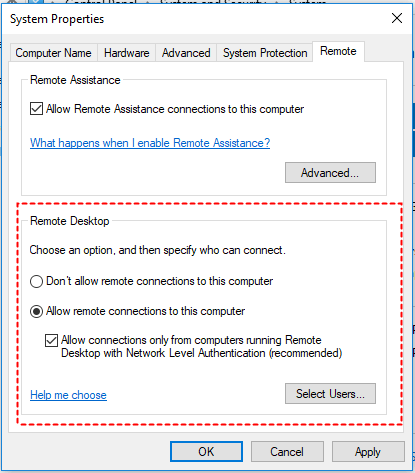
Nota: Se il tuo computer host sta eseguendo la versione Home di Windows 10/11, non troverai la voce "Consenti la connessione remota a questo computer". In tal caso, puoi utilizzare un"alternativa gratuita e affidabile a Desktop remoto per Windows 10 Home Edition.
Passaggio 3. Sul computer client (il computer su cui stai lavorando), premi Windows R, inserisci "mstsc" e clicca su "OK" per aprire la Connessione Desktop remoto.
Passaggio 4. Nella finestra di dialogo, inserisci l"indirizzo IP del computer host e clicca su "Connetti".

Passaggio 5. Dovrai inserire la password del computer host e cliccare su "OK". Dopo un po", potrai connetterti con successo al computer host.
Passaggio 6. Successivamente, puoi accedere al desktop del computer remoto. Trova il gioco sul desktop remoto che desideri giocare ed eseguilo.
Vedi? È semplice giocare ai giochi su PC con Remote Desktop in remoto.
Come giocare ai giochi sul desktop in remoto tramite un"app desktop remoto gratuita e veloce
Se RDP è lento o hai bisogno di giocare ai giochi su un computer remoto da una rete diversa, è consigliabile passare a un"app desktop remoto di terze parti, come AnyViewer. Ti consente di accedere a un computer remoto con una connessione rapida e una bassa latenza; non è necessario configurare una VPN o eseguire l"instradamento delle porte quando i due PC si trovano in reti diverse e utilizzano la crittografia end-to-end ECC per proteggere la sicurezza dei dati. Ora, scaricala e scopri come utilizzare il programma desktop remoto per accedere a un computer remoto e giocare ai giochi su PC.
Giochi su desktop remoto tramite AnyViewer
Passaggio 1. Installa e avvia AnyViewer su due dispositivi. Crea un account AnyViewer e accedi ad esso su entrambi i dispositivi.

Passaggio 2. Sul dispositivo in mano, vai su "Dispositivo", individua il PC remoto su cui sono installati i giochi, cliccaci sopra e clicca su "Controllo con un clic".

Passaggio 3. Immediatamente, potrai vedere lo schermo del computer remoto e quindi eseguire i giochi su di esso.
Nota: Per giocare ai giochi su PC da un dispositivo iPhone/iPad/Android, scarica AnyViewer per dispositivi mobili e avvia una sessione remota mobile.
Suggerimento bonus: Giochi su desktop remoto con Ultra alta definizione 4:4:4
Per offrire agli utenti la migliore esperienza di gioco remoto, AnyViewer offre modalità ad alta definizione, ultra alta definizione, colori reali e 60 FPS tra cui scegliere durante il controllo remoto. Puoi aggiornare il tuo account e scegliere queste opzioni dal menu a tendina in alto nella finestra di controllo remoto.

Conclusioni
,Tradurre il contenuto sopra in italiano. Il contenuto da tradurre, non tradurre il valore dell"attributo href dell"elemento HTML a e il valore dell"attributo src dell"elemento img. Il contenuto tra {{}} non deve essere tradotto. I caratteri Unicode non devono essere tradotti. Non tradurre o modificare le strutture HTML e i loro attributi.
È OK giocare ai giochi in una sessione di Desktop Remoto. Tuttavia, se non sei soddisfatto delle prestazioni di RDP o hai bisogno di giocare ai giochi da remoto su un dispositivo senza la stessa LAN, puoi utilizzare AnyViewer.

