

Symantec pcAnywhere VS TeamViewer: Quale software per desktop remoto è migliore?
Questo post include recensioni e confronti tra Symantec pcAnywhere e TeamViewer, utile per saperne di più sul software per desktop remoto. Continua a leggere se hai intenzione di scegliere la migliore soluzione per desktop remoto per Windows.

Da Tyler / Pubblicato il 19.08.2026


Symantec pcAnywhere vs TeamViewer
Questo post ti aiuterà a decidere tra Symantec pcAnywhere e TeamViewer. Di seguito confrontiamo ed evidenziamo le funzionalità di entrambi i programmi, fornendo all'utente le conoscenze necessarie per scegliere il miglior software di accesso remoto. Confrontiamo inoltre Symantec pcAnywhere vs TeamViewer in termini di compatibilità, sicurezza, interfaccia e prezzo.
Panoramica
Symantec pcAnywhere
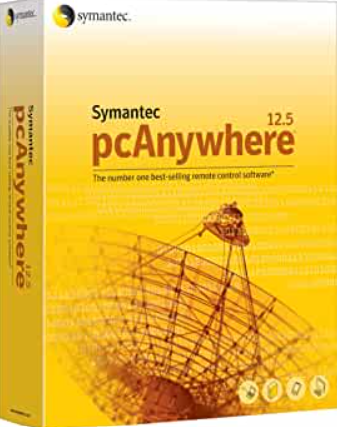
Symantec pcAnywhere è un programma professionale per accedere da remoto a un altro computer. Puoi connetterti a un altro computer e lavorarci come se fossi fisicamente presente. Puoi utilizzare le risorse di rete, eseguire i programmi che sei autorizzato ad avviare e visualizzare e modificare i file. Inoltre, puoi stampare file da un altro computer sulla tua stampante preferita.
Tuttavia, dopo la scoperta di alcune vulnerabilità in pcAnywhere nel 2012, Symantec ha consigliato ai clienti di interromperne l'uso. Symantec ha annunciato la fine del supporto per pcAnywhere nel 2014. La versione finale di Symantec pcAnywhere è la 12.6.65 / 2012.
TeamViewer
Grazie alle sue ricche funzionalità, l'accesso remoto di TeamViewer è un'opzione ben progettata per chi cerca la migliore soluzione di desktop remoto. Include inoltre una serie di misure di sicurezza all'avanguardia per proteggerti dagli intrusi.
Poiché ha un'ampia base di utenti, questo software è un'ottima scelta per le aziende di grandi e medie dimensioni. I dipendenti avranno inoltre accesso a varie alternative di supporto e accesso remoto con TeamViewer. Inoltre, trarranno vantaggio da alcune delle tecnologie di collaborazione più utilizzate, come la videoconferenza integrata.

Compatibilità
Ecco un confronto dei sistemi supportati da Symantec pcAnywhere e TeamViewer.
Sistema operativo | Symantec pcAnywhere | TeamViewer |
Windows | √ | √ |
Windows Server | × | √ |
Linux | √ | √ |
MacOS | √ | √ |
Android | × | √ |
iOS | × | √ |
Sicurezza
Symantec pcAnywhere
La protezione è sempre una priorità assoluta per pcAnywhere. Fornisce diversi metodi di autenticazione per aiutare gli utenti a proteggere i propri PC da accessi non autorizzati e assistere i gestori di rete e gli esperti di sicurezza nell'identificazione e nella prevenzione delle vulnerabilità di sicurezza.
Tuttavia, a gennaio 2012, lo sviluppatore di pcAnywhere, Symantec, ha rivelato una falla di sicurezza e ha consigliato ai clienti di evitare di utilizzare il programma finché il problema non fosse stato risolto e non fosse stato creato un nuovo codice sicuro. Il 7 febbraio 2012, il codice sorgente del software è stato rilasciato e distribuito su The Pirate Bay. Poiché Symantec pcAnywhere non offre più un download autorizzato, la sua sicurezza non può essere garantita. Pertanto, sconsigliamo l'uso di questo programma.

TeamViewer
In generale, Teamviewer è sicuro. Teamviewer utilizza la crittografia AES a 256 bit, uno standard di alta qualità ben noto. È inoltre possibile attivare l'autenticazione a due fattori, richiedere la reimpostazione della password in caso di attività sospette e aggiungere dispositivi affidabili a una whitelist. Regolando le impostazioni di Teamviewer, è possibile aumentare ulteriormente la sicurezza.
Sebbene tutto ciò appaia meraviglioso sulla carta, Teamviewer ha avuto alcune difficoltà di sicurezza in passato. Nel 2016 ha subito violazioni esterne delle password, che hanno permesso di abusare degli account utente per svuotare i loro conti bancari e PayPal. Nel 2017 ha identificato una falla che consentiva agli hacker di impossessarsi dei dispositivi degli utenti mentre utilizzavano i loro computer desktop. Fortunatamente, gli ingegneri hanno rapidamente chiuso la falla. Ecco perché è fondamentale regolare correttamente le impostazioni di Teamviewer. Prendere tutte le misure di sicurezza necessarie.

Facilità d'uso
Symantec pcAnywhere
Essendo obsoleto e non più in uso, il processo di installazione di Symantec pcAnywhere è ancora lo stesso vecchio metodo arretrato. Ufficialmente, è necessario acquistare un CD di installazione di pcAnywhere per ottenere il programma di installazione e installare il software manualmente. Naturalmente, ora si possono trovare collegamenti di download diretto dal web, ma nessuno di questi è ufficialmente accettato e bisogna essere consapevoli dei pericoli.
Prima di stabilire una sessione, è necessario configurare il dispositivo host e quello remoto, configurare le impostazioni di rete e consentire l'accesso al firewall.
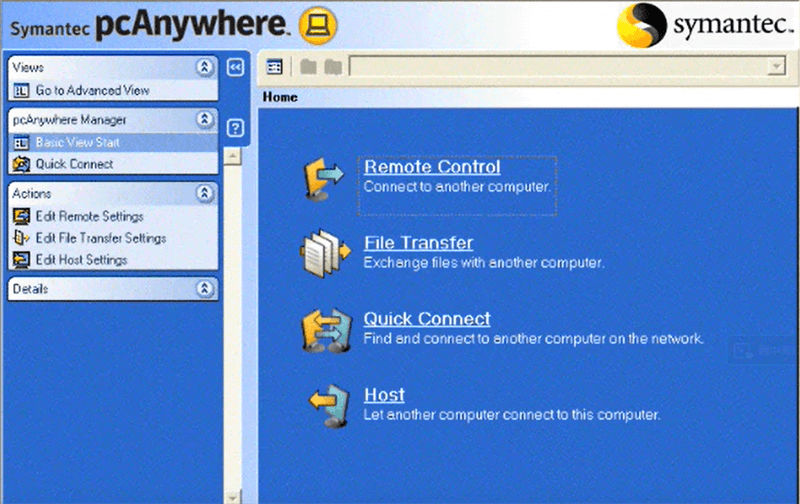
Sebbene pcAnywhere sia complicato da configurare, la sua interfaccia principale è intuitiva ed è possibile trovare facilmente le funzionalità e avviare una sessione.
TeamViewer
TeamViewer è relativamente facile da installare e utilizzare: lo si può scaricare comodamente dal sito ufficiale e, dopo una rapida installazione, si può avviare una sessione remota.
Puoi facilmente trovare la funzione necessaria nell'interfaccia principale di TeamViewer. Ad esempio, puoi eseguire il controllo remoto o partecipare a una riunione dal pannello di sinistra.

Funzionalità
Confrontiamo le funzionalità offerte da Symantec pcAnywhere e TeamViewer.
Funzionalità | Symantec pcAnywhere | TeamViewer |
Controllo remoto | √ | √ |
Accesso remoto non presidiato | √ | √ |
Trasferimento file | √ | √ |
Riavvio remoto | √ | √ |
Sessioni simultanee | √ | √ |
Ctrl Alt Del | √ | √ |
Navigazione multi-monitor | × | √ |
Chat | √ | √ |
Possiamo notare che sia Symantec pcAnywhere che TeamViewer hanno diverse funzionalità pratiche. Symantec pcAnywhere offre queste funzionalità gratuitamente, ma la maggior parte di esse richiedono impostazioni complicate. TeamViewer offre modi più semplici per ottenere queste funzionalità, ma la maggior parte di esse sono progettate per i clienti paganti.
Prezzi
Symantec pcAnywhere
pcAnywhere offriva due opzioni di installazione: pcAnywhere per professionisti e pcAnywhere per privati. Tuttavia, poiché il servizio è terminato nel 2014, ora puoi usarlo gratuitamente.
TeamViewer
TeamViewer offre una versione gratuita e molti piani a pagamento per singoli utenti, team e aziende. Consente ai privati di usarlo gratuitamente per scopi non commerciali. Tuttavia, ci sono alcune limitazioni della versione gratuita di TeamViewer. Inoltre, in base al feedback degli utenti, le connessioni gratuite verranno disabilitate dopo un timeout ogni 5 minuti.
Per ottenere più funzionalità in TeamViewer, è necessario acquistare una licenza (fatturata annualmente) da $24.90/mese a $229.90/mese. Controlla i seguenti piani.
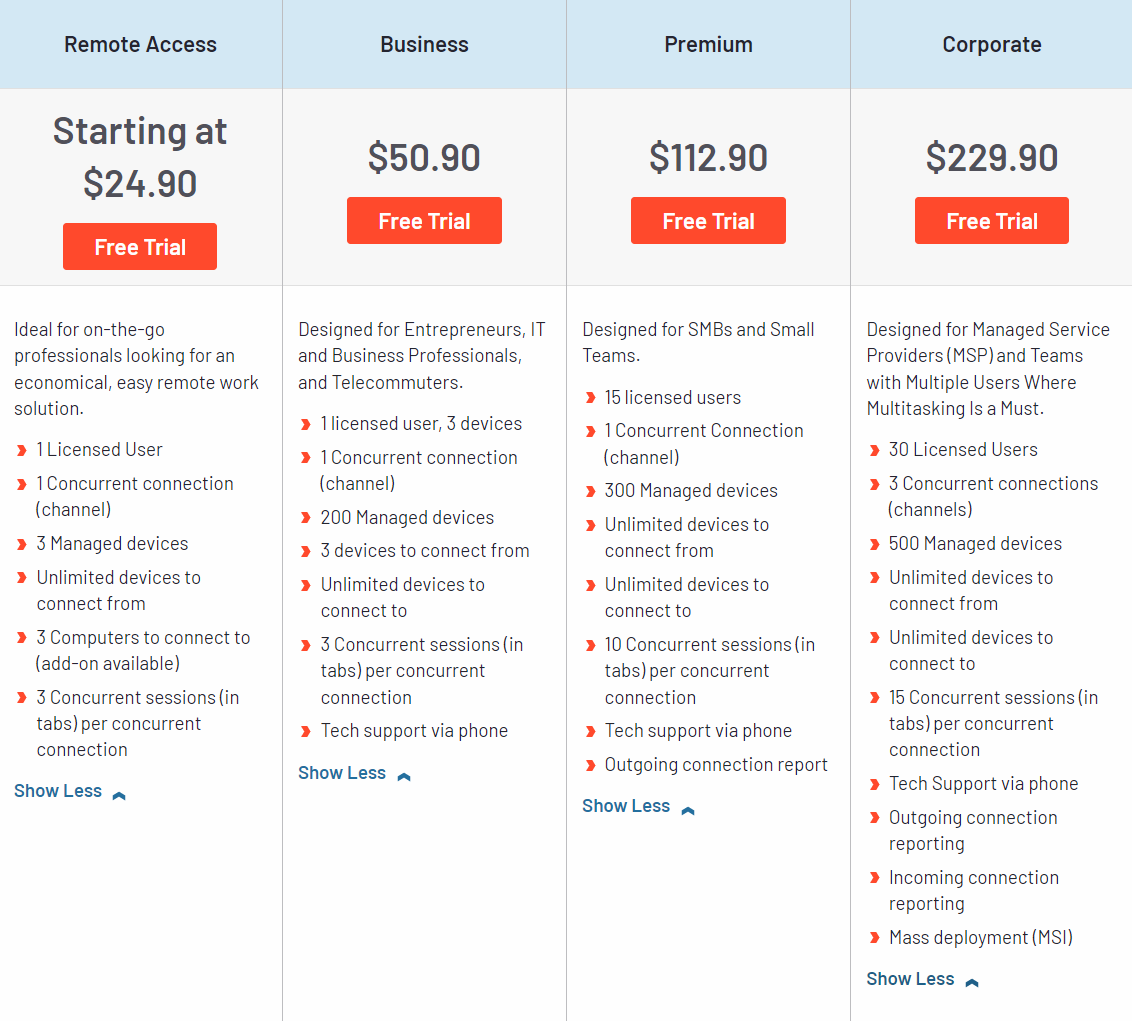
In breve, TeamViewer è veloce, potente e sicuro, ma le sue licenze possono essere proibitivamente più costose rispetto ad altri software di accesso remoto che offrono le stesse funzionalità.
Qual è il modo migliore per accedere in remoto a un computer?
Per trovare il miglior software di accesso remoto per Windows 10,11, dobbiamo considerare la sicurezza, le funzionalità, la facilità d'uso e il prezzo. Molti software hanno funzionalità ricche ma sono molto costosi, mentre altri sono gratuiti ma offrono poche funzionalità. Fortunatamente, esiste uno strumento professionale di accesso remoto AnyViewer che consente di utilizzare molte funzionalità gratuitamente, tra cui accesso remoto non presidiato, trasferimento di file di grandi dimensioni, sessioni multiple simultanee, visualizzazione e controllo di più monitor, blocco/riavvio/spegnimento remoto, trascinamento e rilascio, chat, ecc.
AnyViewer è molto sicuro. Con la crittografia a curva ellittica (ECC) a 256 bit, offre sicurezza end-to-end e non ha mai avuto problemi di violazione dei dati. Inoltre, AnyViewer è facile da usare, offre un'interfaccia intuitiva e puoi stabilire una sessione remota in soli tre passaggi.
Scarica AnyViewer sul tuo computer e scopri quanto sia semplice da usare.
Passaggio 1. Sul server host, fai clic su Registrati per creare un nuovo account e poi accedi.

Passaggio 2. Sul computer client, accedi con lo stesso account utilizzato sull'host.

Passaggio 3. Vai all'interfaccia Dispositivo e vedrai l'elenco dei dispositivi assegnati. Fai clic sulla macchina a cui desideri connetterti e fai clic su Controllo con un clic.

Ora puoi utilizzare il computer da remoto esattamente come se fossi davanti ad esso. Sono disponibili molte opzioni utili nella barra degli strumenti superiore. Puoi spostare file, comunicare con il tuo partner, nascondere lo sfondo, modificare la risoluzione dello schermo e altro ancora.

- Note:✎... Inoltre, AnyViewer offre abbonamenti a prezzi convenienti per uso commerciale. Puoi sottoscrivere il piano Professional o Enterprise per ottenere più diritti!
- Configura fino a 100 dispositivi assegnati per il controllo con un clic.
- Crea più sessioni contemporanee.
- L'accesso in modalità privacy consente di oscurare lo schermo fisico e disabilitare la tastiera fisica del dispositivo remoto.
- Goditi un'immagine di alta qualità.
Considerazioni finali
Symantec pcAnywhere vs TeamViewer, qual è il miglior software per desktop remoto? Le tue esigenze determineranno l'opzione che scegli. pcAnywhere è gratuito e ricco di funzionalità. Tuttavia, è obsoleto e non esiste un modo autorizzato per scaricarlo e utilizzarlo. TeamViewer è adatto alle aziende ma è relativamente costoso. Pertanto, usa AnyViewer se nessuna delle due soluzioni soddisfa le tue esigenze e vuoi ottenere il massimo delle funzionalità al prezzo più basso.

