

I 5 migliori strumenti di supporto remoto Microsoft integrati
Gli strumenti di supporto remoto di Microsoft sono essenziali per i professionisti IT che gestiscono dispositivi da remoto e la risoluzione dei problemi. Questo articolo presenta i primi cinque strumenti integrati di Microsoft. Continua a leggere per scoprire le loro funzionalità e i vantaggi per le tue esigenze di supporto remoto

Da Tyler / Pubblicato il 09.10.2026


Microsoft dispone di strumenti di supporto remoto integrati?
Gli strumenti di supporto remoto sono essenziali per i professionisti IT per gestire, risolvere i problemi e supportare i dispositivi remoti. Microsoft offre una gamma di strumenti integrati progettati per facilitare servizi di supporto IT remoto efficienti. Questi strumenti consentono di assumere il controllo remoto del computer di un'altra persona per aiutarla a risolvere i problemi mentre si è al telefono con lei.

Nelle sezioni seguenti, ti guideremo attraverso cinque degli strumenti di supporto remoto integrati di Microsoft più comunemente utilizzati che possono aiutare i team IT a semplificare la risoluzione dei problemi e la gestione dei dispositivi. Sebbene Microsoft offra solide opzioni native, vale la pena notare che sono disponibili molti potenti strumenti di supporto remoto di terze parti, che offrono funzionalità aggiuntive, compatibilità multipiattaforma e opzioni di distribuzione più flessibili per le diverse esigenze aziendali.
Gli strumenti di supporto remoto Microsoft integrati [5 opzioni]
Ecco i primi cinque strumenti di supporto remoto Microsoft integrati, insieme ai passaggi dettagliati per utilizzarli.
Opzione 1. Desktop remoto (RDP)
Il protocollo Desktop remoto (RDP) è una funzionalità che consente agli utenti di connettersi a un altro computer tramite una connessione di rete. Fornisce accesso al desktop del computer remoto e consente di controllarlo come se ci si sedesse proprio di fronte ad esso.
Le caratteristiche principali includono:
- Accesso a file e applicazioni: accesso a file e applicazioni sul computer remoto.
- Sessioni multiple: supporta più sessioni remote contemporaneamente.
- Sicurezza: crittografia avanzata e funzionalità di sicurezza.
- Integrazione: facile integrazione con Active Directory per ambienti aziendali.
Vediamo come utilizzare Desktop remoto (RDP) per fornire supporto remoto su Windows 10 e 11:
Configura il PC a cui desideri accedere da remoto seguendo questi passaggi:
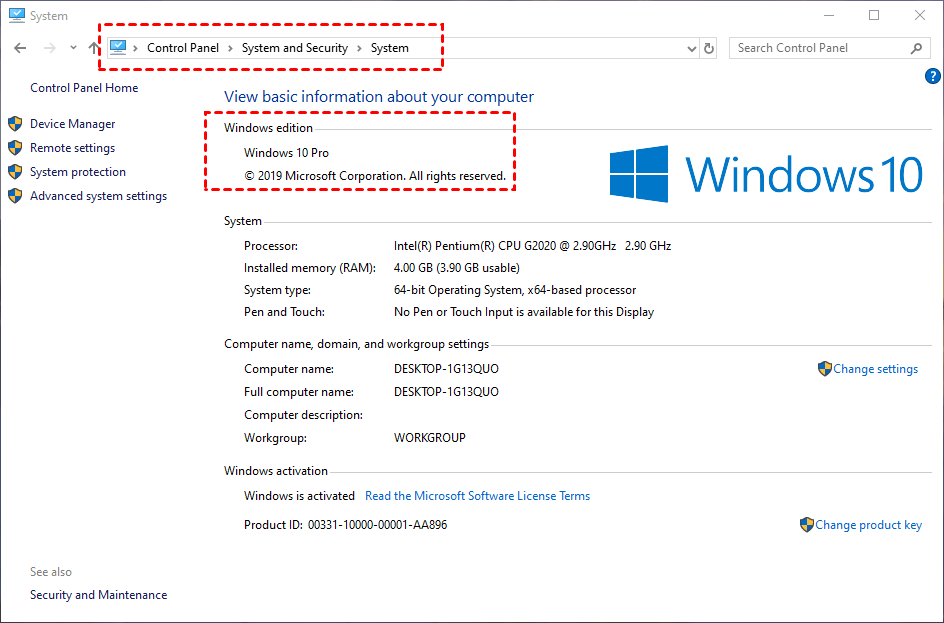
Passaggio 1. Verificare di disporre di Windows Pro o di una versione superiore. Per farlo, accedere a Pannello di controllo > Sistema e sicurezza > Sistema e controllare la sezione Edizione Windows. Se si utilizza Windows Home o Standard, sarà necessario eseguire l'aggiornamento, poiché queste versioni non supportano il protocollo RDP (Remote Desktop Protocol).
Passaggio 2. Una volta confermato, andare su Start > Impostazioni > Sistema > Desktop remoto e attivare Abilita Desktop remoto.
Passaggio 3. Prendere nota del nome del PC indicato alla voce Come connettersi a questo PC. Queste informazioni saranno necessarie per le future connessioni.

Utilizzare Desktop remoto per connettersi al PC configurato seguendo questi passaggi:
Passaggio 1. Nella casella di ricerca della barra delle applicazioni, digitare Connessione Desktop remoto e selezionarla dai risultati.

Passaggio 2. Nella finestra Connessione Desktop remoto, inserire il nome del PC a cui ci si vuole connettere e fare clic su Connetti.

Opzione 2. Assistenza rapida
Assistenza rapida è un semplice strumento incluso in Windows 10 e Windows 11 che consente di ricevere o fornire assistenza da remoto. È particolarmente utile per la risoluzione dei problemi e per scopi di supporto.
Le caratteristiche principali includono:
- Configurazione semplice: È richiesta una configurazione minima, che lo rende intuitivo.
- Collaborazione in tempo reale: Consente di visualizzare o controllare lo schermo di un utente per guidarlo nella risoluzione dei problemi.
- Sicurezza: Le sessioni sono crittografate per garantire la privacy dei dati.
Scopri come utilizzare questo strumento di supporto remoto Microsoft integrato su Windows 10 e 11:
Passaggio 1. Sul computer, cerca "Assistenza rapida" nella casella di ricerca.

Passaggio 2. Nella finestra di Assistenza rapida, fai clic su "Offri assistenza" e quindi seleziona "Assisti un'altra persona."
Passaggio 3. Verrà visualizzata una nuova finestra. Inserisci l'indirizzo email o il numero di telefono corrispondente, oppure usa il tuo account Skype se ne hai uno, e fai clic su "Avanti."
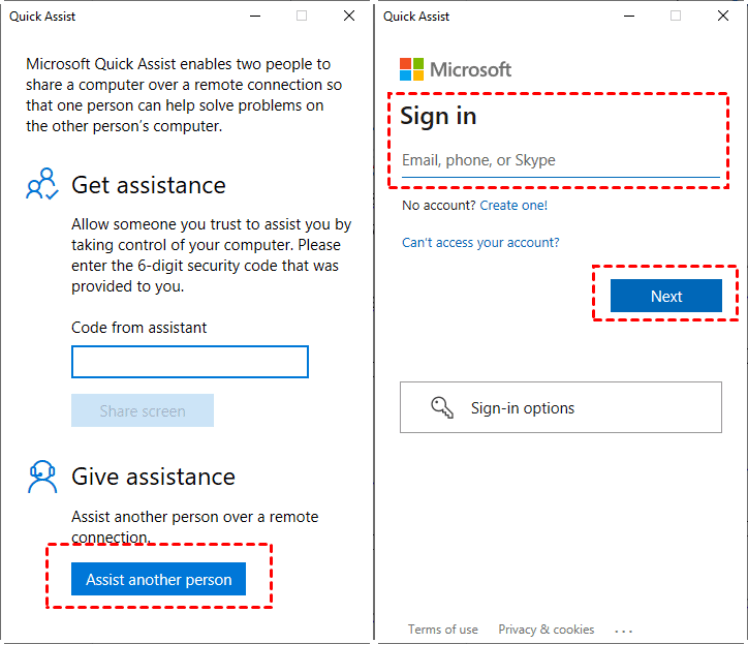
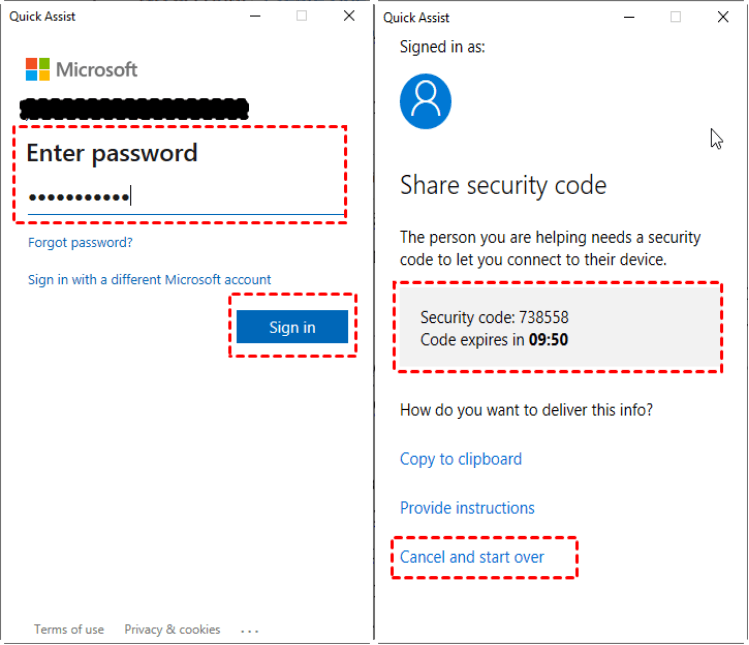
Passaggio 4. Inserisci la password del tuo account Microsoft e seleziona "Accedi."
Passaggio 5. Riceverai un codice di sicurezza valido per 10 minuti. Se il codice scade, puoi fare clic su "Annulla e riavvia" per ottenerne uno nuovo.
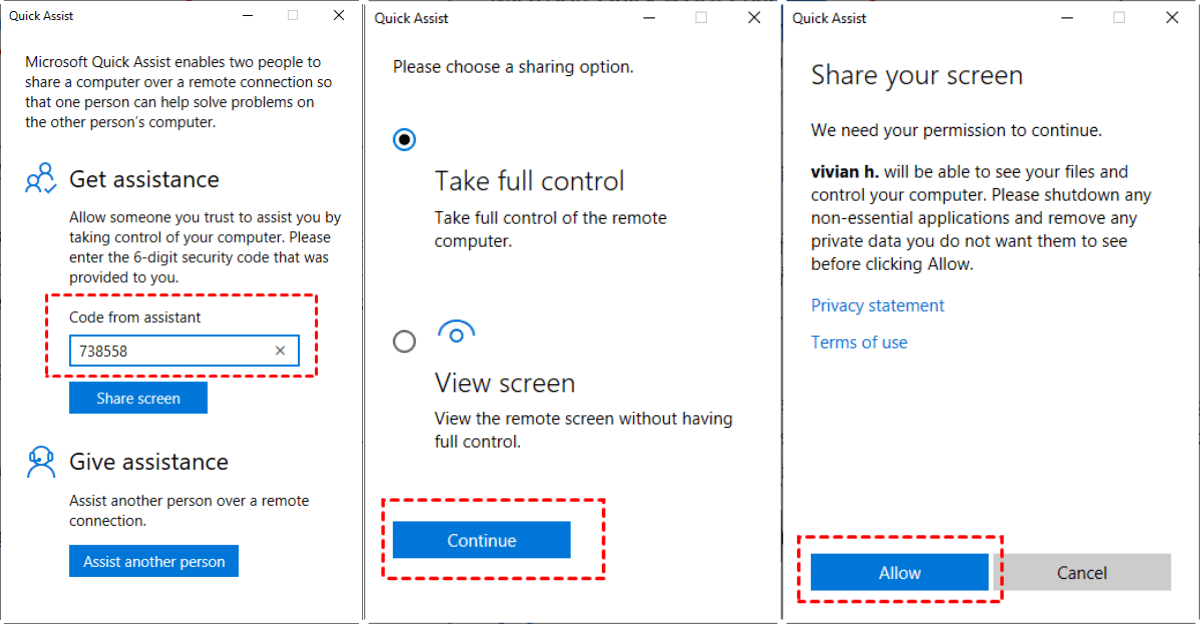
Passaggio 6. Sul computer che richiede il supporto remoto, apri "Assistenza rapida", inserisci il codice di sicurezza nell'interfaccia principale e fai clic su "Condividi schermo."
Passaggio 7. Scegli tra "Controllo completo" o "Visualizza schermo", quindi fai clic su "Continua."
Passaggio 8. Sul computer che riceve il supporto, fai clic su "Consenti" nella finestra popup "Condividi lo schermo" per abilitare l'assistenza remota tra i due computer Windows 10.
Passaggio 9. Ora puoi fornire assistenza sul computer remoto.
Opzione 3. Assistenza remota Windows
Assistenza remota Windows è un altro strumento progettato per aiutare gli utenti a ricevere assistenza da qualcun altro. È simile ad Assistenza rapida ma offre alcune funzionalità diverse.
Le caratteristiche principali includono:
- Sessioni interattive: consentono a una persona invitata di visualizzare lo schermo del computer e, previa autorizzazione, di controllarlo.
- Accesso basato su invito: gli utenti devono inviare un invito alla persona da cui desiderano ricevere assistenza, garantendo il controllo su chi può accedere al proprio sistema.
- Chat integrata: include una funzione di chat per la comunicazione durante la sessione di assistenza.
Ecco come utilizzare questo strumento di supporto remoto integrato in Windows 10 e 11:
Passaggio 1. Inizia aprendo la casella Esegui e digitando "msra". Premi Invio per avviare Assistenza remota Windows.
Passaggio 2. Sul PC host, scegli "Invita una persona di fiducia a cui chiedere aiuto", quindi fai clic su "Salva l'invito come file."

Passaggio 3. Salva il file sul desktop, fai doppio clic su di esso e verrà visualizzata la password. Condividi sia il file sia la password con il PC client.
Passaggio 4. Sul PC client, seleziona "Aiuta una persona che ti ha invitato", apri il file, inserisci la password e fai clic su "OK."
Passaggio 5. Sul computer host verrà visualizzata una richiesta pop-up; fai clic su "Sì". Ora entrambi gli schermi mostreranno lo stesso contenuto.
Opzione 4. Assistenza remota
Assistenza remota offre una soluzione basata sul cloud progettata per connessioni sicure all'help desk, dotata di controlli di accesso basati sui ruoli. Questo servizio consente al personale di supporto di stabilire connessioni remote ai dispositivi degli utenti. Una volta connesso, il personale di supporto può visualizzare lo schermo del dispositivo e, con il permesso dell'utente, assumere il controllo completo. Questa funzionalità consente a chi offre supporto di effettuare configurazioni o eseguire le azioni necessarie direttamente sul dispositivo durante la sessione.
Le caratteristiche principali includono:
- Controllo degli accessi basato sui ruoli (RBAC): gestione sicura delle sessioni per il personale autorizzato.
- Supporto per dispositivi non registrati: estende la copertura oltre Intune.
- Requisiti di autenticazione: utilizza Microsoft Entra per un accesso sicuro.
- Conformità e controllo degli accessi: avvisi di conformità del dispositivo e livelli di accesso personalizzabili.
- Controllo e monitoraggio: gli strumenti in Microsoft Intune tengono traccia delle sessioni di supporto per garantire la massima trasparenza.
Vediamo come utilizzare Remote Help per fornire supporto remoto su Windows 10 e 11:
Requisiti di sistema e piattaforme supportate
Remote Help è compatibile con Windows 10/11, determinati dispositivi Android Enterprise e macOS dalla versione 11 alla 14. Per utilizzare questa funzionalità, è necessario disporre di un abbonamento a Intune insieme a una licenza Remote Help o Intune Suite per tutto il personale di supporto IT e gli utenti.
Attivazione di Remote Help
Passaggio 1. Accedi all'interfaccia di amministrazione di Microsoft Intune.
Passaggio 2. Passa a "Amministrazione tenant > Remote Help."
Passaggio 3. In Impostazioni, fai clic su "Configura", abilita Remote Help, consenti il supporto per i dispositivi non registrati e attiva la funzionalità di chat. Salva le modifiche.
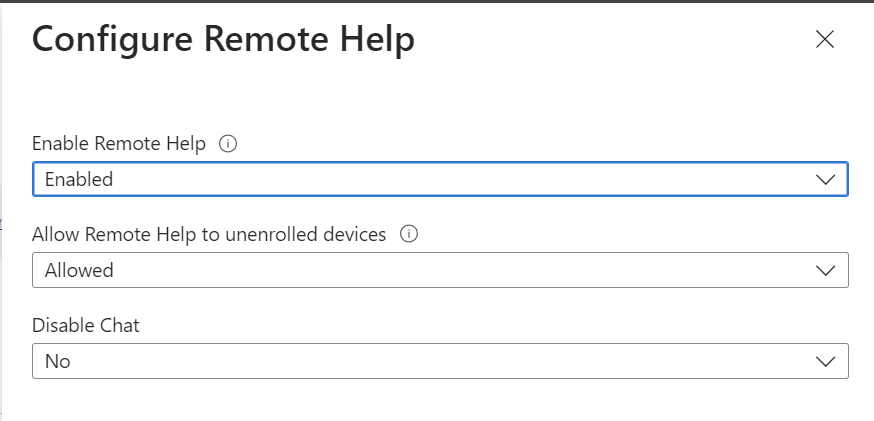
Nota: l'attivazione delle licenze o l'avvio di una versione di prova per Remote Help potrebbe richiedere del tempo (in genere da 30 minuti a 8 ore). Durante questo periodo, potrebbero essere ancora visualizzati messaggi che indicano che Remote Help non è abilitato per il tenant.
Configurazione delle autorizzazioni per Remote Help
Passaggio 1. Intune utilizza il controllo degli accessi in base al ruolo (RBAC) per gestire i livelli di accesso degli operatori, garantendo privilegi minimi per la privacy degli utenti.
Passaggio 2. Nell'interfaccia di amministrazione di Intune, vai a "Amministrazione tenant > Ruoli."
Passaggio 3. Fai clic su "Crea > Ruolo Intune."
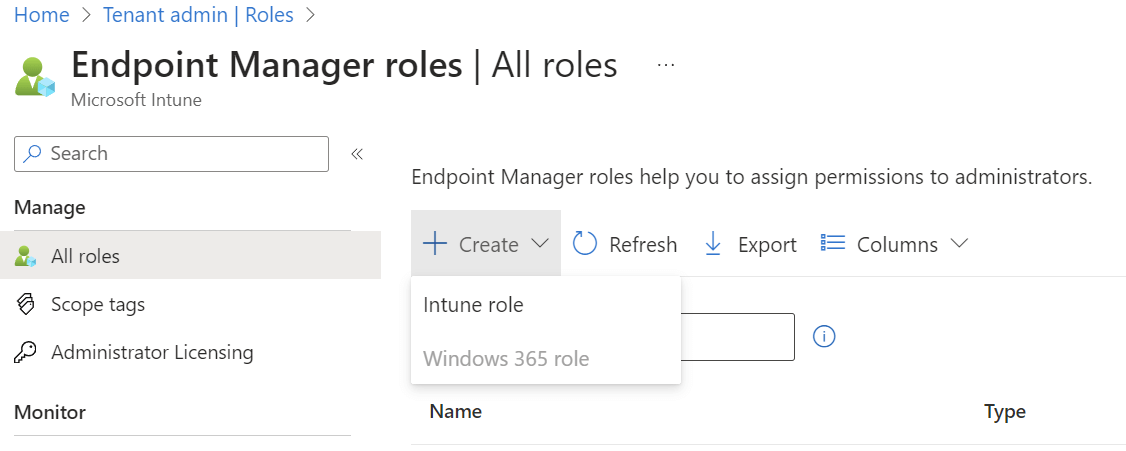
Passaggio 4. Definisci le autorizzazioni desiderate e salva il ruolo.
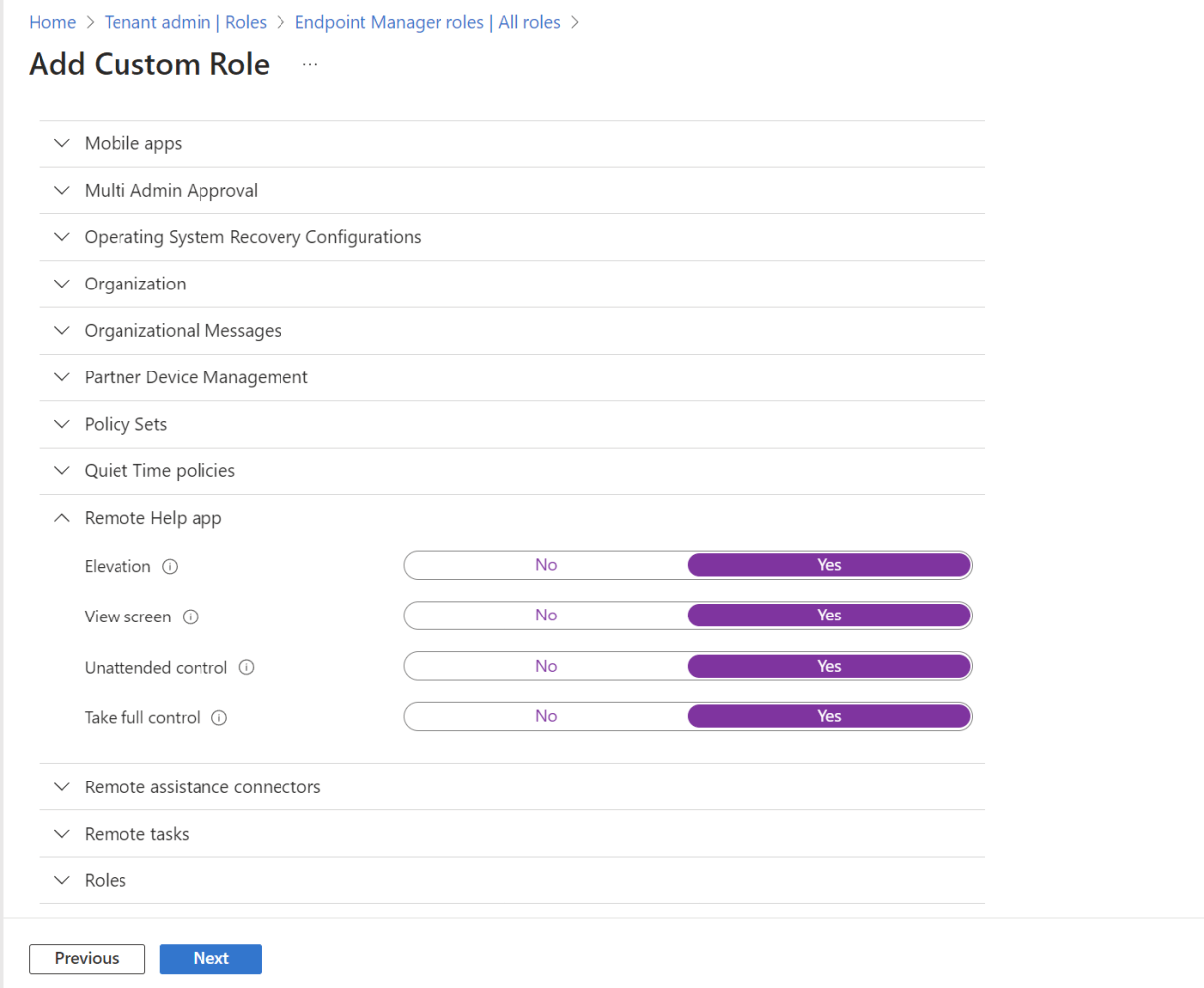
Importante: le autorizzazioni sono gerarchiche; ad esempio, l'abilitazione di "Controllo completo" consente implicitamente l'accesso a "Visualizza schermo", anche se impostato su "No".
Assegnazione degli utenti ai ruoli
Passaggio 1. Nell'interfaccia di amministrazione di Microsoft Intune, passa a "Amministrazione tenant > Ruoli."
Passaggio 2. Seleziona il ruolo creato in precedenza.
Passaggio 3. Fai clic su "Assegnazioni", scegli il gruppo di utenti e segui la procedura guidata di assegnazione.

Importante: gli helper possono fornire assistenza solo all'interno del loro ambito designato, garantendo che il supporto rimanga nei confini organizzativi.
Download ed esecuzione di Remote Help
Passaggio 1. Scarica la versione più recente di Remote Help direttamente da Microsoft all'indirizzo aka.ms/downloadremotehelp.
Nota: è possibile distribuire Remote Help come app Win32 tramite Intune. Per istruzioni, visita la guida di Microsoft.
Passaggio 2. Esegui l'app Remote Help.
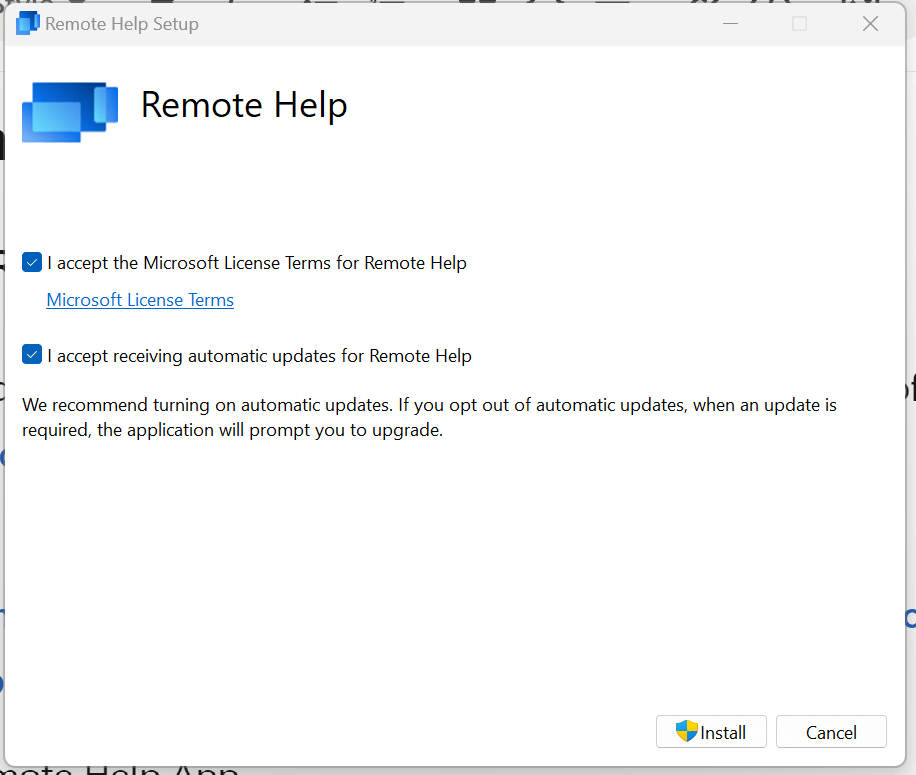
Passaggio 3. Accedi e accetta i termini.
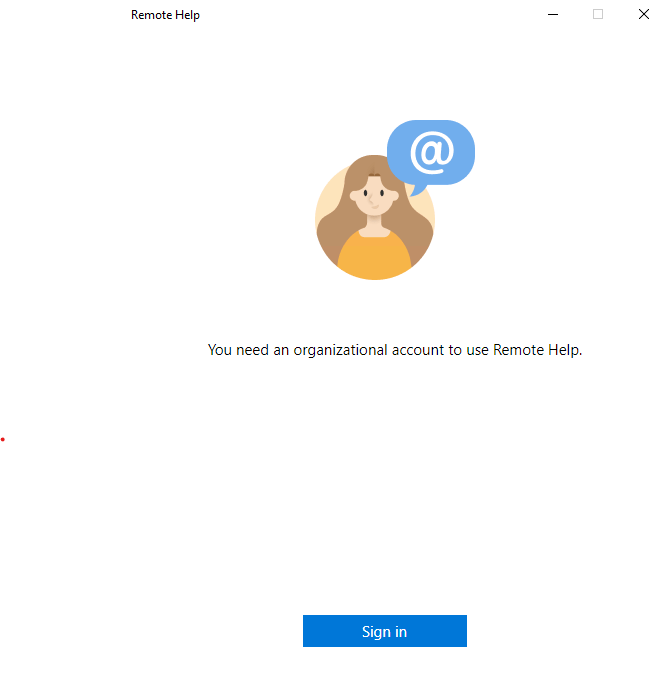
Passaggio 4. Remote Help è ora attivo.
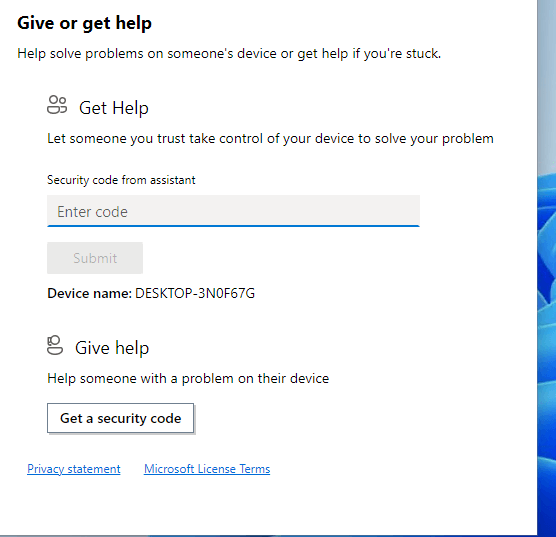
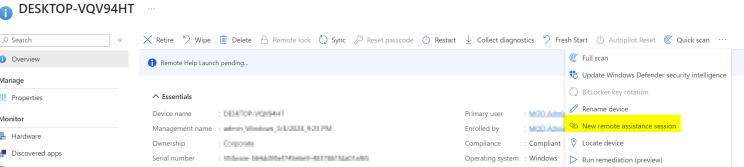
Passaggio 5. Dal portale di Intune, individua il dispositivo e fai clic su "Remote Help" per avviare una connessione. È semplicissimo!
Opzione 5. Microsoft Teams
Microsoft Teams è una piattaforma di collaborazione che offre anche funzionalità di supporto remoto. Consente ai team di comunicare, collaborare e fornire assistenza da remoto in modo efficace.
Le funzionalità principali includono:
- Riunioni e condivisione dello schermo: conduci riunioni remote e condividi gli schermi per fornire supporto o collaborare sulle attività.
- Chat e collaborazione: utilizza chat persistenti e funzionalità di collaborazione per risolvere i problemi in tempo reale.
- Integrazione: si integra con altri strumenti Microsoft e applicazioni di terze parti per ottimizzare i flussi di lavoro.
Vediamo come utilizzare Microsoft Teams per fornire supporto remoto su Windows 10 e 11:
Abilitazione del controllo remoto in Teams
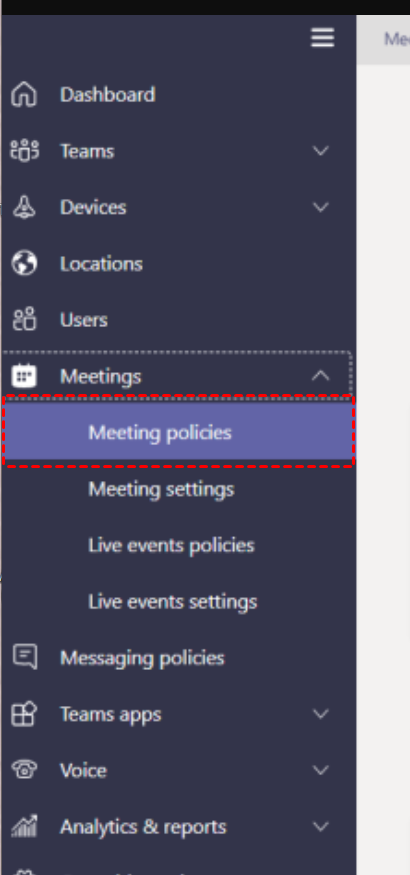
Passaggio 1. Accedi all' centro di amministrazione di Teams ed effettua l'accesso con il tuo account Microsoft.
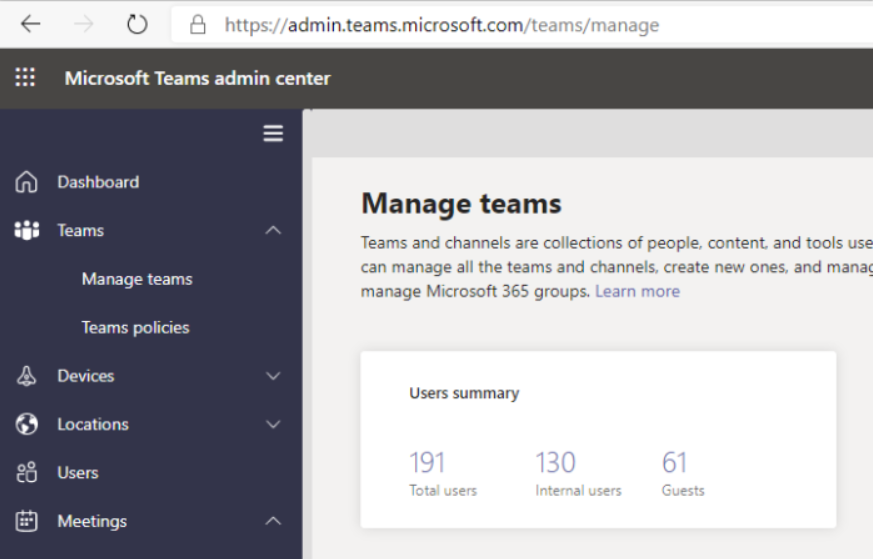
Passaggio 2. Vai su Riunioni > Criteri di riunione nel pannello di sinistra.
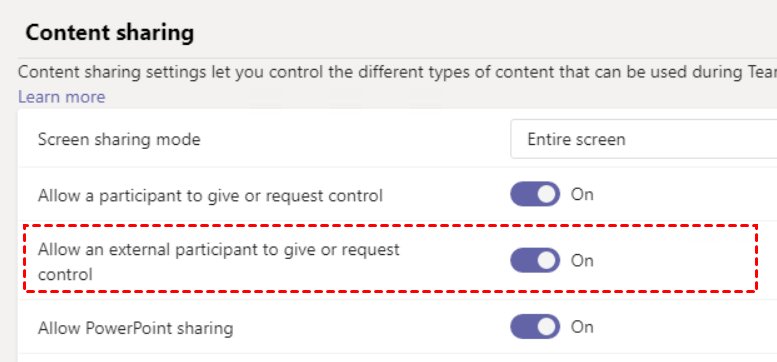
Passaggio 3. Individua la sezione Condivisione di contenuti e abilita "Consenti a un partecipante esterno di concedere o richiedere il controllo."
Concessione del controllo in Teams
Passaggio 1. Apri Microsoft Teams e vai alla scheda Calendario.
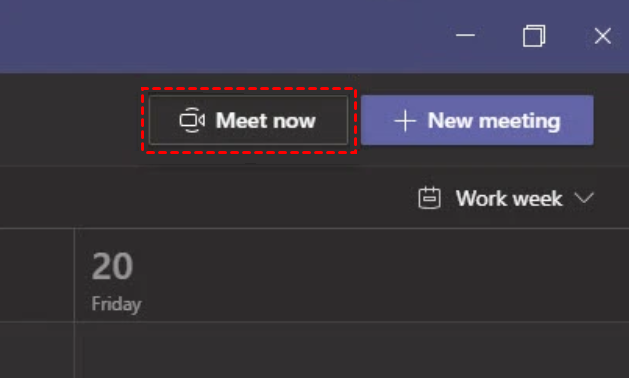
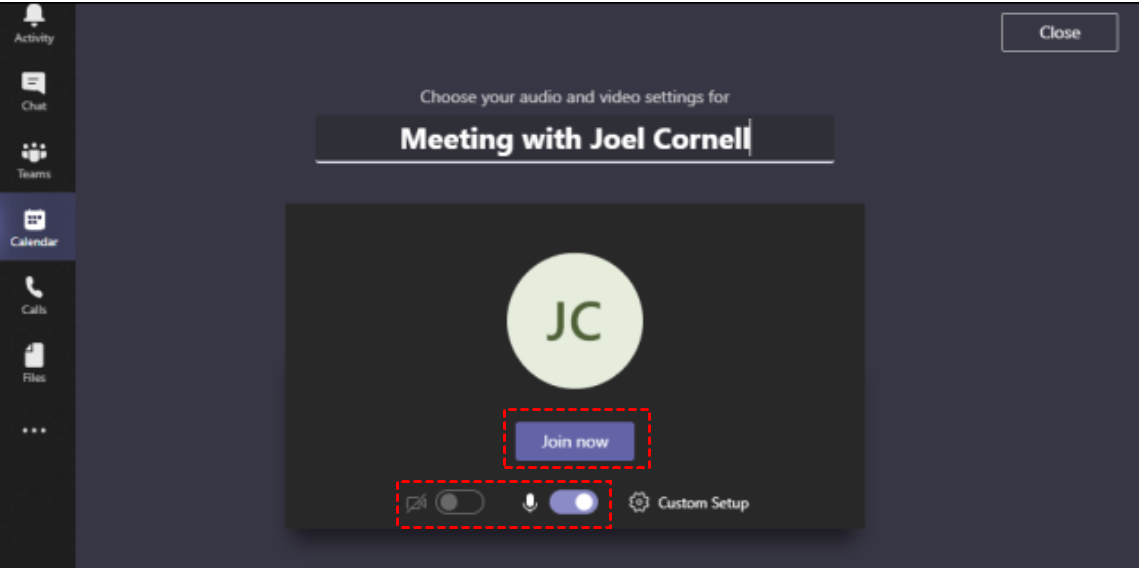
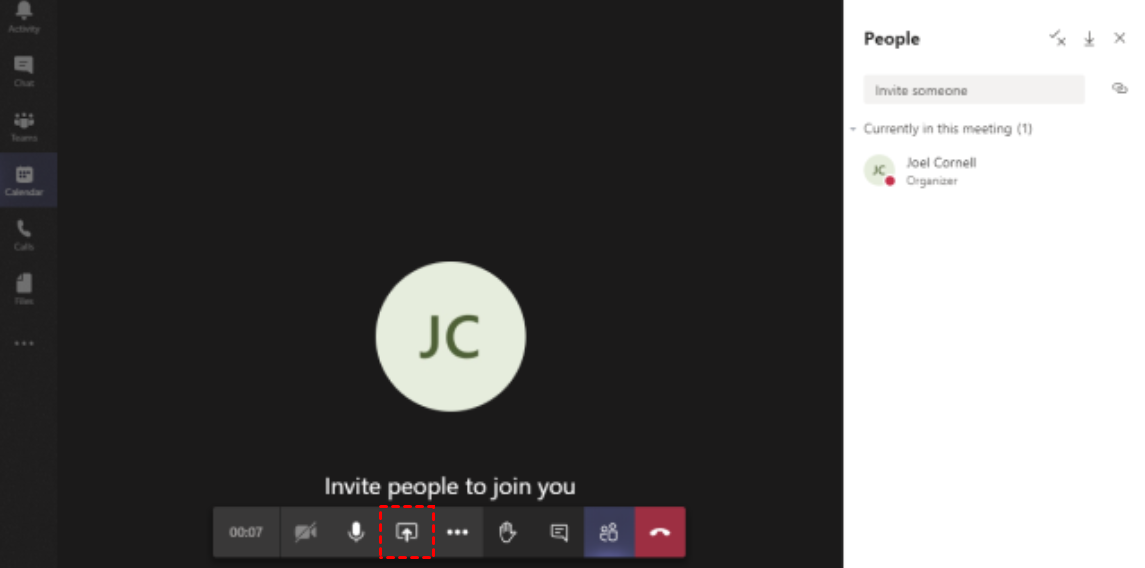
Passaggio 2. Clicca su "Riunisci ora", assegna un nome alla riunione, regola le impostazioni video e audio, quindi clicca su "Partecipa ora."
Passaggio 3. Condividi il tuo desktop inviando un link di invito e cliccando sulla freccia verso l'alto.
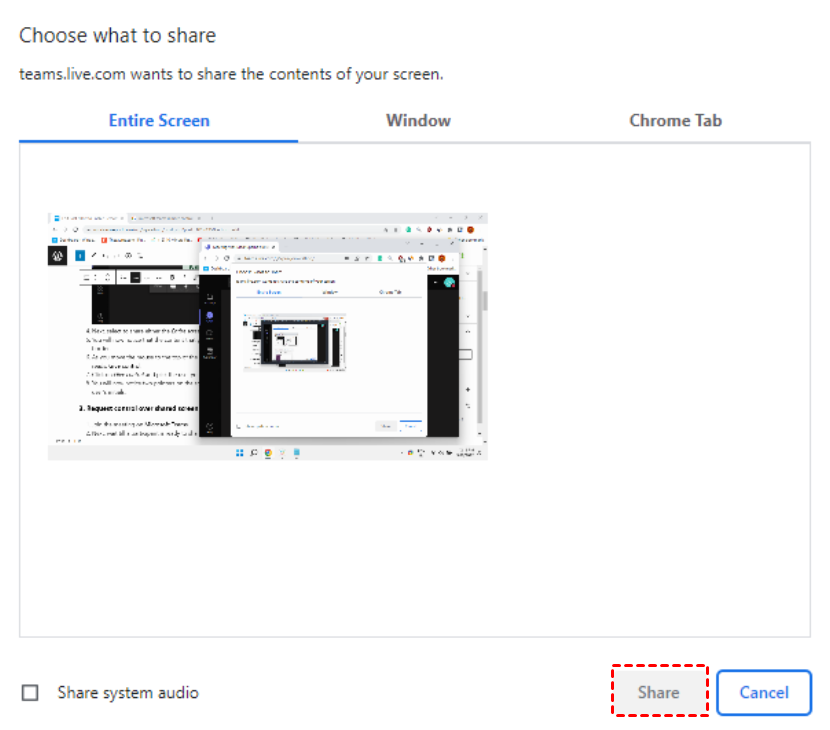
Passaggio 4. Scegli se condividere uno Schermo intero, una Finestra o una Scheda di Chrome, quindi clicca su "Condividi."
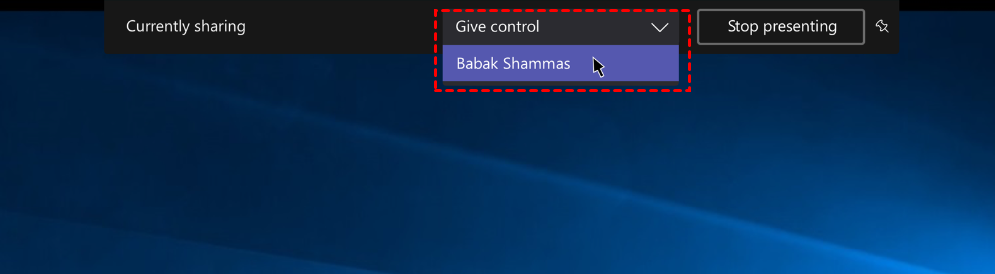
Passaggio 5. Clicca su "Concedi il controllo" nella barra degli strumenti superiore e seleziona l'utente a cui desideri concedere il controllo.
Richiesta del controllo in Teams
Passaggio 1. Avvia Microsoft Teams e fai clic su "Partecipa ora" per accedere a una riunione.
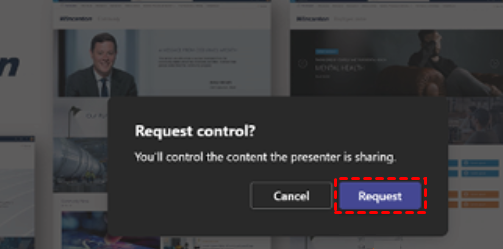
Passaggio 2. Quando un partecipante condivide il proprio schermo, fai clic su "Richiedi controllo" nella barra degli strumenti per richiedere il controllo dello schermo.
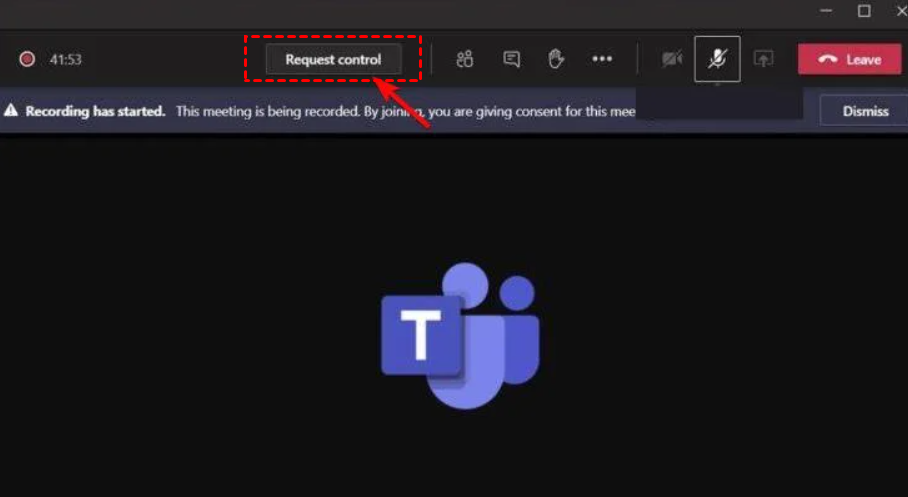
Passaggio 3. Fai clic su "Richiedi" e attendi che il presentatore conceda il controllo.
Consiglio utile: Il miglior strumento di supporto remoto per Windows
AnyViewer è la scelta ideale per le aziende che forniscono servizi di supporto IT remoto. Offre un innovativo software di supporto remoto gratuito per Windows, garantendo soluzioni rapide e sicure. AnyViewer supporta i professionisti IT di tutti i livelli, aiutandoli a lavorare in modo più efficiente e a raggiungere i loro obiettivi senza sforzo.
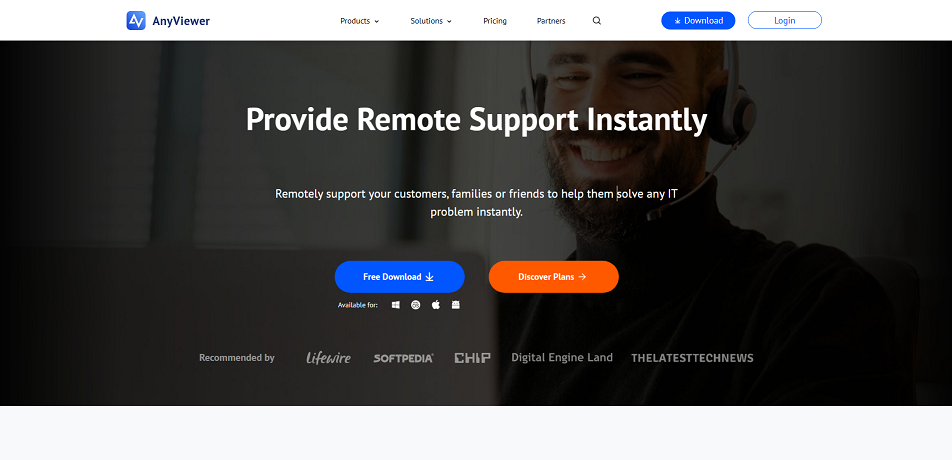
Perché scegliere AnyViewer per il supporto remoto?
Ecco perché privati e aziende dovrebbero scegliere AnyViewer per i servizi di supporto IT remoto:
- Sicurezza elevata: AnyViewer utilizza crittografia avanzata e autenticazione a due fattori per mantenere i dati al sicuro.
- Prestazioni fluide: Garantisce un'esperienza senza interruzioni con operazioni reattive a 60 FPS.
- Facile da usare: L'interfaccia intuitiva di AnyViewer rende semplice la gestione di problemi IT complessi con una formazione minima.
- Capacità multipiattaforma: Supporta Windows e piattaforme mobili, consentendo il supporto da qualsiasi dispositivo.
- Conveniente: Offre piani tariffari competitivi per piccole imprese ed grandi aziende.
Quali funzionalità offre AnyViewer per il supporto remoto?
AnyViewer offre servizi gratuiti ideali per privati e piccole imprese, fornendo funzionalità essenziali per il supporto IT remoto:
- Visualizzazione e controllo remoto senza supervisione: Gestisci e risolvi i problemi dei sistemi da remoto, anche in assenza dell'utente.
- Comunicazione testuale: La chat di testo in tempo reale garantisce un'interazione chiara durante le sessioni di supporto.
- Supporto multi-sessione: Gestisci più sessioni di supporto contemporaneamente, aumentando l'efficienza.
- Scorciatoie efficienti: L'accesso rapido a Gestione attività, Prompt dei comandi e altro semplifica le attività di supporto.
- Trasferimento file: Scambia file in modo sicuro tra sistemi locali e remoti durante la risoluzione dei problemi.
- Compatibilità con dispositivi mobili: Supporta dispositivi Windows da iPhone e Android, sempre e ovunque.
- Gestione dei gruppi: Organizza i dispositivi in modo efficiente con i codici di distribuzione per i team più grandi.
- Distribuzione di massa tramite MSI: Distribuisci facilmente AnyViewer su più dispositivi utilizzando i pacchetti MSI.
- Modalità privacy: Garantisce sessioni riservate oscurando gli schermi e disabilitando le tastiere da remoto.
Come usare AnyViewer per il supporto remoto
Per iniziare a usare AnyViewer per il supporto IT remoto, segui questi passaggi:
Passaggio 1. Inizia scaricando AnyViewer e installandolo su entrambi i computer coinvolti nella sessione.
Passaggio 2. Sul computer da cui fornirai assistenza, registrati per un account AnyViewer ed effettua l'accesso.

Passaggio 3. Utilizza le stesse credenziali dell'account per accedere sul computer del cliente che necessita di supporto.

Passaggio 4. Sul computer di supporto, identifica il dispositivo del cliente e seleziona "Controllo con un clic" per avviare la sessione.

Nota: Se sei il client e preferisci non concedere il controllo completo immediatamente, puoi utilizzare l'ID del dispositivo per autorizzare in modo sicuro un permesso di controllo temporaneo.
In sintesi
Microsoft offre una suite di potenti strumenti di supporto remoto integrati come Desktop remoto, Assistenza rapida, Assistenza remota Windows, Remote Help e Microsoft Teams. Questi strumenti offrono connessioni sicure e collaborazione in tempo reale, essenziali per la risoluzione dei problemi su piattaforme Windows.
Inoltre, AnyViewer si distingue come un'opzione versatile, offrendo funzionalità robuste come accesso unattended, trasferimento file e supporto per dispositivi mobili. Che sia per uso personale o aziendale, gli strumenti integrati di Microsoft e AnyViewer consentono un'assistenza remota efficiente, garantendo connettività continua e maggiore produttività nella risoluzione dei problemi tecnici.

