

Guida dettagliata: Come impostare Desktop Remoto su doppio schermo [3 metodi]
Questo articolo mostra principalmente come impostare Desktop Remoto su doppio schermo. Leggilo per assicurarti che la visualizzazione su più monitor funzioni correttamente.

Da Tyler / Pubblicato il 23.09.2026


È possibile utilizzare 2 schermi su Desktop remoto?
“Sto utilizzando la Connessione Desktop remoto di Microsoft. Dispongo di due monitor sulla mia postazione di lavoro remota. Come posso configurare il client in modo da visualizzare entrambi i monitor della postazione remota sul mio monitor locale?”
3 opzioni per utilizzare Desktop remoto con due schermi
Quando si utilizza RDP per controllare un altro PC da remoto, come è possibile utilizzare 2 schermi su Desktop remoto se si dispone di due monitor per il computer remoto? In questa sezione, forniremo 3 opzioni su come impostare Desktop remoto su due schermi.
Prima di scoprire come estendere Desktop remoto a due monitor, diamo un'occhiata ad alcune precondizioni importanti da considerare per l'utilizzo di RDP:
- Versione di Windows. RDP supporta solo la connessione remota a edizioni superiori di Windows (Professional ed Enterprise). Le edizioni Windows Single Language e Windows Home non possono ricevere connessioni Desktop remoto in entrata.
- Abilita Desktop remoto. Prima di iniziare, è necessario verificare se è stata abilitata una connessione remota a questo computer.
- Indirizzo IP. RDP richiede un indirizzo IP per stabilire una connessione remota. Si prega di trovare in anticipo l'indirizzo IP del computer remoto.
- Nome PC. RDP richiede anche il nome del PC remoto. Si prega di trovare anche il nome del PC per Desktop remoto.
- Limitazione di rete. RDP non può essere utilizzato quando i due dispositivi si trovano su reti diverse, a meno che non si configuri il port forwarding o si utilizzi una VPN.
Opzione 1. Modifica la configurazione dello schermo RDP
Passaggio 1. Sul computer locale, cerca Connessione Desktop remoto nella casella di ricerca e aprila.

Passaggio 2. Fai clic su Mostra opzioni.
Passaggio 3. Trova la scheda Schermo e seleziona Usa tutti i miei monitor per la sessione remota.
Passaggio 4. Torna alla scheda Generale , quindi inserisci l'indirizzo IP e il nome utente del computer host per avviare il controllo remoto. Se disponi di un doppio schermo per il computer remoto, potrai vederli entrambi sul tuo computer locale.

Opzione 2. Usa la riga di comando
Passaggio 1. Premi Win + R per aprire la finestra di dialogo Esegui. Quindi digita “mstsc /multimon” e premi OK. Questa operazione attiverà automaticamente l'opzione Usa tutti i miei monitor per la sessione remota menzionata nell'opzione precedente.
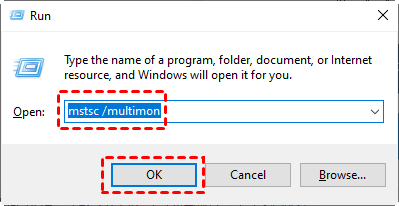
Passaggio 2. Inserisci l'indirizzo IP e il nome utente del computer host per avviare il controllo remoto.
Passaggio 3. Dopodiché, apri la finestra di dialogo Esegui, digita “mstsc /l” e premi OK per controllare l'elenco di tutti i monitor sul computer corrente.
Soluzione 3. Usa il file RDP
Passaggio 1. Nella scheda Generale di Connessione Desktop remoto, fai clic su Salva con nome in Impostazioni di connessione per salvare le impostazioni di connessione correnti in un file RDP.
Passaggio 2. Inserisci il nome del file desiderato e salvalo nella posizione preferita.
Passaggio 3. Trova il file RDP salvato, fai clic con il pulsante destro del mouse e scegli Apri con Blocco note. Inserisci “use Multimon:i:1” e salvalo. In questo modo, potrai abilitare direttamente più monitor quando utilizzi il file RDP per stabilire una connessione remota la prossima volta.
Consiglio utile: un'opzione più semplice per configurare la connessione a desktop remoto su due schermi
Se desideri configurare la connessione a desktop remoto su due schermi in modo più semplice, ti consigliamo di utilizzare il tool di terze parti gratuito AnyViewer. Offre i seguenti vantaggi:
- Compatibilità. Supporta molteplici sistemi Windows, incluse le edizioni Home.
- Praticità. Puoi ottenere connessioni remote unattended a un computer remoto con un solo clic, senza alcuna configurazione speciale.
- Sicurezza. È protetto dalla crittografia Elliptic Curve Cryptography (ECC), che salvaguarda i tuoi dati da fughe di informazioni durante le sessioni remote.
- Connessione rapida e stabile. È sviluppato da un solido team tecnico, offrendoti una connessione remota rapida e stabile con un'elevata qualità dell'immagine.
- Funzionalità aggiuntive. Offre agli utenti molteplici funzionalità pratiche, come il trasferimento di file tra computer, la visualizzazione dello schermo e la gestione remota rapida. Vale la pena notare che la sua velocità di trasferimento dei file è di gran lunga superiore a quella di RDP.
Passaggio 1. Scarica, installa e avvia AnyViewer sui computer Windows. Vai su Accedi, quindi fai clic su Registrati. (Se ti sei già registrato sul suo sito ufficiale, puoi effettuare direttamente l'accesso.)

Passaggio 2. Inserisci le informazioni di registrazione.

Passaggio 3. Dopodiché vedrai di aver effettuato l'accesso con successo ad AnyViewer. Il tuo dispositivo verrà automaticamente associato all'account a cui hai effettuato l'accesso.

Passaggio 4. Accedi allo stesso account AnyViewer sui due dispositivi, quindi fai clic su Controllo con un clic per ottenere l'accesso remoto incustodito.

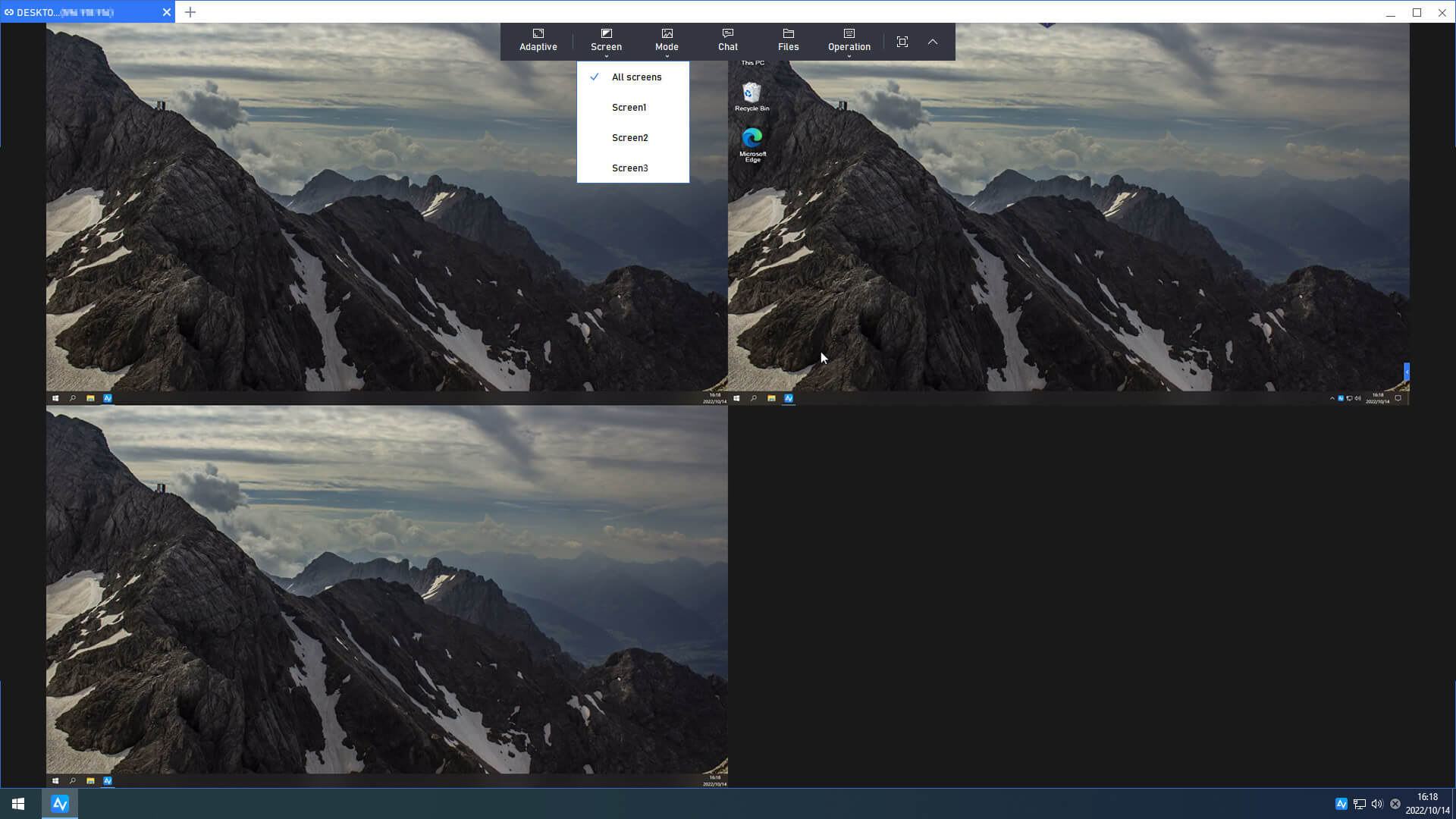
Passaggio 5. Ora puoi gestire il controllo remoto di Windows con più monitor.
- Note:✎...
- Puoi aggiornare il tuo account a un piano Enterprise per avviare 10 connessioni simultanee. Oltre a questo, puoi usufruire di ulteriori vantaggi:
- Maggiore velocità di trasferimento dei file. La velocità di trasferimento per un account gratuito è di 500 KB/s, mentre per un account a pagamento arriva fino a 10 MB/s.
- Aumento del numero di file trasferiti contemporaneamente.
- Dimensioni massime maggiori per il singolo file trasferibile.
- Un numero maggiore di dispositivi può essere associato allo stesso account per l'accesso remoto incustodito.
- Visualizzazione di un numero maggiore di dispositivi attualmente connessi per la gestione.
- Connettiti in modalità privacy per proteggere la privacy.
Conclusione
Questo articolo illustra principalmente come configurare il doppio schermo in Desktop Remoto sui computer Windows. __HTML_TAG_N__ Puoi scegliere di impostarlo direttamente in Connessione Desktop Remoto, utilizzare la riga di comando o un file RDP. Inoltre, puoi utilizzare il software di desktop remoto gratuito AnyViewer per configurare il doppio schermo per la connessione di desktop remoto in modo più semplice.

