

Chrome Remote Desktop: Nascondi la tua schermata condivisa attualmente con XXX
Quando si utilizza Chrome Remote Desktop, riceverai una notifica di interruzione della condivisione ogni 30 minuti. Questo post illustra come nascondere il messaggio "La tua schermata è attualmente condivisa con XXX". Continua a leggere se sei interessato.

Da Tyler L'ultimo Aggiornamento 15.01.2025


Come rimuovere la notifica "Stop Sharing" da Chrome Remote Desktop?
Quando si accede in remoto a un computer, compare una barra bianca con il testo "Stop Sharing" in basso. È possibile spostarla di lato, ma è difficile afferrarla ed è difficile nasconderla completamente. È possibile attualmente rimuovere "Il desktop è condiviso con xxx"?"
- Domanda da Reddit

Perché la notifica "Stop Sharing" continua a comparire?
Per capire perché la notifica "Stop Sharing" continua a comparire, è necessario avere una comprensione completa dei due modi per connettersi in remoto a un dispositivo tramite Chrome Remote Desktop.
In primo luogo, gli utenti possono accedere in remoto a un dispositivo non assistito utilizzando il suo PIN. Il PIN è stato precedentemente impostato dall"utente del dispositivo non assistito con almeno 6 numeri. L"utente locale può accedere al dispositivo remoto immediatamente senza autorizzazione utilizzando il PIN.
Un altro modo è utilizzare il codice generato automaticamente per fornire supporto remoto. L"utente locale inserisce il codice del computer remoto e attende che l"utente remoto autorizzi la connessione. Il codice di accesso è valido solo per 5 minuti e funzionerà solo una volta. All"utente remoto verrà chiesto di confermare che vuole continuare a condividere il suo computer ogni 30 minuti, ed ecco la notifica "Il tuo desktop è attualmente condiviso con xxx".
Per motivi di sicurezza, viene visualizzato questo messaggio "Stop Sharing". Chrome Remote Desktop ti chiede di autenticare la connessione ogni 30 minuti quando condividi il tuo computer con qualcun altro utilizzando il codice temporaneo per garantire la sicurezza del tuo computer e di tutto ciò che contiene. Google determinerà automaticamente che il tuo computer potrebbe essere in pericolo se non confermi la connessione tempestivamente, momento in cui la connessione scadrà.
Fai clic su Stop Sharing per interrompere una sessione di condivisione e le sessioni verranno cancellate istantaneamente. Anche il codice di accesso verrà reso non valido. Se hai bisogno di condividere nuovamente lo schermo e dare a qualcuno il controllo, genera un nuovo codice e condividilo nuovamente con loro.
Come nascondere "Il tuo desktop è attualmente condiviso con xxx"
Ecco la soluzione per nascondere il messaggio "La tua scrivania è attualmente condivisa con xxx" di Chrome Remote Desktop.
Nota: Prestare attenzione quando si scaricano DLL da internet.
Passo 1. Copia il seguente link e aprilo nel tuo browser, quindi scarica i due file da Google Drive.
https://drive.google.com/drive/folders/19K9cfqjVAEdLSr8L75zW0mTzBPxbmg75
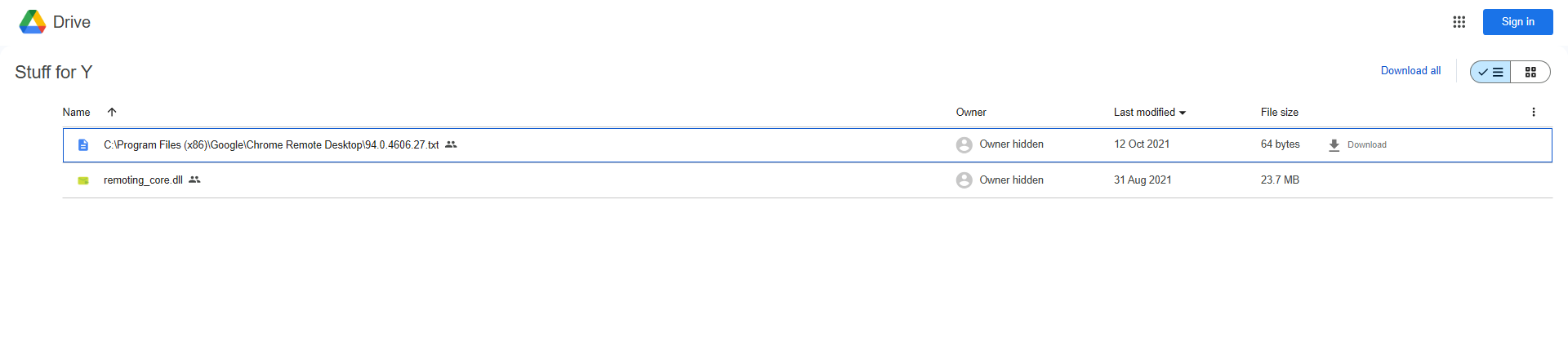
Passo 2. Apri i due file scaricati e fai doppio clic sul primo file.
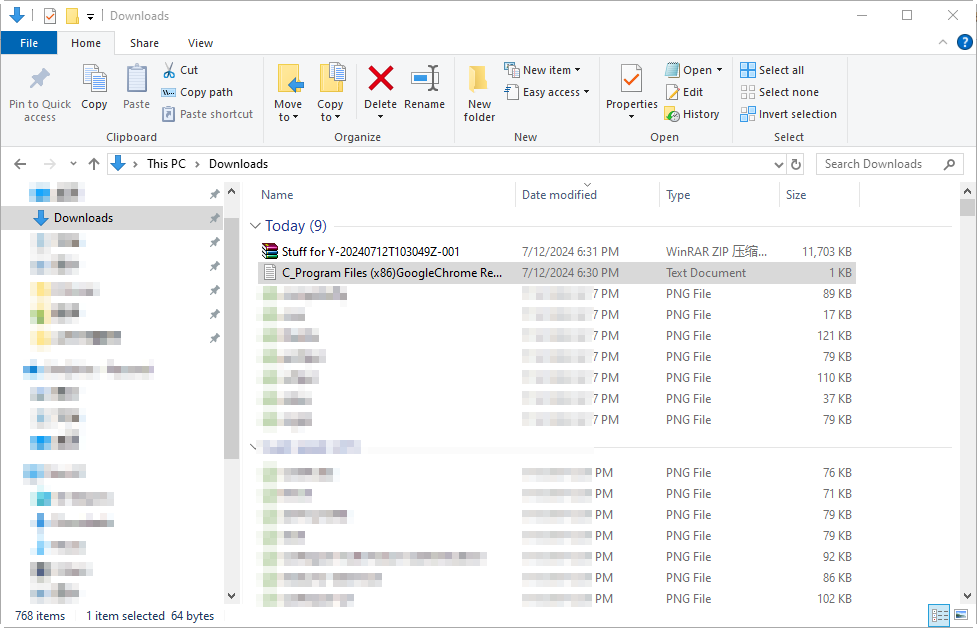
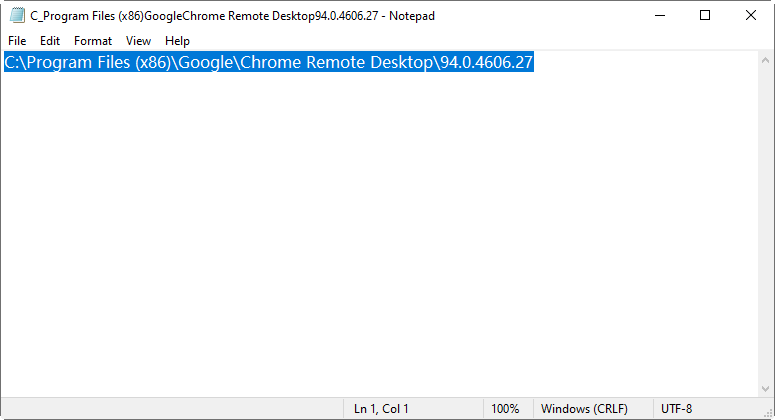
Passo 3. Copia il percorso del file nel primo file e aprilo nel tuo File Explorer.
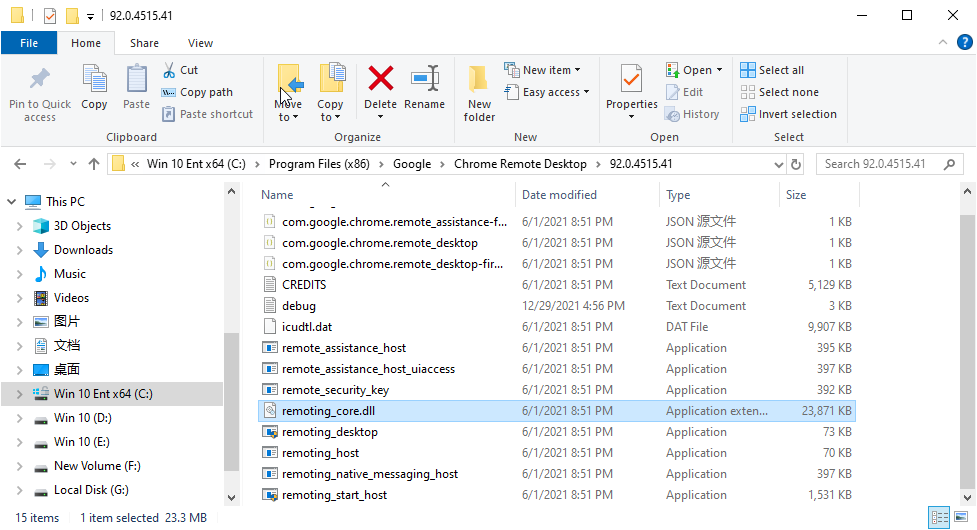
Passo 4. Sposta il file "remoting_core.dll" in un"altra posizione, ad esempio sul desktop. Fai clic destro su di esso e scegli Proprietà, quindi spunta Nascosto per nasconderlo.
Passo 5. Quindi torna nuovamente al File Explorer, fai clic su Visualizza > Mostra > deseleziona Oggetti nascosti.

Passo 6. Sposta quindi il file "remoting_core.dll" che hai scaricato nel File Explorer.
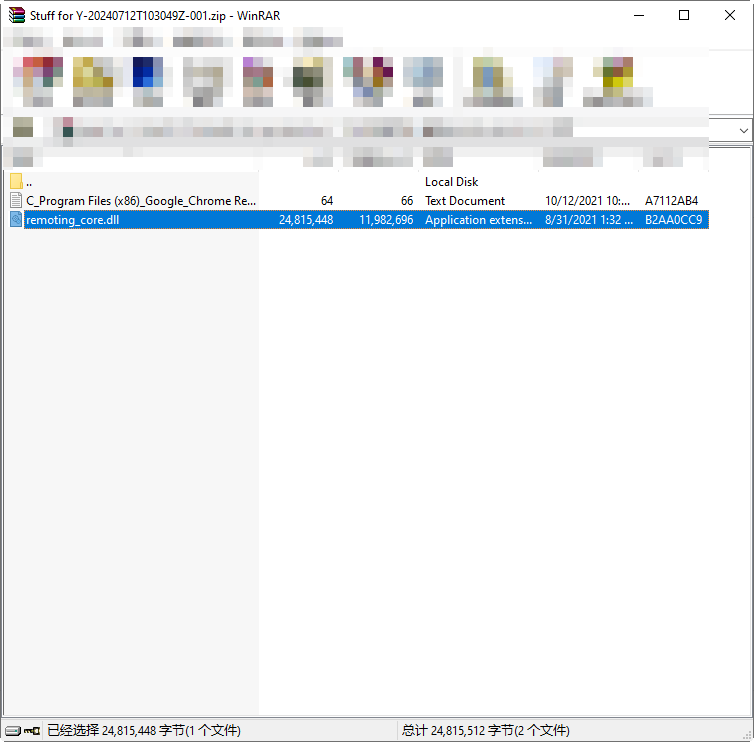
Passo 7. Ora puoi utilizzare Chrome Remote Desktop senza il messaggio "La tua scrivania è attualmente condivisa con xxx".
AnyViewer: Migliore alternativa a Chrome Remote Desktop senza timeout
Se vuoi fornire supporto remoto a qualcuno senza timeout, puoi provare AnyViewer, la migliore alternativa a Chrome Remote Desktop.
AnyViewer è un software gratuito di accesso remoto e supporto remoto. Ti consente di accedere in remoto a un computer non supervisionato senza autorizzazione. Ti consente anche di fornire supporto remoto coerente e stabile agli altri. Inoltre, ha molti vantaggi rispetto a Chrome Remote Desktop, ad esempio, supporta chat istantanea.
Parte 1. Accedere in remoto a un computer non supervisionato senza autorizzazione
Passo 1. Apri AnyViewer su entrambi i computer. Nell"interfaccia di accesso, fai clic su Iscriviti (accedi direttamente se ti sei già registrato).

Passo 2. Compila le informazioni per creare un account AnyViewer. Accedi all"account su entrambi i computer.

Passo 3. Quando accedi con successo a AnyViewer, puoi vedere tutti i dispositivi assegnati.

Nota: Si consiglia di aggiornare il tuo account a un piano professionale o aziendale per assegnare più dispositivi.
Passo 4. Sul computer locale, vai su Dispositivo, seleziona il computer di destinazione e fai clic su Controllo con un clic per ottenere accesso remoto non supervisionato.

Parte 2. Fornire supporto remoto costante agli altri
Step 1. Scarica, installa ed esegui lo strumento su entrambi i computer.
Step 2. Sul computer locale, clicca su Connect e digita l"ID del dispositivo del computer remoto. Poi, clicca su Connect.

Step 3. Quindi, scegli Invia una richiesta al tuo partner e clicca su OK. Successivamente, l"utente remoto riceverà una richiesta di controllo. Una volta che viene scelto Consenti, puoi fornire supporto remoto al computer.

In conclusione
Questo post introduce principalmente la soluzione per nascondere il messaggio "Il tuo desktop è attualmente condiviso con xxx" di Chrome Remote Desktop. Se desideri un modo più semplice, prova un"alternativa a Chrome Remote Desktop, ad esempio AnyViewer, che offre accesso e supporto remoto costante e stabile. Provalo subito.

