

7 modi per risolvere il blocco di Chrome Remote Desktop su "Avvio in corso"
Come posso risolvere il blocco di Chrome Remote Desktop su "Avvio in corso"? In questo articolo ti offriremo diverse soluzioni per risolvere il problema. Se riscontri lo stesso inconveniente, sei nel posto giusto! Continua a leggere per scoprire le soluzioni!

Da Tyler / Pubblicato il 07.09.2026


Il problema: Chrome Remote Desktop bloccato su "avvio in corso"
Salve. Come posso risolvere il problema di Chrome Remote Desktop bloccato su "avvio in corso"? Sto cercando di accedere a un computer remoto con Windows 10 tramite Chrome Remote Desktop. Il desktop risulta online, ma non succede nulla quando provo a connettermi al dispositivo. In precedenza funzionava. Come posso risolvere questo problema? Grazie in anticipo.”
- Domanda dal forum di Google
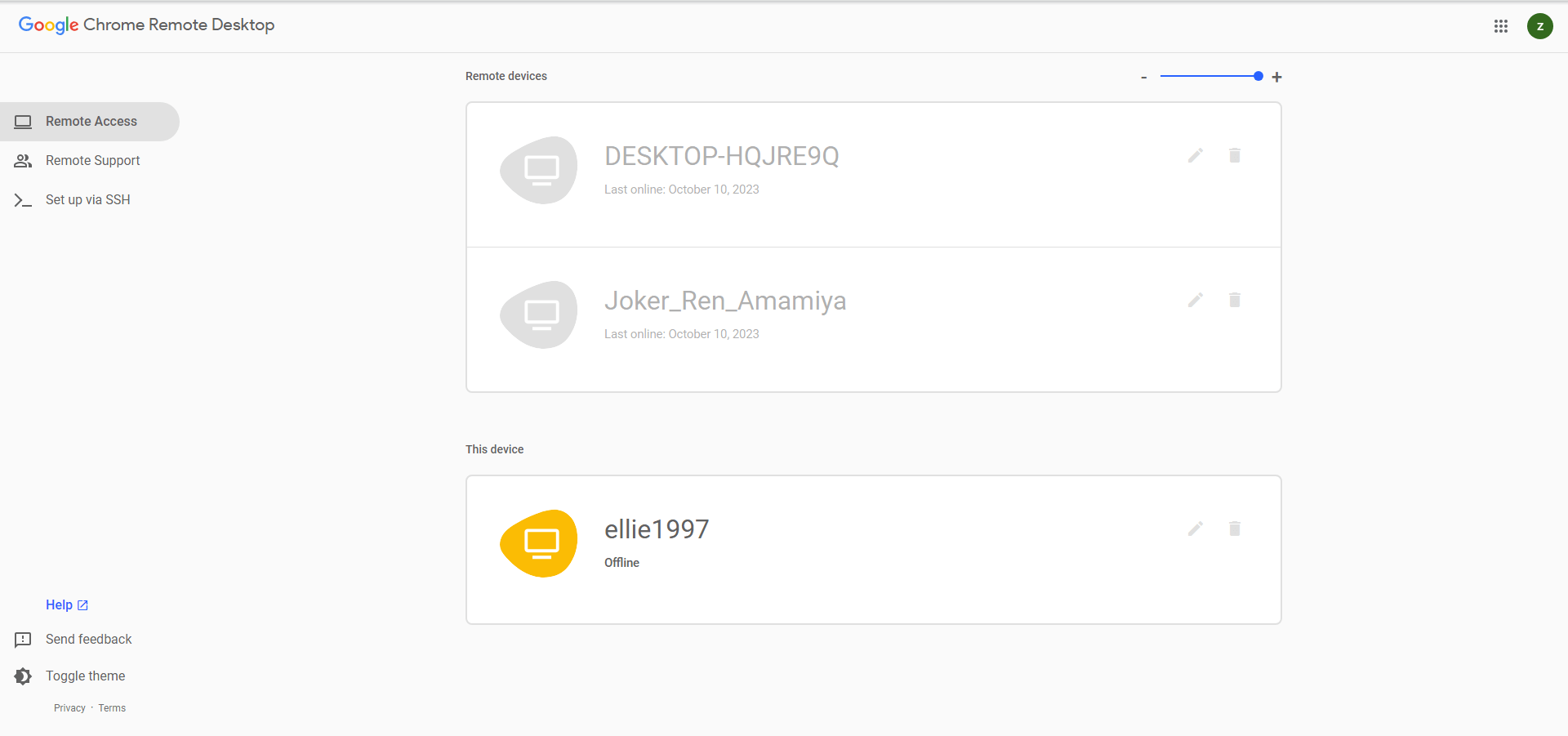
Chrome Remote Desktop consente agli utenti di accedere in remoto a un computer da un altro computer. Tuttavia, molti utenti hanno segnalato che Chrome Remote Desktop a volte si blocca. Ad esempio, potresti riscontrare le seguenti varianti di questo errore:
➤Chrome Remote Desktop bloccato su "avvio in corso"
➤Chrome Remote Desktop continua a disconnettersi
➤Il clic del mouse di Chrome Remote Desktop non funziona
➤Chrome Remote Desktop non riesce a raggiungere l'host
➤...
I problemi possono verificarsi a causa di un bug nel programma Remote Desktop o in Google Chrome, di una difficoltà con la funzione PIN, ecc. Elenchiamo diverse soluzioni per aiutarti a risolvere il problema. Continua a leggere.
Come risolvere i problemi di blocco di Chrome Remote Desktop [7 soluzioni]
Puoi risolvere i problemi di blocco di Chrome Remote Desktop con le seguenti 7 soluzioni.
Soluzione 1. Controlla la connessione Internet
Per stabilire una sessione remota, la connessione Internet su entrambi i lati deve essere stabile. Segui i passaggi successivi per controllare la tua connessione Internet.
Cerca Prompt dei comandi nel menu Start e aprilo. Quindi inserisci il comando “ping -t 8.8.8.8” e controlla il valore time. Se i numeri aumentano e diminuiscono bruscamente, la tua connessione Internet potrebbe aver bisogno di assistenza.

Soluzione 2. Disabilita IPv6
Disabilitare IPv6 sulla scheda di rete è anche una buona soluzione.
Passaggio 1. Vai su Pannello di controllo > Rete e Internet > Centro connessioni di rete e condivisione. Fai clic su Modifica impostazioni scheda.

Passaggio 2. Fai doppio clic sulla tua connessione di rete e fai clic su Proprietà.

Passaggio 3. Disabilita Protocollo Internet versione 6 e fai clic su OK.

Soluzione 3. Disabilita la funzione codice PIN
La disabilitazione della funzione PIN ha risolto il problema per molti utenti.
Passaggio 1. Premi Win + R, digita “regedit” e fai clic su OK.

Passaggio 2. Fai clic su HKEY_LOCAL_MACHINE > SOFTWARE, fai clic con il tasto destro su Policies e seleziona Nuovo > Chiave.
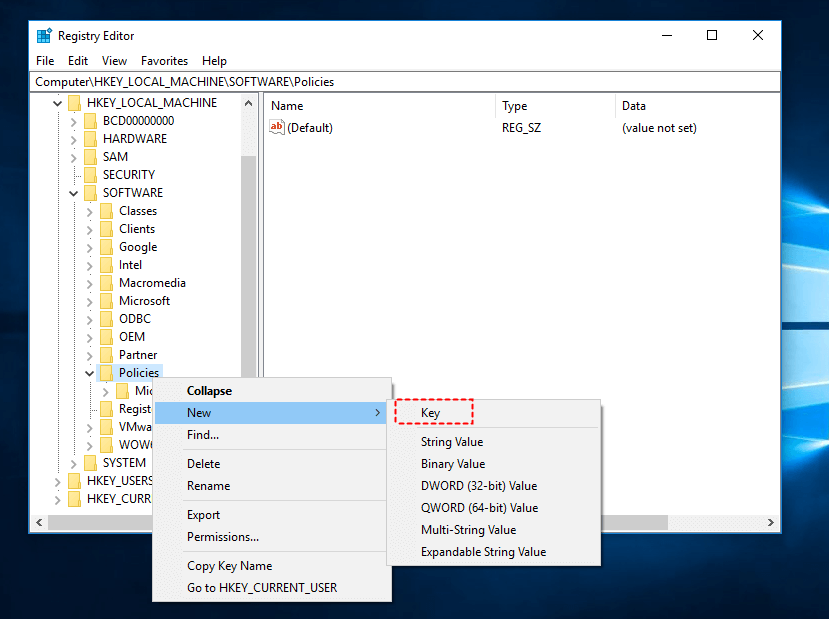
Passaggio 3. Nominala Google e naviga fino ad essa.
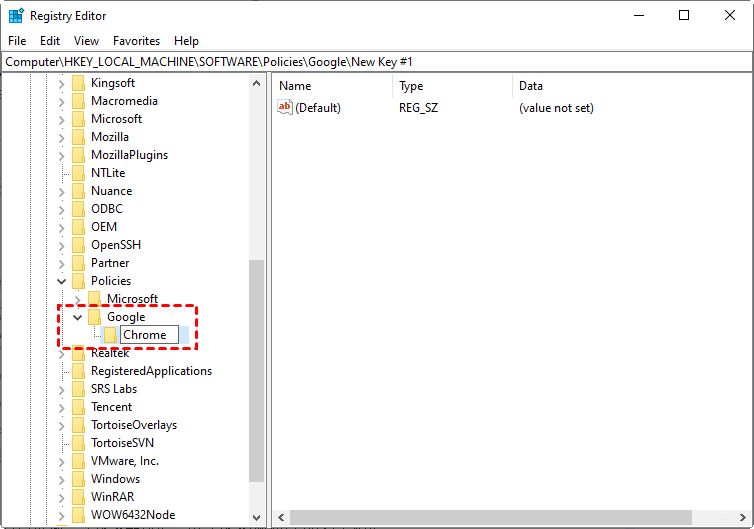
Passaggio 4. Fai clic con il tasto destro sulla chiave Google e seleziona Nuovo > Chiave.
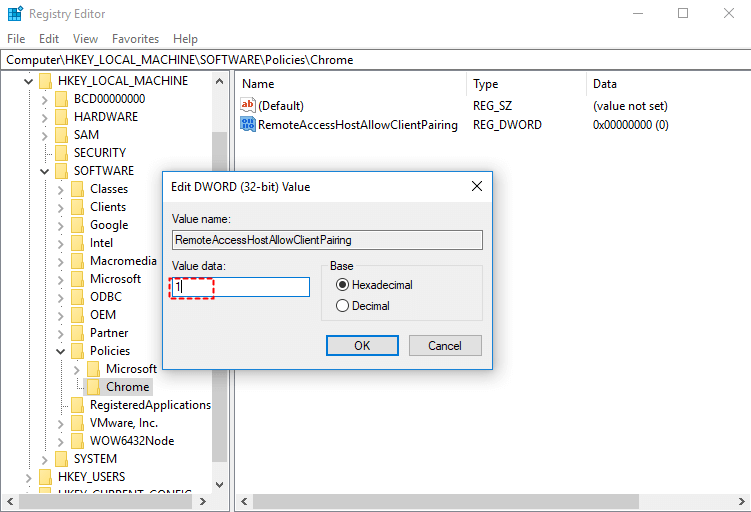
Passaggio 5. Nomina la nuova chiave Chrome. Naviga fino alla chiave Chrome, fai clic con il tasto destro sullo spazio vuoto e seleziona Nuovo > Valore DWORD (32 bit).
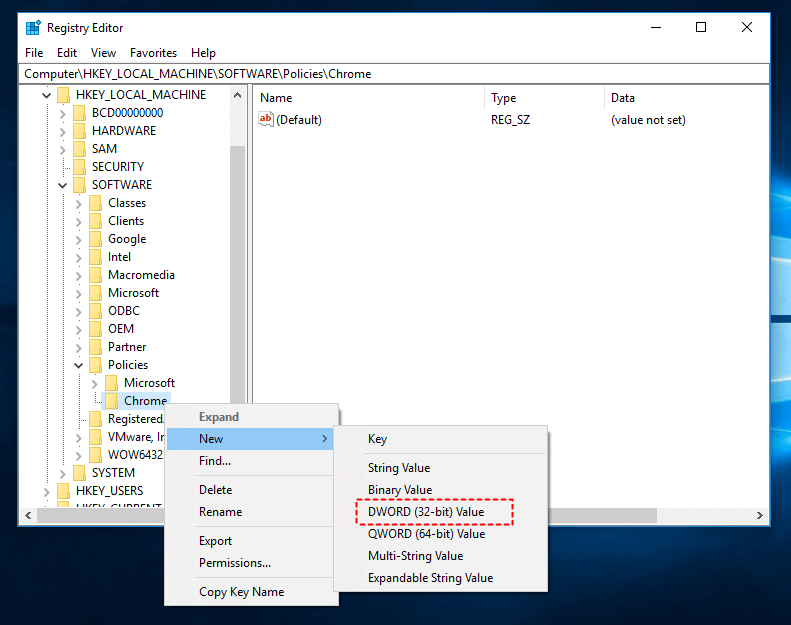
Passaggio 6. Assegna il nome RemoteAccessHostAllowClientPairing. Fai doppio clic su di esso, imposta i Dati valore su 1 e fai clic su OK.
Soluzione 4. Ripristinare Chrome Remote Desktop
Se Chrome Remote Desktop rimane bloccato all'avvio, è possibile utilizzare lo strumento di ripristino di Chrome Remote Desktop seguendo questi passaggi:
Passaggio 1. Apri Pannello di controllo > Programmi e funzionalità. Seleziona Chrome Remote Desktop Host e fai clic su Ripristina.
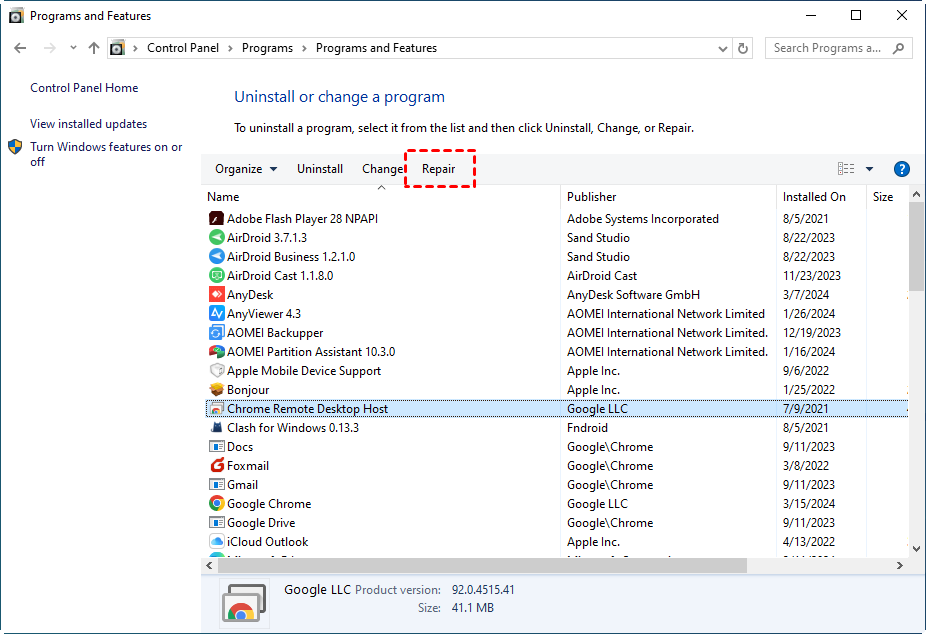
Passaggio 2. Fai clic su Sì quando richiesto e attendi che lo strumento risolva i problemi con Chrome Remote Desktop.
Soluzione 5. Reinstallare Chrome Remote Desktop
Disinstallare lo strumento Chrome Remote Desktop risolverà il problema in molti casi.
Passaggio 1. Cerca App e funzionalità nel menu Start e aprilo.

Passaggio 2. Individua Chrome Remote Desktop Host e fai clic su Disinstalla.
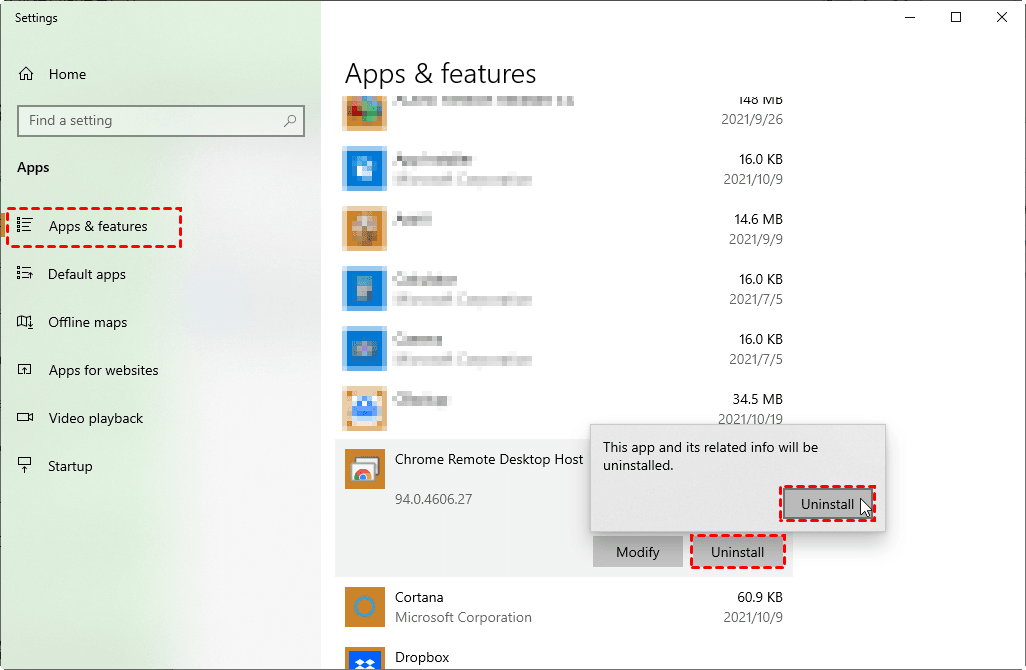
Passaggio 3. Ora puoi installare Chrome Remote Desktop e riprovare la connessione.
Soluzione 6. Reinstallare Google Chrome
Poiché Chrome Remote Desktop è uno strumento basato sul web di Chrome, disinstallare e reinstallare Google Chrome può risolvere il problema.
Passaggio 1. Cerca App e funzionalità nel menu Start e aprilo.
Passaggio 2. Seleziona Google Chrome e fai clic su Disinstalla.
Passaggio 3. Reinstalla Google Chrome e riprova.
Soluzione 7. Utilizzare un'alternativa a Chrome Remote Desktop veloce e stabile
Se le soluzioni precedenti non risolvono il problema, consigliamo di utilizzare la migliore alternativa a Chrome Remote Desktop che potrebbe fare al caso vostro. Ad esempio, potete provare AnyViewer, un software di desktop remoto professionale e sicuro che offre agli utenti funzionalità avanzate.
Ecco un confronto tra AnyViewer e Chrome Remote Desktop:
|
| AnyViewer | Chrome Remote Desktop |
| Supporto Windows/iOS/Android | ✔️ | ✔️ |
| Software di terze parti | ✔️ | ❌(basato su web Google) |
| Gratuito | ✔️ | ✔️ |
| Sicuro | ✔️ | ✔️ |
| Configurazione rapida | ✔️ | ✔️ |
| Accesso remoto non presidiato | ✔️ | ✔️ |
| Trasferimento file flessibile | ✔️ | ❌ |
| Supporto multi-monitor | ✔️ | ❌ |
| Gestione multi-sessione | ✔️ | ❌ |
| Chat integrata | ✔️ | ❌ |
| Riavvio remoto | ✔️ | ❌ |
| Piani specifici per le aziende | ✔️ | ❌ |
Se ti interessa AnyViewer, scaricalo e configuralo sui tuoi dispositivi!
Passaggio 1. Avvia AnyViewer sul computer host e fai clic su Registrati per creare un nuovo account.

Passaggio 2. Inserisci le tue informazioni e fai clic su Registrati.

Passaggio 3. Avvia AnyViewer sul computer client e accedi allo stesso account. Il dispositivo verrà assegnato automaticamente all'account una volta effettuato l'accesso.

Passaggio 4. Vai su Dispositivo, fai clic sul computer a cui desideri connetterti e seleziona il pulsante dell'opzione in base alle tue esigenze per stabilire una sessione.

Considerazioni finali
Esistono diversi modi per risolvere il problema di Chrome Remote Desktop bloccato all'avvio. Sebbene Chrome Remote Desktop sia un comodo strumento di accesso remoto multipiattaforma, potrebbe presentare diversi problemi. Ti suggeriamo di passare a uno strumento di accesso remoto più semplice con funzionalità avanzate per ottenere le migliori prestazioni di desktop remoto. In questo caso, AnyViewer potrebbe essere la tua scelta ideale.

