

[Guida rapida] Come usare Chrome Remote Desktop su iPhone per accedere al PC
Chrome Remote Desktop funziona su iPhone? Sì, puoi scaricarlo dall’App Store e poi usarlo per accedere al computer su cui hai configurato Chrome Remote Desktop.

Da Tyler / Pubblicato il 19.08.2026


Puoi usare Chrome Remote Desktop con iPhone?
Puoi usare Chrome Remote Desktop con iPhone?
Cari amici, ho TeamViewer installato sia sul mio iPhone che sul mio PC. Su iOS è piuttosto scomodo e mi dà pochissimo controllo. Ho sentito parlare di Chrome Remote Desktop e mi chiedevo se potessi usarlo sul mio iPhone. Se è impossibile, esiste qualche altro strumento gratuito di accesso remoto che posso usare per gestire e controllare il mio PC dal mio iPhone? Grazie."
Come configurare Chrome Remote Desktop per l'accesso da iPhone al PC
Chrome Remote Desktop, sviluppato da Google, può esistere come estensione del browser Chrome o come app indipendente. Su iPhone o iPad, puoi scaricarlo dall'App Store. Se hai intenzione di accedere a un computer remoto dal tuo iPhone tramite Internet, non ti deluderà. Ora, vedi come configurare Chrome Remote Desktop sul computer host e poi usare Chrome Remote Desktop su iPhone per accedere al PC.
Fase 1: Configurare Chrome Remote Desktop sul PC
Passo 1. Vai all'interfaccia di accesso di Chrome Remote Desktop, fai clic sull'icona blu di download e segui le istruzioni per aggiungere l'estensione Chrome Remote Desktop.

Passo 2. Torna all'interfaccia di accesso remoto, inserisci il nome del computer e fai clic su Next.
Passo 3. Scegli un PIN con almeno 6 numeri, quindi inseriscilo due volte per avviare il programma.
Fase 2: Usare Chrome Remote Desktop su iPhone per accedere al PC
Passo 1. Cerca Chrome Remote Desktop nell'App Store e installalo.
Passo 2. Aprilo e poi tocca SIGN IN.
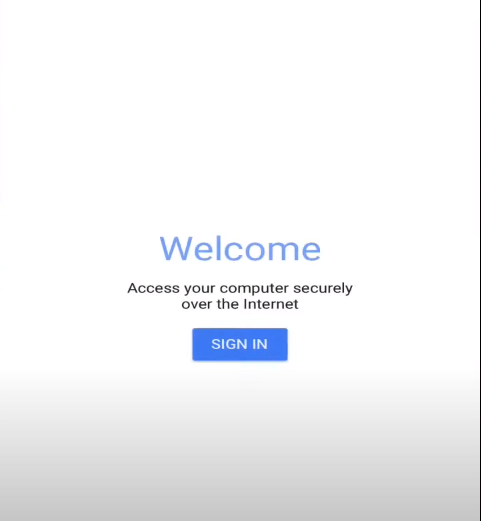
Passo 3. Dopodiché, scegli il PC che vuoi controllare, inserisci il codice PIN e seleziona Connect.

Passo 4. Ora la connessione è stata stabilita con successo. Puoi vedere il desktop remoto dal tuo iPhone e usare il PC con il tuo iPhone.
Nota: Questi passaggi sono adatti anche per utilizzare Chrome Remote Desktop su iPad.
Ulteriori letture: Chrome Remote Desktop iPhone non funziona
Vedi? È facile usare Chrome Remote Desktop su iPhone/iPad per accedere al computer. Tuttavia, è possibile trovare Chrome Remote Desktop iOS non funziona con un errore come Impossibile connettersi alla rete...,È stata rilevata una versione del protocollo incompatibile, e così via. Se sei bloccato sul problema di Chrome Remote Desktop che non funziona, puoi adottare una o più delle soluzioni elencate di seguito:
✍ Soluzione 1: Verifica se Chrome Remote Desktop sul tuo iPhone è l'ultima versione; in caso contrario, aggiornalo immediatamente.
✍ Soluzione 2: Controlla se il sistema operativo dell'iPhone è il più recente.
✍ Soluzione 3: Riavvia completamente l'iPhone e poi usa di nuovo Chrome Remote Desktop su iPhone per accedere al PC.
Oppure puoi passare a una fantastica alternativa a Chrome Remote Desktop - AnyViewer, che supporta l'accesso assistito e l'accesso non presidiato per diverse esigenze. Funzioni come Chat, modifica della risoluzione, trasferimento file, ecc. sono disponibili. Ora, vedi come usarlo per accedere a un PC remoto dall'iPhone.
Passaggio 1. Scarica AnyViewer sul computer Windows. Installalo ed eseguilo.
Passaggio 2 Vai sull'App Store, cerca AnyViewer per scaricarlo e installarlo. Oppure scansiona il codice QR per scaricare AnyViewer sul tuo iPhone.
Passaggio 3. Crea un account AnyViewer e accedi con lo stesso account sia su PC che su iPhone.

Passaggio 3. Sul tuo iPhone, vai su Dispositivo > I miei dispositivi, e individua il PC a cui devi accedere.

Passaggio 3. Tocca il computer e tocca Controllo con un clic per accedere al computer non presidiato.

Passaggio 4. Rapidamente, puoi vedere il desktop del computer Windows remoto e usare il computer come se fossi seduto davanti ad esso.

Per concludere
È facile configurare Chrome Remote Desktop su iPhone e computer per accedere al PC dal tuo iPhone. Se stai cercando un programma di desktop remoto più stabile e semplice da usare, prova AnyViewer. Ti consente inoltre di accedere al PC remoto da Windows, Android, e iPad in modo sicuro, rapido, e semplice.

