

Guida completa su come verificare lo stato di Windows Update da remoto
Questo articolo illustra come verificare lo stato di Windows Update da remoto. È possibile utilizzare lo strumento WindUpdatesView o un software professionale di accesso remoto. Se desideri visualizzare gli aggiornamenti di Windows installati su un computer remoto, continua a leggere.

Da Tyler / Pubblicato il 07.09.2026


Come posso controllare lo stato di Windows Update da remoto?
Salve, sto cercando un modo più semplice per controllare lo stato di Windows Update da remoto. Qualcuno può darmi qualche suggerimento? Grazie in anticipo.”
- Domanda da un utente
Come controllare lo stato di Windows Update da remoto [2 Metodi]
In questa sezione, guideremo gli utenti Windows a visualizzare gli aggiornamenti installati su un computer remoto. Sono disponibili due strumenti: WinUpdatesView e software di accesso remoto.
Metodo 1. Utilizzare lo strumento WinUpdatesView
Con lo strumento WinUpdatesView è possibile visualizzare la cronologia degli aggiornamenti di Windows installati sul sistema locale, sul sistema remoto o su un'unità esterna. Per visualizzare lo stato di Windows Update su un computer remoto, è necessario disporre dell'accesso completo come amministratore al computer remoto.
Lavoro di preparazione: Configurazione di sicurezza sul computer remoto
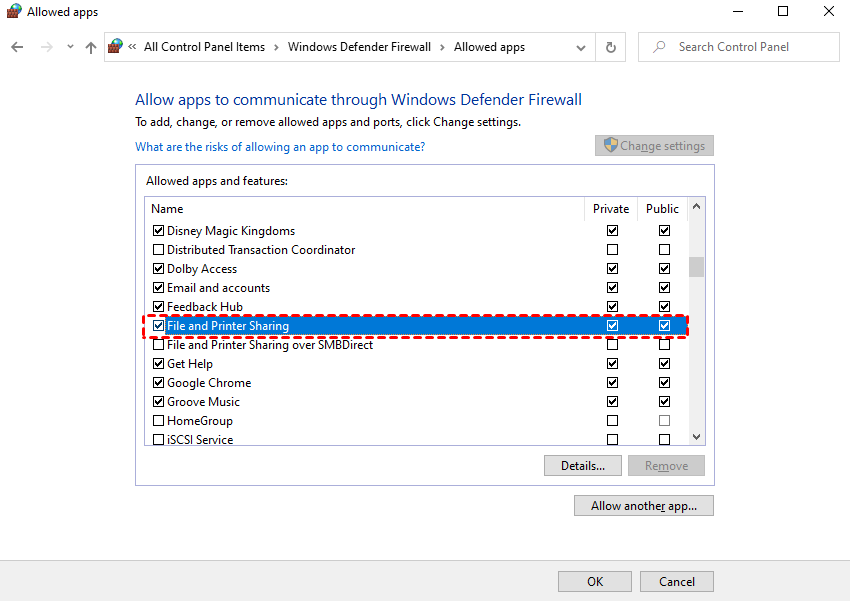
Passaggio 1. Aprire il Pannello di controllo e seguire il percorso: Sistema e sicurezza > Windows Defender Firewall > Consenti app, fare clic su Modifica impostazioni e abilitare Condivisione file e stampanti.
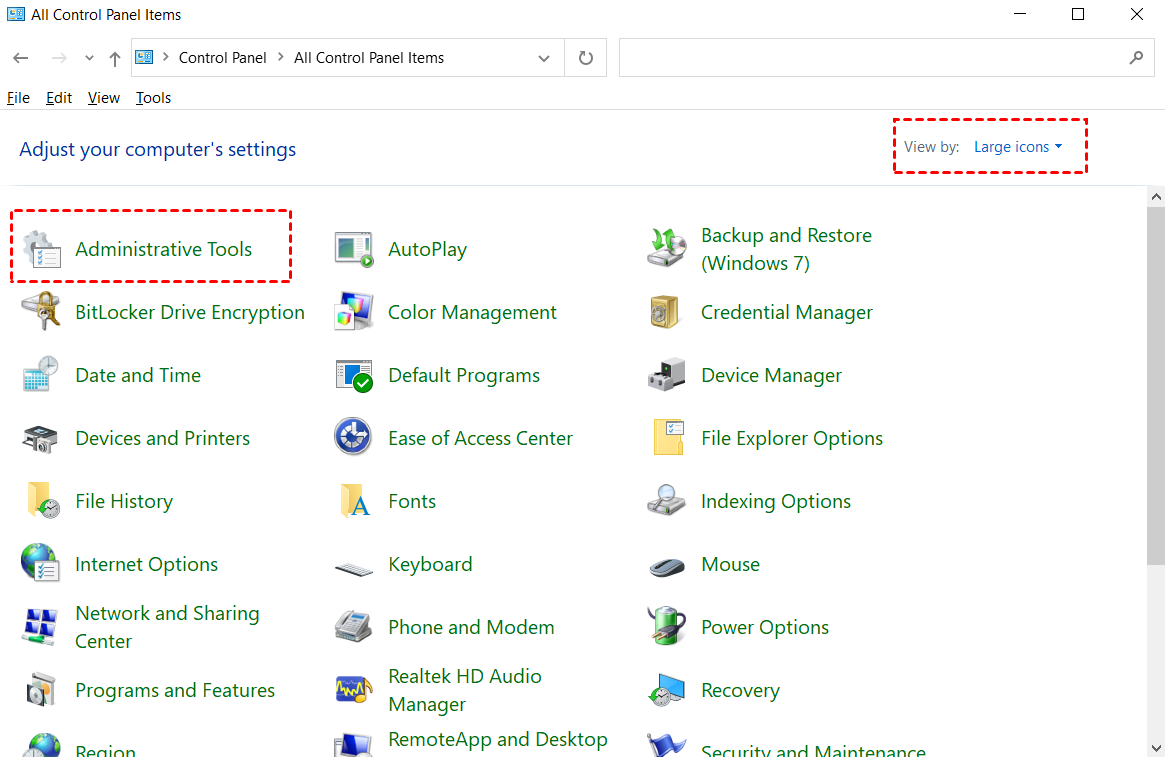
Passaggio 2. Tornare all'interfaccia principale del Pannello di controllo, selezionare Visualizza per “Icone grandi” e fare clic su Strumenti di amministrazione.
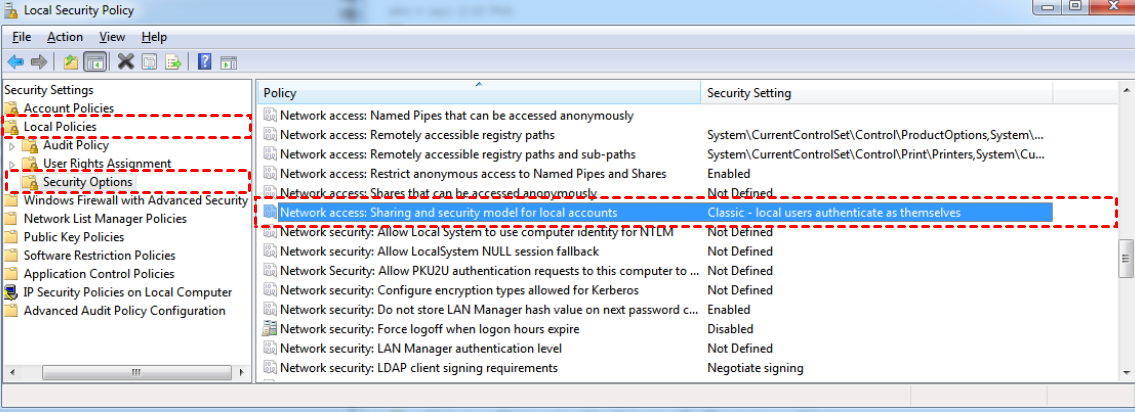
Passaggio 3. Andare su Criteri locali > Opzioni di sicurezza, individuare Accesso di rete: modello di condivisione e sicurezza per account locali e impostarlo sulla modalità Classica.
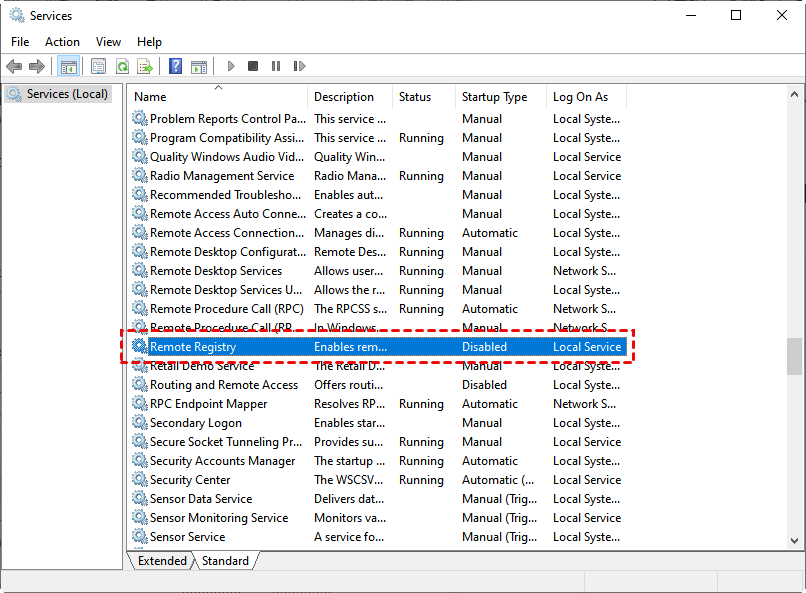
Passaggio 4. Chiudere il Pannello di controllo e aprire Servizi, scorrere verso il basso, individuare e fare clic su Registro remoto.
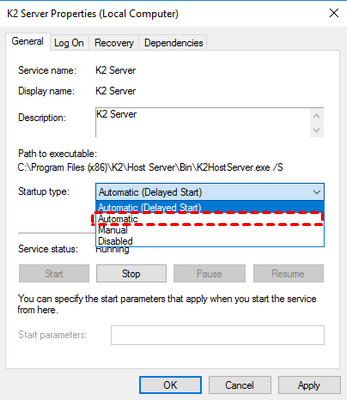
Passaggio 5. Selezionare Automatico dal menu Tipo di avvio.
Supponendo di disporre di un accesso amministrativo completo alla macchina remota, seguire questi passaggi per verificare l'elenco degli aggiornamenti installati da remoto:
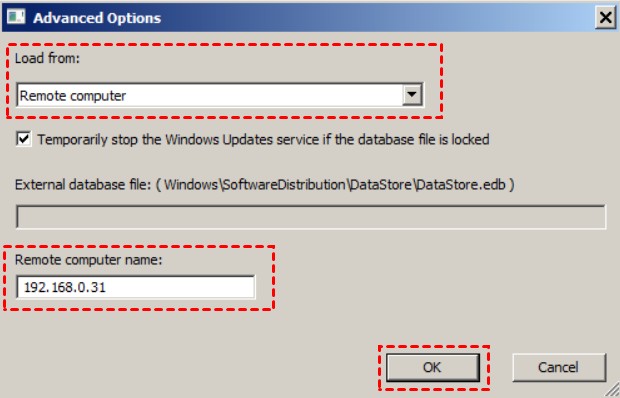
Passaggio 1. Aprire WinUpdatesView e premere F9 per avviare la finestra Opzioni avanzate. In Carica da, scegliere Computer remoto. Digitare l'indirizzo IP o il nome del computer remoto e premere OK.
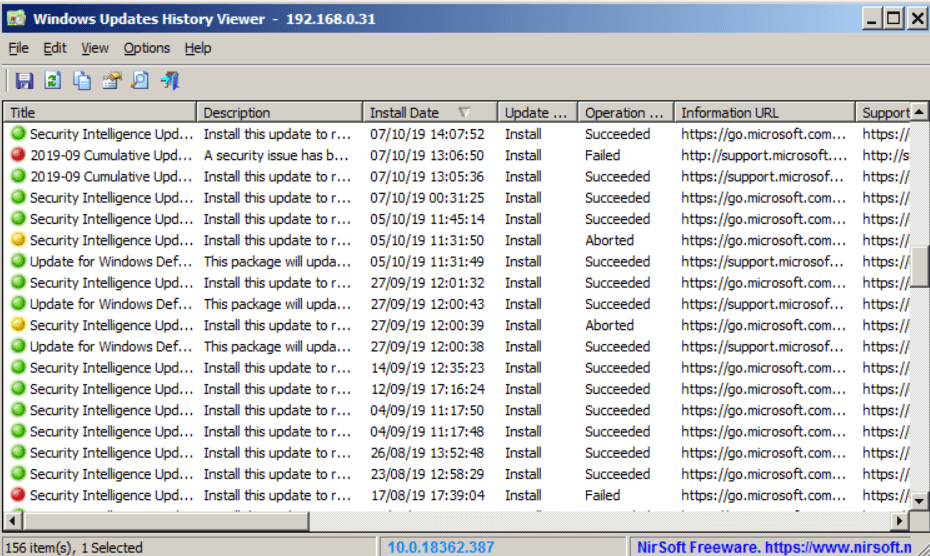
Passaggio 2. Dopo alcuni secondi, verrà visualizzato un elenco degli aggiornamenti di Windows installati sul computer remoto.
Metodo 2. Utilizzare uno strumento di accesso remoto professionale [affidabile e sicuro]
È inoltre possibile utilizzare un software di desktop remoto per verificare lo stato di Windows Update da remoto. Qui consigliamo di utilizzare AnyViewer, che consente di accedere da remoto a qualsiasi computer Windows da ovunque senza configurazioni aggiuntive.
- Sicuro. È protetto dalla crittografia ECC, che protegge i dati da eventuali fughe di notizie.
- Facile da usare. Dispone di un'interfaccia e di operazioni intuitive; anche un principiante può utilizzarlo senza difficoltà.
- Tutto in uno. Supporta anche il trasferimento file remoto, la condivisione dello schermo, sessioni multiple, il controllo di più monitor, ecc.
Scarica AnyViewer sui tuoi dispositivi:
Parte 1. Accedere al computer remoto
Passaggio 1. Sul computer remoto, vai su Accedi e fai clic su Registrati.

Passaggio 2. Inserisci le informazioni e fai clic su Registrati.

Passaggio 3. Sul computer locale, accedi allo stesso account; qui potrai anche visualizzare i dispositivi assegnati.

Passaggio 4. Vai su Dispositivo, seleziona il computer a cui desideri connetterti e fai clic su Controllo con un clic per ottenere l'accesso remoto non presidiato.

Ora puoi visualizzare e controllare il computer remoto come se fossi seduto davanti ad esso; puoi utilizzare i metodi nella parte 2 per verificare da remoto i suoi aggiornamenti Windows.

Parte 2. Controllare lo stato di Windows Update da remoto [2 metodi]
Qui ti forniamo 2 metodi fattibili per controllare lo stato di Windows Update.
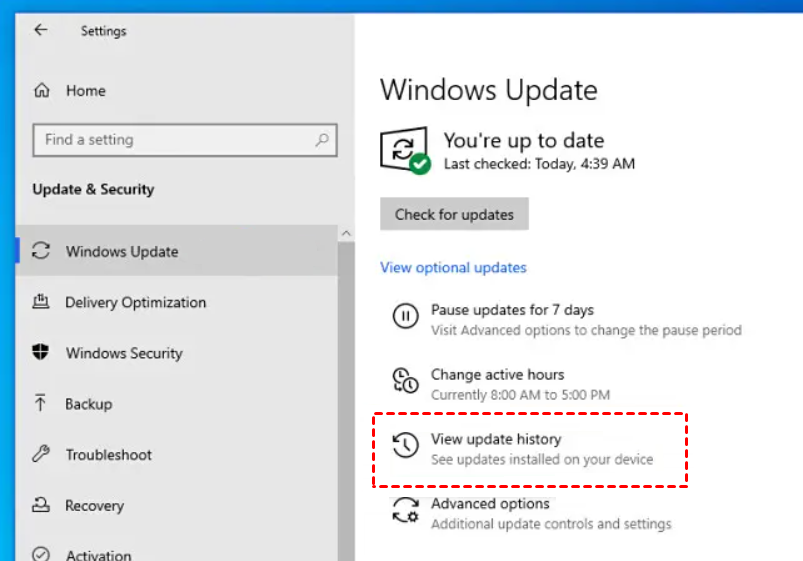
Metodo 1. Controllare Windows Update nelle Impostazioni
Vai su Impostazioni > Aggiornamento e sicurezza > Windows Update e fai clic su Visualizza cronologia aggiornamenti.
Metodo 2. Controllare Windows Update tramite il Prompt dei comandi
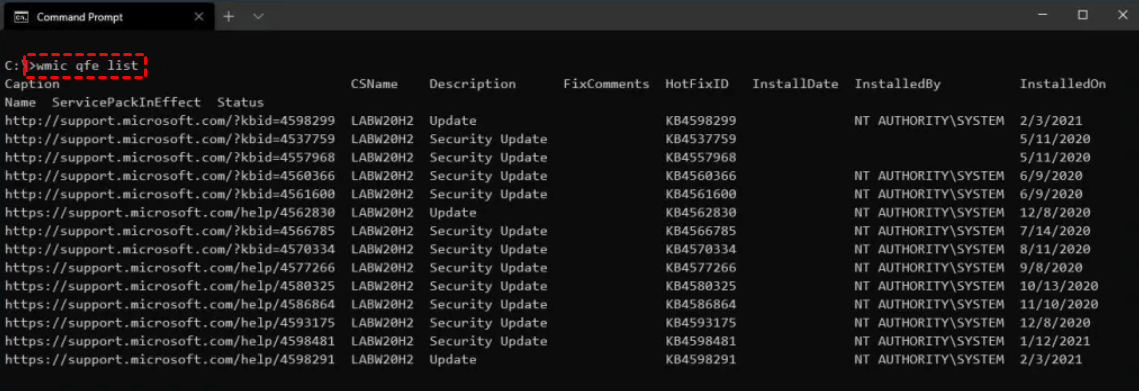
AnyViewer offre una scorciatoia CMD in una sessione remota, che è utile per controllare lo stato di Windows Update tramite riga di comando.
Passaggio 1. Nella finestra di controllo remoto, fai clic su Operazione > CMD dalla barra degli strumenti superiore.
Passaggio 2. Digita il comando “wmic qfe list” e premi Invio.
Conclusione
In questo articolo, abbiamo illustrato come controllare lo stato di Windows Update da remoto utilizzando lo strumento WinUpdatesView e il software di desktop remoto AnyViewer. Se il tuo computer remoto non appartiene al tuo sistema locale o se stai cercando il metodo più conveniente, AnyViewer potrebbe essere la tua scelta prioritaria.

