

Posso trasferire file tramite connessione desktop remoto? – Sì
Posso trasferire file tramite connessione desktop remoto? La risposta è assolutamente sì. Puoi ottenere guide dettagliate su come trasferire file usando RDP e soluzioni testate per il mancato funzionamento del trasferimento dei file tramite RDP.

Da Tyler L'ultimo Aggiornamento 15.01.2025


Posso trasferire file utilizzando la Connessione Desktop remoto?
Il mio amico mi ha consigliato di utilizzare la Connessione Desktop remoto nel Microsoft Store per trasferire file da remoto tra computer. Quando l"ho utilizzato, ho scoperto di non poter trasferire i file verso il computer host. Ho verificato le versioni di Microsoft Remote Desktop e Windows che utilizzo, ma non c"è nulla di sbagliato. Davvero non capisco perché accade questo. Perché non posso trasferire file utilizzando la Connessione Desktop remoto?"
- Domanda da un utente
Posso trasferire file tramite Connessione Desktop remoto? In realtà, la risposta è SÌ! Il RDP può superare i limiti di spazio e consentirti di controllare altri computer da remoto in qualsiasi momento e ovunque. È possibile trasferire facilmente file, fornire supporto tecnico ad altri o chiedere assistenza remota ad altre persone. Ma il fatto è che molti utenti ancora non sanno come farlo. Basandoci su questo, questo tutorial ti insegnerà come trasferire file da una sessione Connessione Desktop remoto.
Come trasferire file dalla Connessione Desktop remoto?
Come posso trasferire file utilizzando la Connessione Desktop remoto? Di seguito, ti forniremo una dettagliata introduzione ai passaggi del procedimento.
Passaggio 1. Sul computer host, vai qui: Start > Impostazioni > Sistema > Connessione Desktop remoto, e attiva Abilita Connessione Desktop remoto.

Passaggio 2. Trova Account utente e clicca su Seleziona gli utenti che possono accedere al PC in remoto.

Passaggio 3. Dopo aver aperto la finestra Utenti Desktop remoto, clicca su Aggiungi per aggiungere gli utenti che sono autorizzati ad accedere a questo computer (devi aggiungere gli utenti già esistenti per realizzare il desktop remoto).

Passaggio 4. Sul computer client, cerca Connessione Desktop remoto nella casella di ricerca. E poi aprilo.

Step 5. Sulla schermata principale di Connessione Desktop Remoto, passa dalla scheda Generale alla scheda Risorse Locali e nella colonna Dispositivi e Risorse Locali, fai clic su Altro.

Step 6. Sull"interfaccia Dispositivi e Risorse Locali, seleziona la casella Unità e clicca su OK.

Step 7. Torna alla scheda Generale. Inserisci l"indirizzo IP e il nome utente nell"interfaccia Connessione Desktop Remoto per effettuare la connessione. (I passaggi dettagliati per trovare l"indirizzo IP e il nome utente verranno presentati successivamente nel caso in cui non sapessi come trovarli.)

Step 8. Dopo che la connessione è stata stabilita con successo, fai clic su Questo computer nella schermata del computer ospite e trova il disco precedentemente selezionato.
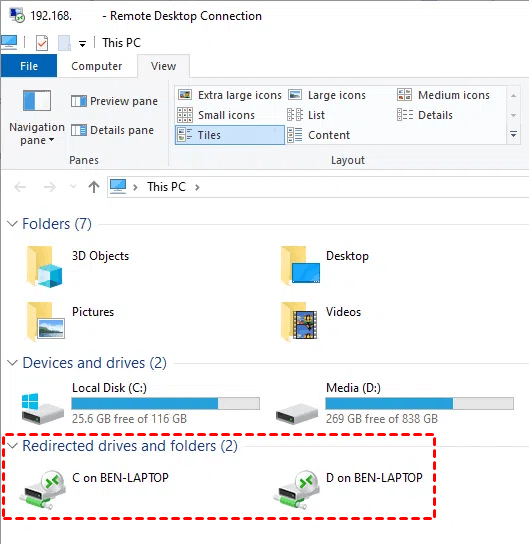
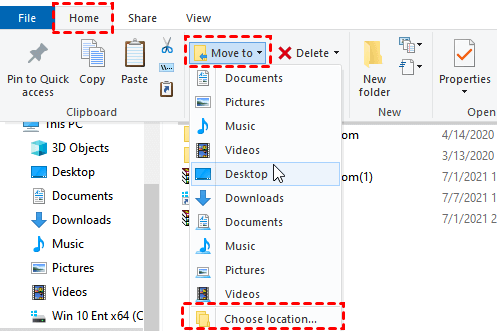
Step 9. Trova il disco che contiene i file di cui hai bisogno e seleziona il file che desideri trasferire, clicca sulla scheda Home in alto e poi su Sposta in. Clicca su Scegli Percorso nel menu a tendina per effettuare il trasferimento del file tramite desktop remoto.
Come trovare indirizzo IP e nome utente?
Quando si utilizza la Connessione Desktop Remoto per trasferire file, la prima cosa da fare è trovare l"indirizzo IP e il nome utente del computer host.
Step 1. Premi Win R per aprire la finestra Esegui. Digita "cmd" e premi OK.

Passaggio 2. Successivamente, digita "ipconfig" e premi Invio. Ora puoi vedere un gruppo di indirizzi IP, di cui l"indirizzo IPv4 è quello di cui hai bisogno.

Passaggio 3. Successivamente, digita "query user" per vedere il nome utente.

Suggerimenti: Se pensi che questo metodo sia complicato, puoi anche utilizzare Ctrl C per copiare il file specificato e Ctrl V per incollare il file specificato per trasferire i file avanti e indietro tra il computer locale e il computer remoto. Ma devi prestare attenzione che la dimensione di un singolo file copiato e incollato non deve essere superiore a 2 GB.
Anche se utilizzare RDP per trasferire file non è complicato, alcune persone incontrano comunque problemi durante l"utilizzo, come la domanda posta dall"utente che abbiamo menzionato all"inizio di questo post. Di seguito, ti illustrerò come risolvere questo problema quando la copia dei file da un desktop remoto a un computer locale non funziona.
Cosa fare se non riesco a trasferire file utilizzando la connessione desktop remoto?
A volte, potresti trovare difficoltà a copiare e incollare in una sessione desktop remota. In generale, tali problemi sono causati da impostazioni errate. Se non sei riuscito a utilizzare la connessione desktop remoto per trasferire file, ti forniamo 3 soluzioni per assicurare l"uso normale della funzione di trasferimento file di RDP.
- Abilita la clipboard sul computer locale.
- Riavvia il processo di monitoraggio degli appunti RDP.
- Disabilita il servizio "Non consentire la ridirezione degli appunti".
Metodo 1. Abilita la clipboard sul computer locale.
Non abilitare la clipboard sul computer locale è una delle principali ragioni per cui il copia e incolla nella desktop remoto non funziona. Pertanto, abilitare la clipboard sul computer locale è una soluzione fattibile.
Passo 1. Cerca Connessione Desktop Remoto nella casella di ricerca. E poi aprilo. Nella finestra pop-up, clicca su Mostra opzioni nell"angolo in basso a sinistra per espandere le impostazioni dettagliate.

Passo 2. Passa alla scheda Risorse locali, conferma se Clipboard qui sotto è selezionata, se no, per favore selezionala.

Metodo 2. Riavvia il processo di monitoraggio dell"clipboard RDP
In alcuni feedback degli utenti, riavviare il processo di monitoraggio dell"clipboard RDP aiuta a risolvere il problema del non funzionamento del copia e incolla.
Passo 1. Usa la combinazione di tasti Ctrl Shift Esc per aprire il Gestione Attività.

Passo 2. Vai nella scheda Dettagli e trova il processo chiamato "rdpclip.exe".
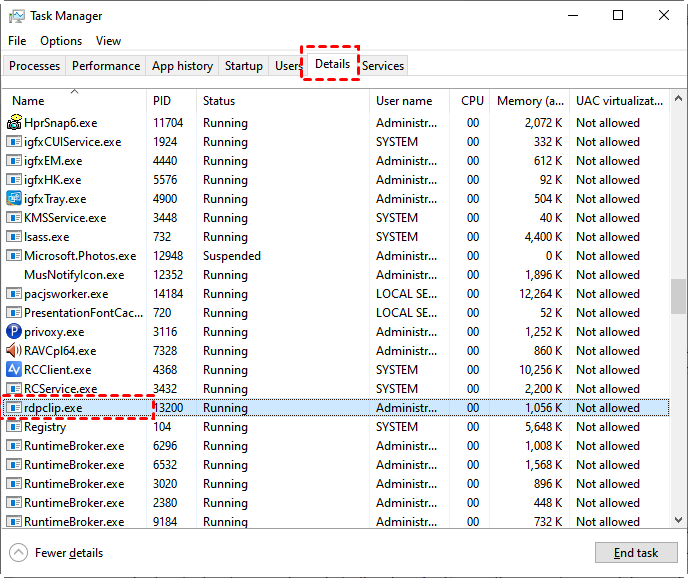
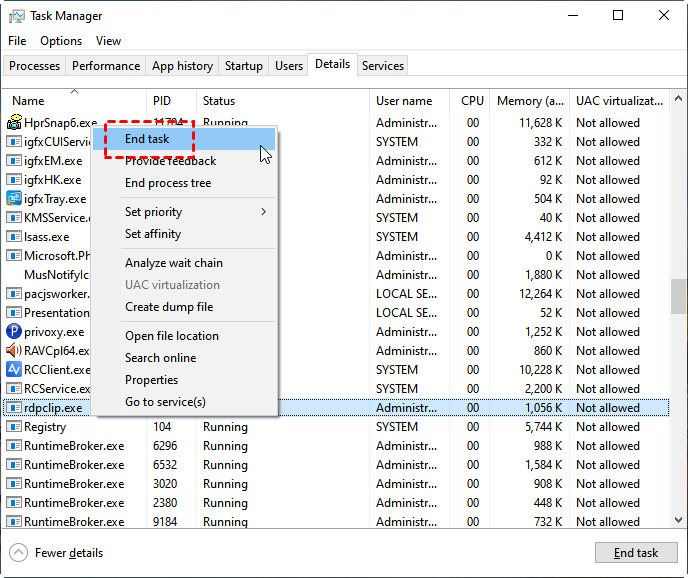
Passo 3. Fai clic con il pulsante destro del mouse sul processo "rdpclip.exe" e poi clicca su Termina attività.
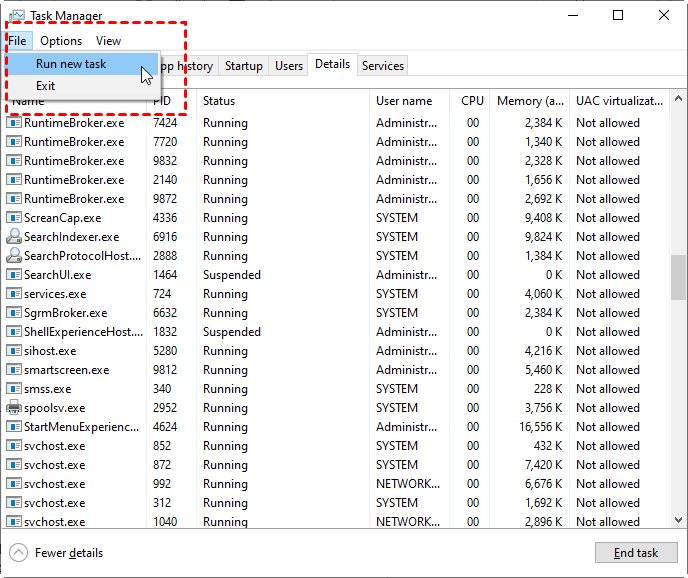
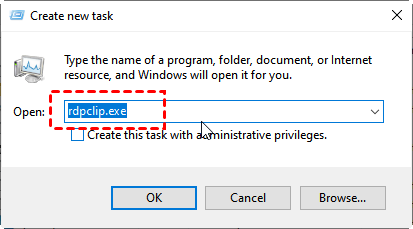
Passo 4. Vai su File e poi clicca su Avvia nuova attività. Una finestra Crea nuova attività si aprirà. Digita "rdpclip.exe" nella casella e poi clicca su OK per riavviare l"Clipboard del Desktop Remoto.
Metodo 3. Disattivare il servizio "Non consentire il reindirizzamento degli appunti"
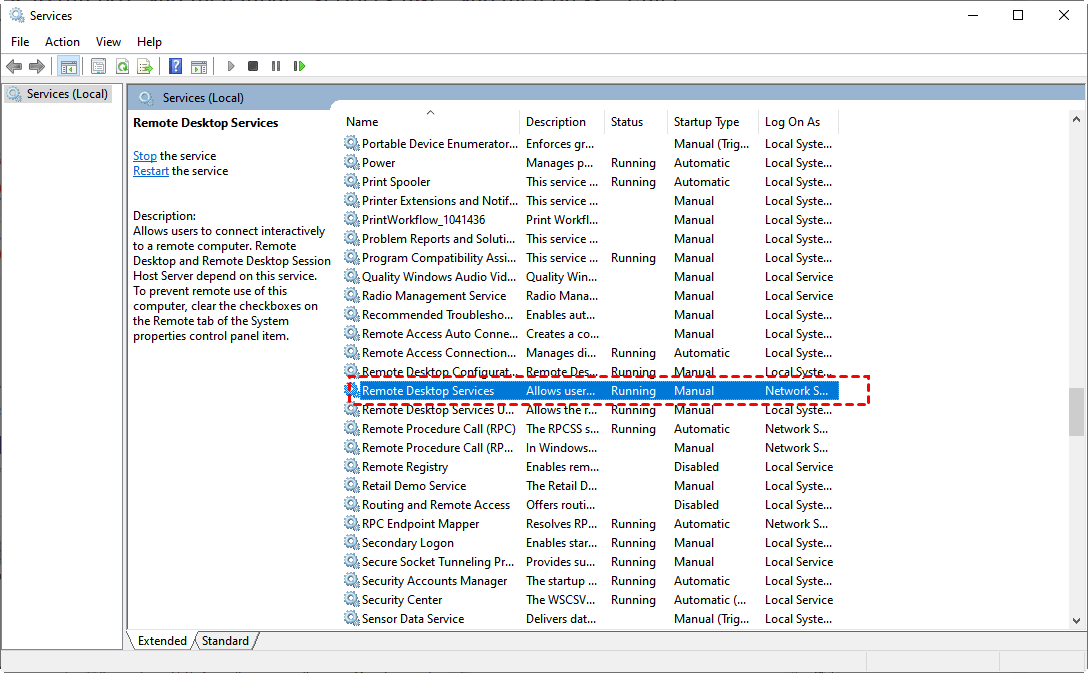
Il cosiddetto "reindirizzamento degli appunti" significa che l"utente può utilizzare gli appunti sul computer locale mentre utilizza il computer remoto. Dopo aver disattivato il servizio "Non consentire il reindirizzamento degli appunti", è possibile risolvere il problema che il copia e incolla non funzionano.
Passaggio 1. Premere Win R per richiamare la casella di dialogo Esegui. Digitare "gpedit.msc" e premere OK. Si aprirà la finestra dell"Editor della configurazione di gruppo locale.

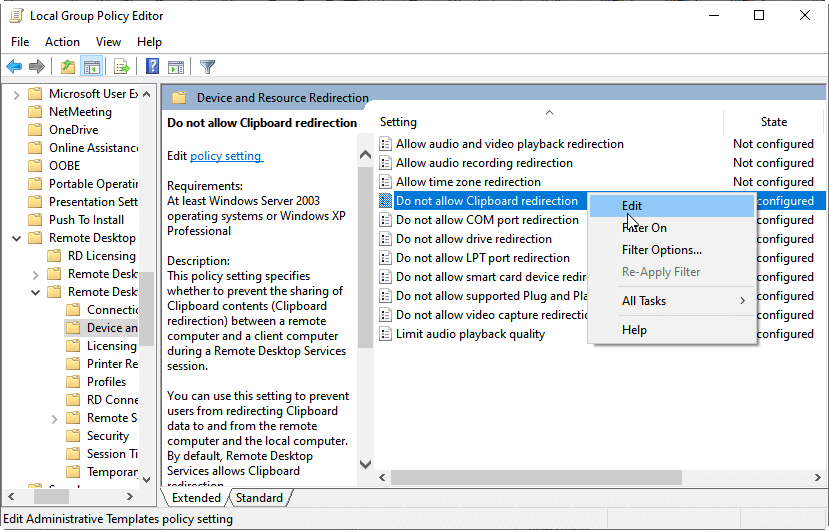
Passaggio 2. Navigare qui: Configurazione computer > Modelli amministrativi > Componenti Windows > Servizi Desktop remoto > Host sessione Desktop remoto > Dispositivo e reindirizzamento risorse.

Passaggio 3. Fare doppio clic su Dispositivo e reindirizzamento risorse, vedrai Non consentire il reindirizzamento degli appunti e Non consentire il reindirizzamento dei dischi nella finestra a destra. È necessario modificare lo stato delle due impostazioni separatamente.
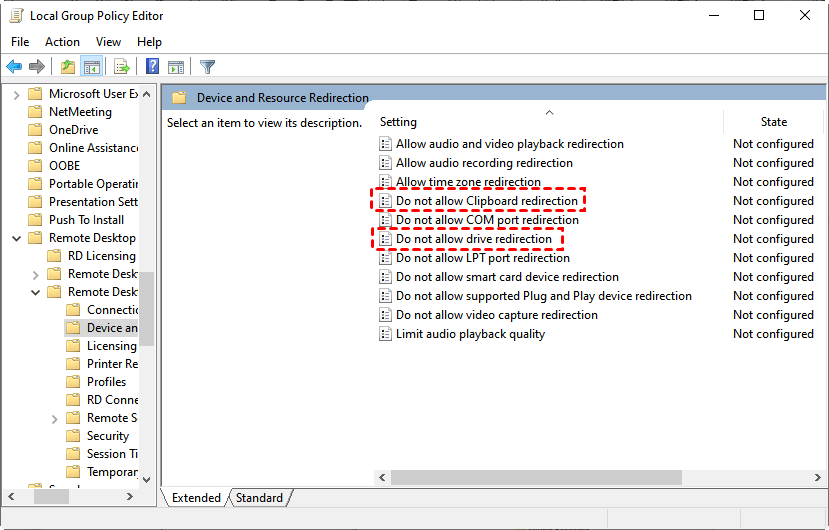
Passaggio 4. Modifica lo stato di Non consentire il reindirizzamento degli appunti. Fare clic destro su di esso e fare clic su Modifica. Quindi cambia lo stato da Non configurato o Abilita a Disabilita. Fare clic su OK per salvare la modifica.
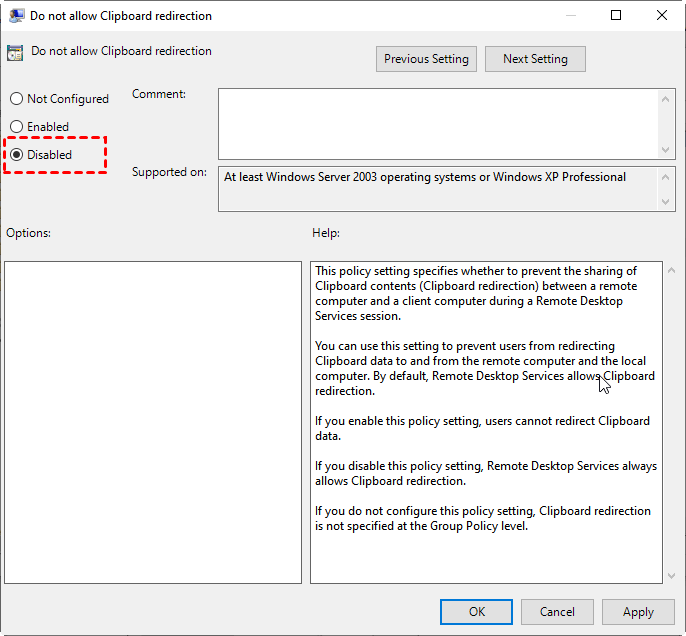
Passaggio 5. Ripetere lo stesso passaggio per Non consentire la ridirezione dell"unità.
Suggerimenti extra: un"alternativa a RDP per trasferire file tra dispositivi remoti
Hai un"alternativa a RDP per trasferire file tra dispositivi remoti, AnyViewer. Come alternativa a RDP, presenta i seguenti vantaggi rispetto a RDP:
- RDP richiede un indirizzo IP o un nome computer per stabilire una connessione remota, mentre AnyViewer no.
- RDP richiede che i due dispositivi siano nella stessa rete, altrimenti gli utenti devono configurare l"inoltro delle porte o utilizzare una VPN, mentre AnyViewer può essere utilizzato direttamente anche se i due dispositivi si trovano in reti diverse.
- RDP non può essere usato per connettersi a Windows 10 Home Edition (e alcune altre edizioni), mentre AnyViewer supporta dispositivi con diverse versioni di Windows sui PC.
- RDP è relativamente lento nella velocità di trasferimento rispetto ad AnyViewer. Ad esempio, ci vogliono solo circa 20 secondi per trasferire un file zip da 2 GB dal computer locale a quello remoto tramite AnyViewer, mentre tramite RDP occorrono quasi 15 minuti per trasferire un file zip da 1,4 GB secondo un utente.
Nota: La funzione di trasferimento file richiede la versione 3.0 o superiore. Se la tua versione è inferiore, effettua prima l"aggiornamento.
Scarica, installa e avvia AnyViewer su entrambi i computer.
Parte 1. Registrati su AnyViewer per il trasferimento file
Per utilizzare la funzione di trasferimento file, devi registrarti su AnyViewer e accedere all"account sul computer Controller.
Passo 1. Sul computer Controller, vai su Accedi, e poi clicca su Iscriviti. (Se ti sei già iscritto sul suo sito ufficiale, puoi accedere direttamente.)

Passo 2. Compila le informazioni di registrazione.

Passo 3. Ora puoi vedere di essere entrato con successo in AnyViewer. Il tuo dispositivo verrà automaticamente assegnato all"account a cui hai effettuato l"accesso.

Parte 2. Trasferire file con AnyViewer
Dopo esserti registrato con un account AnyViewer e aver effettuato l"accesso su AnyViewer sul computer Controller, puoi iniziare a trasferire file. A seconda delle diverse situazioni, puoi scegliere diversi modi per effettuare il trasferimento di file.
Opzione 1. Trasferire file direttamente con un ID partner
Quando hai bisogno di trasferire file a uno sconosciuto o a qualcuno di cui non ti fidi completamente, ti consigliamo di utilizzare questo metodo per trasferire file direttamente senza effettuare l"accesso all"altro computer per garantire sicurezza e protezione della privacy.
Passo 1. Inserisci l"ID dispositivo del destinatario nella casella vuota, e poi scegli Trasferimento File.

Passo 2. Ti verrà chiesto se Invitare il tuo partner o Inserire il codice di sicurezza.
- Invitare il tuo partner: Il computer del destinatario riceverà una finestra pop-up che chiede se permette a te di controllare il suo computer.
- Inserire il codice di sicurezza: Puoi inserire il codice di sicurezza impostato dal destinatario in anticipo e stabilire una connessione diretta.
Sia che tu scelga una delle opzioni, sarai in grado di trasferire file tra i due dispositivi.

Opzione 2. Trasferisci file con un account condiviso
Quando hai bisogno di accedere frequentemente ai tuoi computer remoti e trasferire file, ti consigliamo di utilizzare questo metodo per garantire comodità e migliorare l"efficienza.
Passo 1. Sul computer del destinatario, accedi con lo stesso account con cui hai effettuato l"accesso sul computer del controller.
Passo 2. Sul computer del controller, vai alla scheda Dispositivo, seleziona il tuo computer di destinazione e fai clic su Trasferimento file per avviare il trasferimento dei file.

Qualsiasi opzione tu selezioni, verrà visualizzata una finestra di dialogo Trasferimento file. Il percorso del computer di controllo viene mostrato a sinistra della finestra, mentre il percorso del computer di destinazione viene mostrato a destra. Puoi trasferire liberamente file tra i dispositivi (dal computer di controllo al computer di destinazione o viceversa) cliccando sulle frecce dopo aver scelto i file di destinazione.

Puoi vedere lo stato del trasferimento nella parte inferiore della finestra di dialogo Trasferimento file. Fai clic con il tasto destro per mettere in pausa o rimuovere il compito di trasferimento. La finestra di dialogo può essere chiusa una volta completato il trasferimento.

- Note:✎...
-
La dimensione massima di un singolo file che può essere trasferito per l"account gratuito è di 100 MB e il numero massimo di file che possono essere trasferiti contemporaneamente è 100. Se desideri trasferire file più grandi, ti preghiamo di effettuare l"upgrade a un piano Professionale o Enterprise.
Cosa possono offrirti i piani Professionale o Enterprise:
- Velocità di trasmissione più rapida. La velocità di trasferimento per un account gratuito è di 500 KB/s, mentre per un account a pagamento è di 10 MB/s.
- Aumento del numero di file trasferiti in blocco.
- Dimezzamento della dimensione massima del singolo file che può essere trasferito.
- Possibilità di assegnare più dispositivi allo stesso account per l"accesso remoto non assistito.
- Possibilità di visualizzare i dispositivi attualmente connessi per la gestione.
- Connessione in modalità privacy per proteggere la tua privacy.
Conclusioni
Posso trasferire file utilizzando la connessione desktop remoto? Da questo articolo, puoi trovare una risposta esplicita alla domanda. Inoltre, ottieni 3 soluzioni efficaci e facili quando non puoi trasferire file utilizzando la connessione desktop remoto. Alla fine, ti presentiamo anche un ottimo alternativa a RDP. Pertanto, se desideri provare uno strumento per il desktop remoto gratuito e facile da usare, puoi dare una chance ad AnyViewer.

