

AnyViewer vs Chrome Remote Desktop: quale scegliere?
Questo articolo include recensioni e confronti tra AnyViewer e Chrome Remote Desktop, utili per approfondire la conoscenza dei software di controllo remoto. Continua a leggere se vuoi scegliere la migliore soluzione di desktop remoto per Windows.

Da Tyler / Pubblicato il 07.09.2026


AnyViewer vs Chrome Remote Desktop: Qual è il migliore?
Poiché sempre più aziende adottano pratiche di lavoro remoto e ibrido, avranno bisogno di software per desktop remoto per supportare la propria forza lavoro distribuita. Fortunatamente, due popolari programmi di desktop remoto, AnyViewer e Chrome Remote Desktop, consentono al personale di assistenza IT di connettersi a qualsiasi desktop o dispositivo remoto e svolgere attività a distanza.
Nell'articolo seguente, confronteremo l'estensione AnyViewer e Chrome Remote Desktop in base ai seguenti parametri per determinare quale sia il migliore.
Panoramica
AnyViewer
AnyViewer è un software per desktop remoto che funziona su tutti i sistemi operativi, inclusi Windows, MacOS, Linux, Android e iOS. Gli utenti possono connettersi ai PC da remoto con AnyViewer da qualsiasi luogo, consentendo la condivisione del desktop, l'assistenza remota e le presentazioni online.
Chrome Remote Desktop
Chrome Remote Desktop è un servizio di accesso e supporto remoto che utilizza l'infrastruttura sicura di Google per connettersi a qualsiasi dispositivo remoto, come un telefono, un computer o un tablet.
Interfaccia
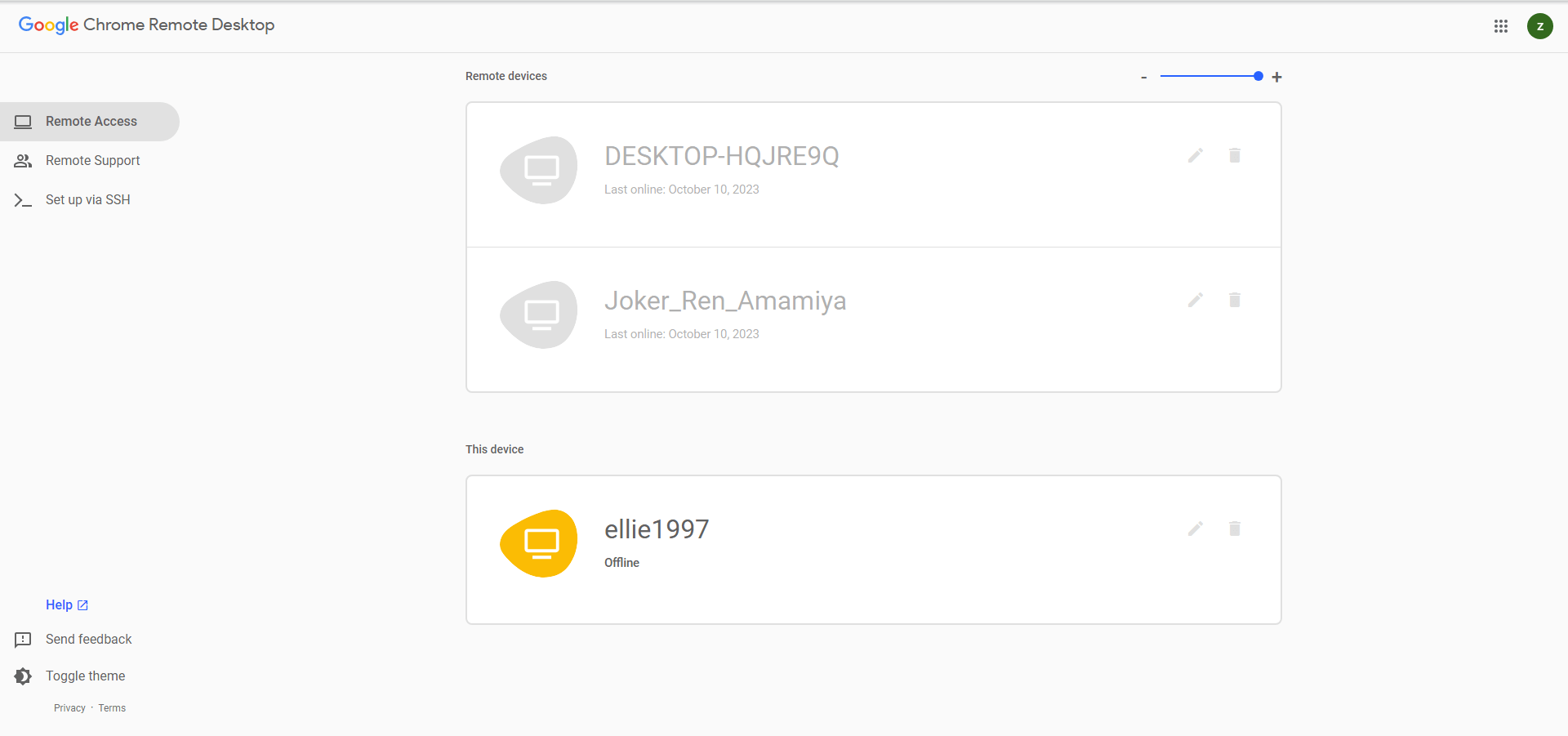
Sia AnyViewer che Chrome Remote Desktop offrono un'interfaccia intuitiva per consentire agli utenti di stabilire una nuova sessione. È sufficiente selezionare il dispositivo remoto e connettersi.
AnyViewer

Chrome Remote Desktop
Funzionalità
Confronto delle opzioni supportate da AnyViewer e Chrome Remote Desktop:
|
| AnyViewer | Chrome Remote Desktop |
| Controllo remoto | ✔️ | ✔️ |
| Trasferimento file | ✔️ | ❌ |
| Sessioni multiple | ✔️ | ❌ |
| Supporto multi-monitor | ✔️ | ✔️ |
| Riattivazione remota | ✔️ | ❌ |
| Chat | ✔️ | ❌ |
| Registrazione sessione | ✔️ | ❌ |
| Stampa remota | ✔️ | ❌ |
| Accesso mobile | ✔️ | ✔️ |
Come puoi vedere, Chrome Remote Desktop è un'ottima opzione gratuita per l'uso individuale. AnyViewer è migliore per le aziende grazie alle sue ricche funzionalità, ma la maggior parte di esse è progettata appositamente per i propri abbonati.
Sicurezza
AnyViewer
AnyViewer utilizza molteplici livelli di crittografia e protezione dei dati per garantire che i dati degli utenti rimangano al sicuro. Impiega una varietà di tecniche di sicurezza per affrontare preoccupazioni e pericoli. Inoltre, offre molte impostazioni sulla privacy che consentono agli utenti di controllare chi può accedere ai propri dispositivi e come. I piani a pagamento includono funzionalità di sicurezza più estese.
Chrome Remote Desktop
Anche Chrome Remote Desktop è sicuro da usare. Le sue sessioni remote utilizzano la crittografia AES su una connessione SSL sicura per proteggere i tuoi dati quando accedi al tuo dispositivo da remoto.
Pro e contro
Ecco i pro e i contro raccolti dal feedback degli utenti.
➤AnyViewer
Pro:
- Facile da usare.
- Funzionalità intuitive.
- Trasferimento file.
- Accesso remoto affidabile.
Contro:
- Bassa larghezza di banda Internet.
- La connessione iniziale potrebbe essere problematica.
➤Chrome Remote Desktop
Pro:
- Facile da configurare.
- Funziona bene per uso individuale.
Contro:
- Funzionalità limitate.
- Connessione instabile.
- Non utilizzabile per supporto tecnico commerciale.
- Scomodo per utenti senza Google Chrome e account Google.
Questo è tutto per il confronto tra AnyViewer e Chrome Remote Desktop. È difficile stabilire quale sia migliore poiché ognuno è creato per usi diversi. AnyViewer è migliore per le aziende grazie alle sue ricche funzionalità, ma ha un costo maggiore. Chrome Remote Desktop è migliore per l'uso individuale, ma ha funzionalità limitate.
Come utilizzare AnyViewer
AnyViewer è facile, sicuro e gratuito per le piattaforme Windows/iOS/Android. Consente il controllo remoto da PC a PC e da dispositivo mobile a PC. Dispone di tutte le funzionalità avanzate del software di accesso remoto, tra cui accesso remoto non presidiato, trasferimento file, sessioni multiple e funzionalità di chat. È inoltre estremamente intuitivo per gli utenti grazie a un'interfaccia semplice e operazioni ben studiate.
- ★Funzionalità gratuite di AnyViewer:
- Accesso remoto non presidiato. Accedi da remoto a un computer non presidiato e lavoraci senza che nessuno sul lato remoto debba autenticare la richiesta.
- Condivisione schermo. Visualizza esclusivamente lo schermo del computer remoto senza prenderne il controllo.
- Trasferimento file. Metodi di trasferimento file flessibili per trasferire più file tra desktop remoti e locali ad alta velocità.
- Sessioni multiple. Controlla più computer contemporaneamente e passa rapidamente da una finestra di controllo remoto all'altra.
- Navigazione multi-monitor. Connettiti e visualizza un computer remoto con più monitor in un'unica finestra.
- Chat. Chat istantanea con il tuo partner durante una sessione remota.
Non esitare a scaricare AnyViewer sui tuoi dispositivi!
Ecco come configurare AnyViewer:
Passaggio 1. Avvia AnyViewer sull'host. Fai clic su Registrati per la registrazione.

Passaggio 2. Inserisci le informazioni per completare la Registrazione.

Passaggio 3. Avvia AnyViewer sul client. Accedi all'account che hai registrato. Il dispositivo verrà assegnato automaticamente al momento dell'accesso.

Passaggio 4. Fare clic su Dispositivo. Fare clic sul computer che si desidera controllare da remoto e fare clic su Controllo con un clic.
Sono disponibili diverse opzioni utili che è possibile utilizzare durante la sessione remota. Ad esempio, chat istantanea, blocco/spegnimento remoto, modifica della risoluzione dello schermo, ecc.

- Note:✎... AnyViewer offre anche piani convenienti per le aziende. È possibile selezionare il piano Professional o Enterprise per usufruire di maggiori diritti!
- Più canali simultanei.
- Stabilire più sessioni contemporaneamente.
- Assegnare più dispositivi a un account.
- Accesso in modalità privacy.
- ...
Conclusione
Dopo aver letto il confronto tra AnyViewer e Chrome Remote Desktop, hai trovato il software di desktop remoto più adatto a te? La soluzione che sceglierai dipenderà dalle tue esigenze. AnyViewer è in grado di soddisfare quasi tutte le esigenze degli utenti di desktop remoto.

