

5 soluzioni testate per risolvere facilmente lo schermo nero del software di desktop remoto
Ti è mai capitato di riscontrare il frustrante problema dello schermo nero durante l'utilizzo del software di desktop remoto? Non temere, questo articolo ti offre cinque soluzioni efficaci per affrontare e correggere il problema dello schermo nero.

Da Tyler / Pubblicato il 07.09.2026


Perché il mio desktop remoto mostra una schermata nera?
Da ieri sto riscontrando uno strano problema. Quando provo a connettermi a una macchina remota, ottengo questa schermata nera. Non sono sicuro del perché accada. Qualche idea per risolvere?"
- Domanda da Reddit
Come risolvere la schermata nera del desktop remoto [5 soluzioni]
Riscontrare una schermata nera durante la connessione a una macchina remota può essere frustrante. Non sai perché si verifica questo problema? Ecco alcune idee per risolverlo.
Soluzione 1. Regolare le impostazioni dello schermo
Innanzitutto, assicurati che le impostazioni dello schermo nell'applicazione desktop remoto siano configurate correttamente. Segui questi passaggi:
Passaggio 1. Apri l'applicazione e individua il menu delle impostazioni.
Passaggio 2. Accedi alle impostazioni dello schermo.
Passaggio 3. Regola le impostazioni di qualità su "Bilanciato" e abilita "Accelerazione hardware" se disponibile.
Passaggio 4. Applica le modifiche e riavvia l'applicazione.
Soluzione 2. Aggiornare i driver grafici
Driver grafici obsoleti possono causare problemi di prestazioni. Per aggiornarli:
Passaggio 1. Apri Gestione dispositivi digitando il nome nella casella di ricerca.
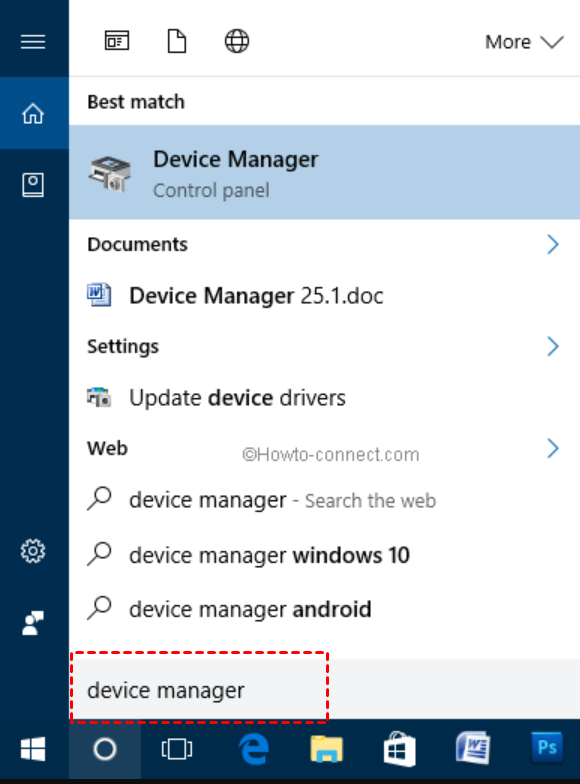
Passaggio 2. Nella finestra Gestione dispositivi, espandi la sezione Schede video, che elenca tutti i driver grafici integrati e dedicati.
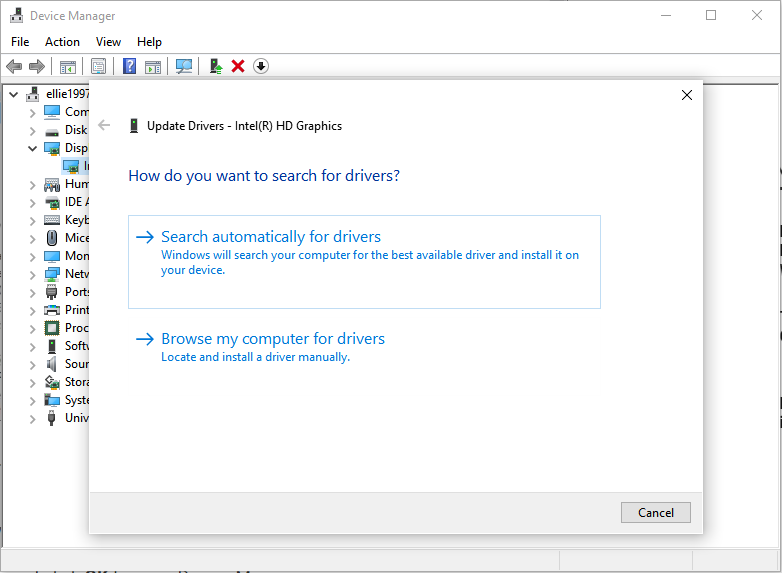
Passaggio 3. Fai clic con il tasto destro sul driver video che desideri aggiornare e seleziona Aggiorna driver.

Passaggio 4. Scegli Cerca automaticamente i driver. Windows cercherà gli aggiornamenti dei driver disponibili e li scaricherà.
Soluzione 3. Reinstallare l'applicazione
A volte, una nuova installazione può risolvere i problemi. Segui questi passaggi:
Passaggio 1. Disinstalla l'applicazione dal Pannello di controllo.
Passaggio 2. Scarica e installa la versione più recente dal sito ufficiale.
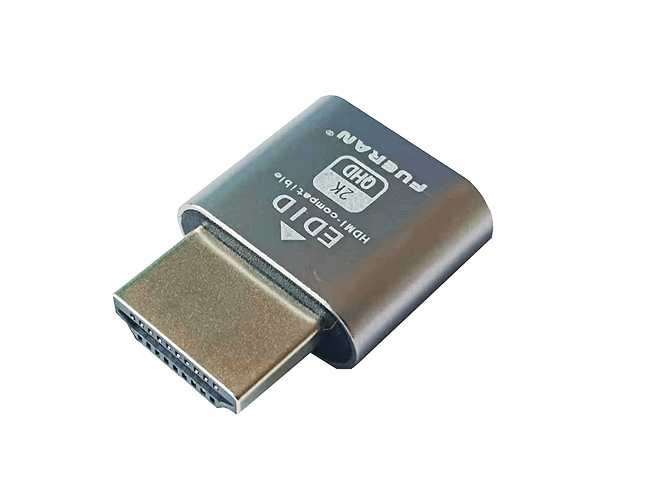
Soluzione 4. Collegare un emulatore di monitor
Se il dispositivo remoto non dispone di uno schermo funzionante, prova a utilizzare un emulatore di monitor per indurre il sistema a rilevarne uno.
Soluzione 5. Ricorrere a un'alternativa
L'ultima opzione a tua disposizione è scegliere un'alternativa. AnyViewer è un programma di desktop remoto gratuito che consente un accesso sicuro, stabile e globale a qualsiasi dispositivo da ovunque. Ma la differenza più significativa è che AnyViewer è gratuito per uso personale e aziendale. Che tu stia utilizzando AnyViewer per fornire assistenza remota alla tua famiglia o ai tuoi clienti, puoi ottenere servizi gratuiti.
Inoltre, AnyViewer offre molte funzionalità interessanti:
✍
▪ Installazione rapida.
▪ Velocità di connessione elevata.
▪ Un clic per l'accesso remoto non presidiato.
▪ Supporto mobile per dispositivi iOS e Android.
▪ Supporto audio remoto.
▪ Supporto per il trasferimento di file.
▪ Controllo remoto di Android da PC.
▪ Mirroring dello schermo iOS e Android su PC.
▪ Supporto per il controllo di più computer contemporaneamente.
▪ Supporto per monitor multipli e commutazione monitor.
▪ Chat disponibile durante la sessione remota.
Ora, scarica il software di accesso remoto gratuito - AnyViewer, e scopri come funziona.
Passaggio 1. Installa e avvia AnyViewer su entrambi i computer. Vai su Accedi, quindi fai clic su Registrati. (Se ti sei già registrato sul sito ufficiale, puoi accedere direttamente.)

Passaggio 2. Inserisci le informazioni di registrazione e fai clic su Registrati per creare un account AnyViewer.

Passaggio 3. A questo punto vedrai che l'accesso ad AnyViewer è avvenuto correttamente. Il tuo dispositivo verrà automaticamente assegnato all'account con cui hai effettuato l'accesso.

Passaggio 4. Accedi allo stesso account AnyViewer su entrambi i computer. Potrai quindi ottenere una connessione con un clic selezionando Controllo con un clic dopo essere andato su Dispositivo e aver fatto clic sul computer a cui desideri accedere.

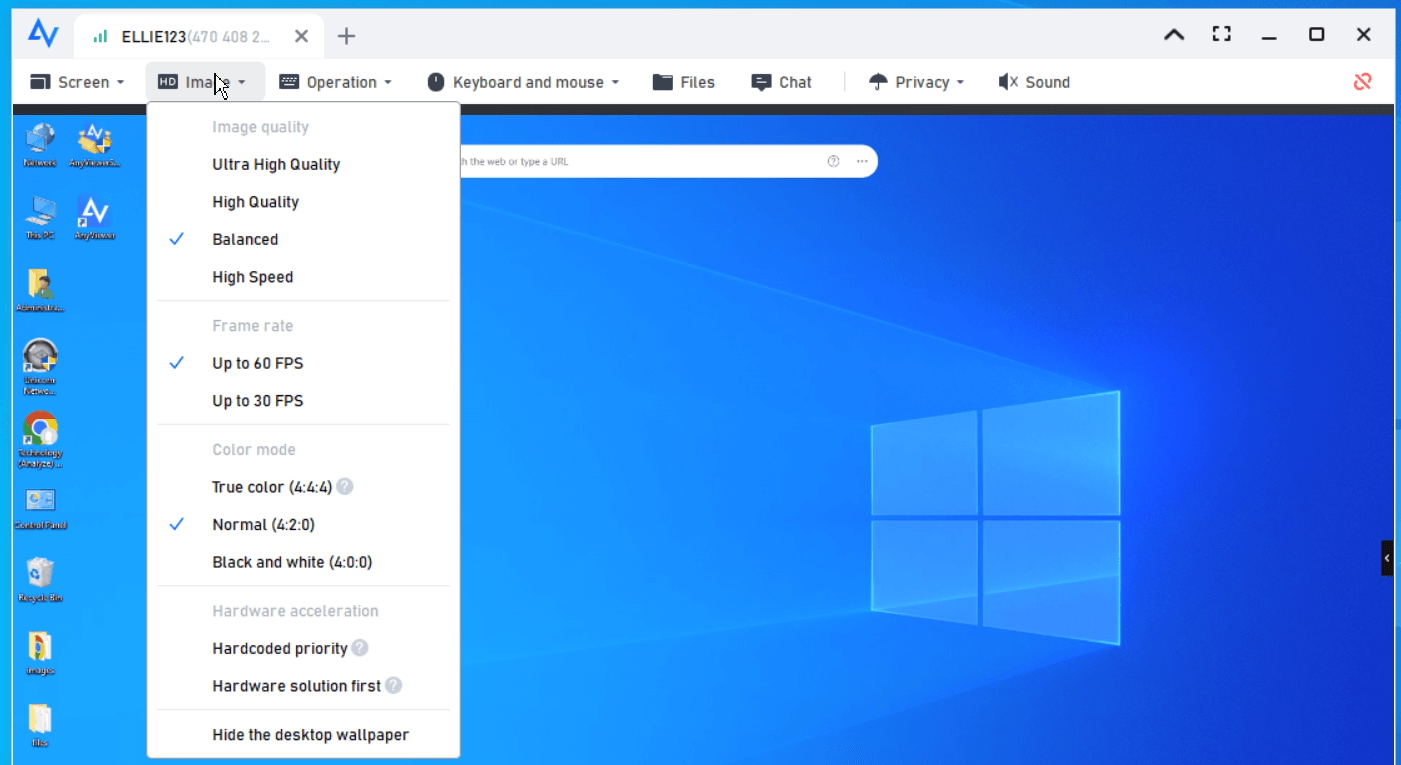
Passaggio 5. Durante la sessione remota, puoi modificare la risoluzione facendo clic su Schermo. Se non conosci la risoluzione dello schermo appropriata, puoi anche fare clic su Adattivo per adattarla automaticamente.
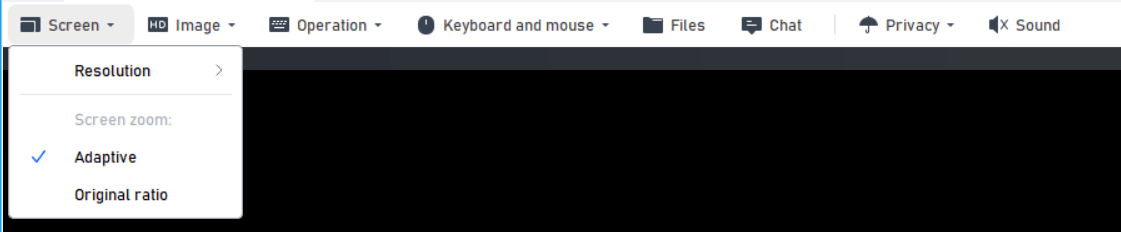
Passaggio 6. Puoi anche fare clic su Modalità per modificare la qualità dell'immagine.
- Note:✎...
- Si consiglia di aggiornare il proprio account a un piano Professional o Enterprise. Cosa può offrirti un piano Professional o Enterprise:
- Sarà possibile assegnare più dispositivi allo stesso account per l'accesso non presidiato.
- Più canali di connessione per consentire a più dispositivi di avviare una connessione remota contemporaneamente.
- Trasferimento di file più grandi a una velocità maggiore.
- Oscuramento dello schermo del PC remoto e disabilitazione di tastiera e mouse remoti per proteggere la privacy.
- Creazione di gruppi per i dispositivi aziendali per gestire comodamente un gran numero di dispositivi.
In sintesi
In questo articolo, l'obiettivo principale è presentare cinque soluzioni per risolvere il problema dello schermo nero nel software di desktop remoto. Se i primi quattro rimedi si rivelassero inefficaci, prendi in considerazione l'opzione migliore: AnyViewer. Per chi cerca un programma di accesso remoto che offra un servizio gratuito, affidabile e sicuro, prova subito AnyViewer.

