

3 Modi per consentire connessioni di assistenza remota a questo computer in Windows 11
Questo articolo illustra come abilitare "Consenti connessioni di assistenza remota a questo computer" in Windows 11. Inoltre, presenta anche un'alternativa di assistenza remota per il supporto remoto. Continua a leggere se sei interessato/a.

Da Tyler L'ultimo Aggiornamento 13.01.2025


Windows 11 ha l"Assistenza remota?
Windows 11 dispone effettivamente della funzionalità di Assistenza remota. Questa caratteristica ti permette di concedere l"accesso a una persona di fiducia che può risolvere i problemi del tuo PC Windows 11 in remoto, ovunque si trovi. Inoltre, ti consente di fornire supporto remoto ad altre persone, indipendentemente dalla tua posizione. Con l"Assistenza remota di Windows, puoi facilitare la risoluzione dei problemi in modo semplice e senza essere fisicamente presente.
Come abilitare "Consenti connessioni per Assistenza remota a questo computer" su Windows 11 e 10
Per utilizzare l"Assistenza remota, è necessario abilitare l"opzione "Consenti connessioni per Assistenza remota a questo computer" su sia Windows 11 che Windows 10. Di seguito, presentiamo tre metodi semplici per fare ciò:
Metodo 1: Abilita le connessioni per Assistenza remota nelle Proprietà di sistema
Passo 1. Premi contemporaneamente il tasto Windows e il tasto "R" (Win R) per aprire la finestra di dialogo Esegui.
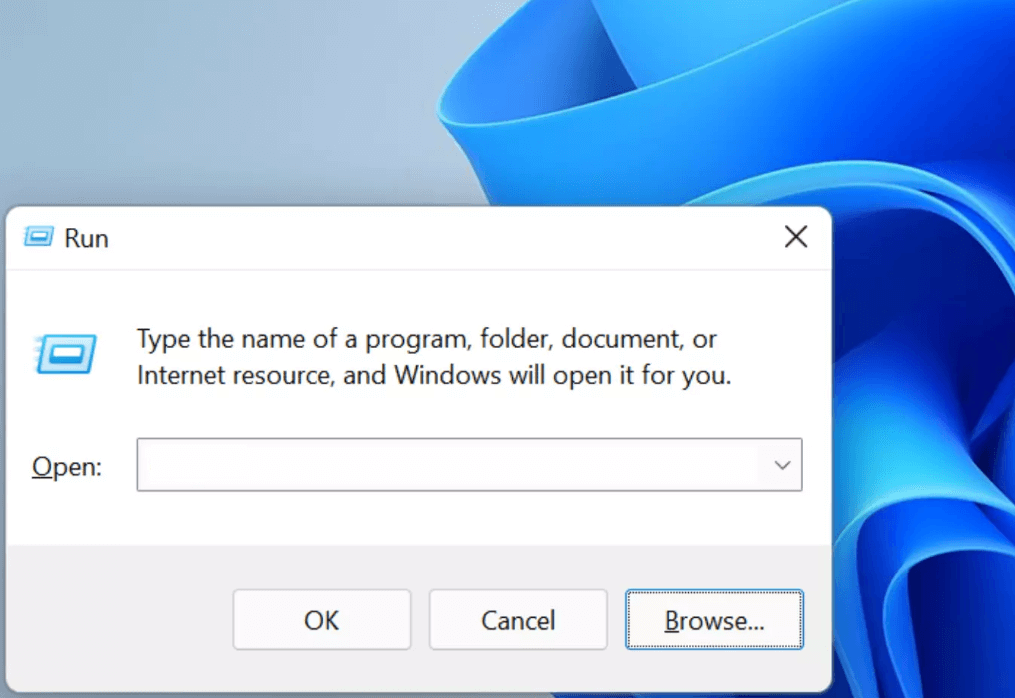
Passo 2. Digita "SystemPropertiesRemote.exe" nella finestra di dialogo Esegui e premi Invio. Questa azione aprirà la finestra Proprietà di sistema.
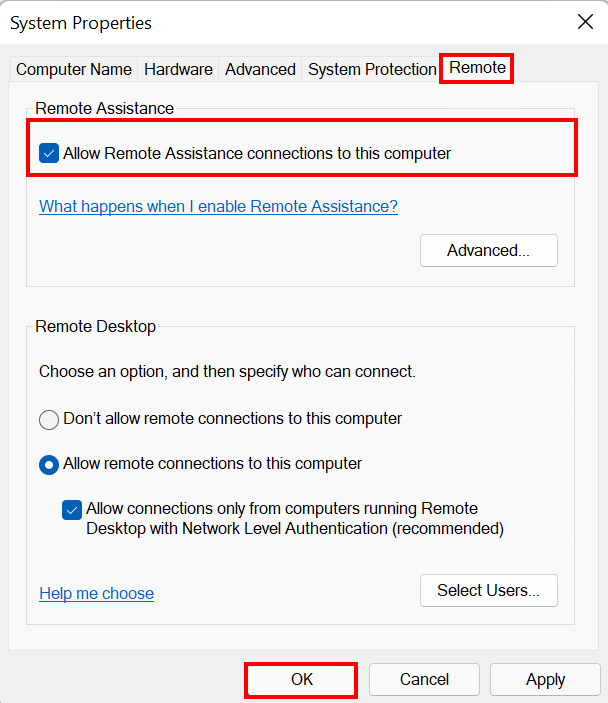
Passo 3. All"interno della finestra Proprietà di sistema, vai alla scheda "Remoto".
Passo 4. Trova la casella di controllo che dice "Consenti connessioni per Assistenza remota a questo computer" e assicurati che sia selezionata. Clicca sul pulsante "OK" per salvare le modifiche.
Metodo 2: Abilita le connessioni per Assistenza remota nell"Editor di criteri di gruppo locale
Passo 1. Apri la finestra di dialogo Esegui. Digita "gpedit.msc" nella finestra di dialogo Esegui e premi Invio. Questa azione aprirà l"Editor di criteri di gruppo locale.
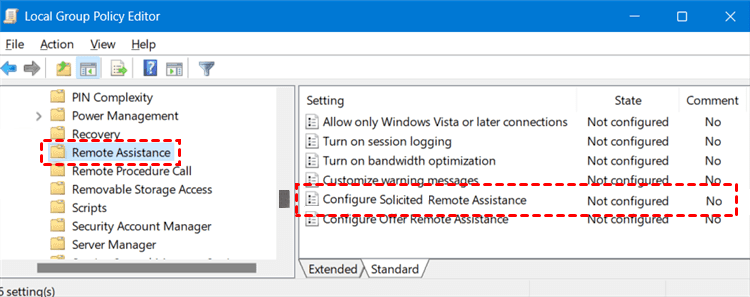
Passo 2. All"interno dell"Editor di criteri di gruppo locale, vai alla seguente posizione di criteri:
Configurazione computer > Modelli amministrativi > Sistema > Assistenza remota > Configura Assistenza remota richiesta
Passo 3. Una volta raggiunta la posizione specificata, fai doppio clic sulla politica denominata "Configura Assistenza remota richiesta".
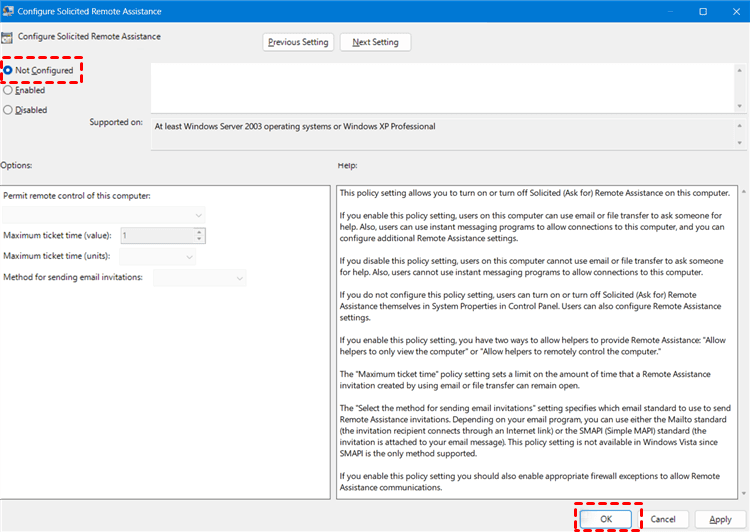
Passo 4. Nella finestra delle impostazioni della policy, seleziona l"opzione "Non configurato". Ciò abiliterà le connessioni di assistenza remota. Fai clic sul pulsante "OK" per salvare le modifiche.
Modo 3. Abilita le connessioni di assistenza remota nel Registro di sistema
Passo 1. Apri la finestra di dialogo Esegui. Digita "regedit" nella finestra di dialogo Esegui e premi Invio. Questo aprirà l"Editor del Registro di sistema.
Passo 2. All"interno dell"Editor del Registro di sistema, naviga nella seguente posizione:
HKEY_LOCAL_MACHINE > SYSTEM > CurrentControlSet > Control > Remote Assistance
Cerca un valore DWORD chiamato "fAllowToGetHelp".
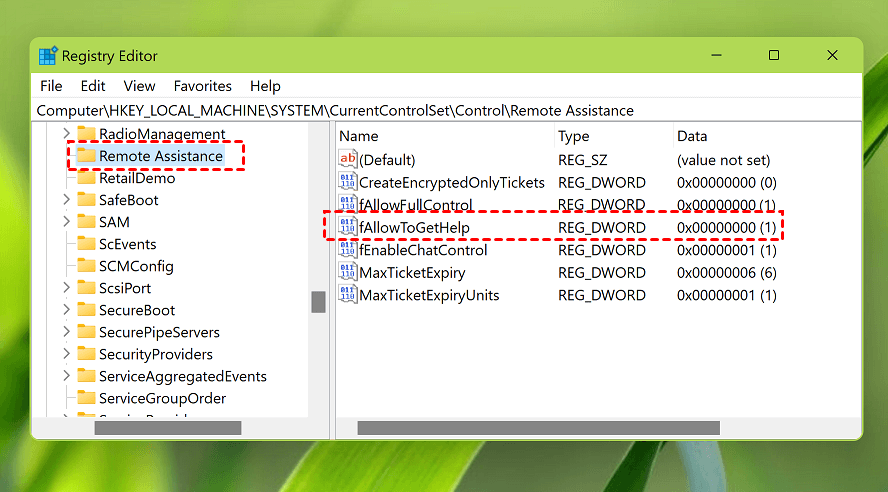
Passo 3. Fai doppio clic su "fAllowToGetHelp" per modificare il suo valore.
Passo 4. Nella finestra Modifica valore DWORD, cambia il Valore dati in 1 per abilitare l"Assistenza remota. Fai clic sul pulsante "OK" per salvare le modifiche.
Come risolvere il problema "Consenti connessioni di assistenza remota a questo computer" disabilitato su Windows 10 e 11
Quando si verifica il problema in cui la voce "Consenti connessioni di assistenza remota a questo computer" è disabilitata su Windows 11 e 10, impedendoti di ricevere assistenza tramite l"Assistenza remota, ciò è spesso attribuito a impostazioni errate della Policy di gruppo o a sistemi di file corrotti. Fortunatamente, ecco quattro possibili soluzioni per risolvere questo problema.
Metodo 1. Abilita la policy "Consenti agli utenti di connettersi"
Passo 1. Apri l"Editor di Policy di gruppo locale.
Passo 2. Naviga nella seguente posizione all"interno dell"Editor di Policy di gruppo locale:
Configurazione computer > Modelli amministrativi > Componenti Windows > Servizi desktop remoto > Connessioni
Passo 3. Fai doppio clic su "Consenti agli utenti di connettersi in remoto utilizzando i Servizi desktop remoti".

Passaggio 4. Seleziona l"opzione "Abilitato". Clicca su "OK" per salvare le modifiche.
Metodo 2. Configura Assistenza remota guidata
Passaggio 1. Apri l"Editor delle impostazioni di gruppo locale.
Passaggio 2. Navigazione:
Configurazione computer > Modelli amministrativi > Sistema > Configura Assistenza remota guidata
Passaggio 3. Fai doppio clic sull"opzione "Configura Assistenza remota guidata".
Passaggio 4. Seleziona l"opzione "Abilitato". Clicca su "OK" per salvare le modifiche.
Metodo 3. Modifica alcune impostazioni del registro
Passaggio 1. Apri l"Editor del registro di sistema.
Passaggio 2. Navigazione:
Computer > HKEY_LOCAL_MACHINE > SOFTWARE > Policies > Microsoft > Windows NT > Versione corrente > Servizi terminal
Passaggio 3. Nella parte destra della chiave Servizi terminal, fai clic destro e scegli "Nuovo", poi seleziona "Valore DWORD a 32 bit".
Passaggio 4. Rinomina il valore appena creato come "fDenyTSConnections". Fai doppio clic sul valore "fDenyTSConnections" e cambia il valore del campo dati in 0 per permettere agli utenti di connettersi in remoto tramite Servizi terminal/Desktop remoto.
Nota: Impostando il valore "fDenyTSConnections" a 0 si consente agli utenti di connettersi in remoto utilizzando i Servizi terminal/Desktop remoto, mentre impostandolo su 1 si impediscono le connessioni remote.
Metodo 4. Esegui sfc/scannow e dism.exe
Passaggio 1. Cerca "cmd" nella casella di ricerca. Fai clic destro sull"opzione "Prompt dei comandi" e seleziona "Esegui come amministratore" dal menu contestuale.
Passo 2. Nella finestra del Prompt dei comandi che si apre, digita il comando "sfc /scannow" e premi Invio. Lascia che il processo si svolga, poiché potrebbe richiedere del tempo per completarsi. Non interrompere il processo di scansione.
Passo 3. Nella finestra del Prompt dei comandi, digita il comando "DISM /Online /Cleanup-Image /RestoreHealth" e premi Invio. Ciò avvierà la scansione e il ripristino del processo DISM.
Nota: Il processo di scansione, sia con sfc che con DISM, verifica l"integrità dei file di sistema e ripara eventuali problemi riscontrati. Può anche scansionare il registro per trovare chiavi rotte, vuote o non valide e pulirle.
Suggerimento bonus: La migliore alternativa gratuita all"Assistenza remota per supporto remoto non supervisionato
Se hai bisogno di un"alternativa all"Assistenza remota, AnyViewer è altamente consigliato in quanto offre diversi vantaggi come software gratuito di supporto remoto. Ecco alcuni dei principali vantaggi di AnyViewer rispetto all"Assistenza remota:
- Compatibilità: Remote Assistance è limitato a specifici sistemi Windows. È disponibile nelle edizioni Windows Pro ed Enterprise ma non disponibile in Windows Home Edition. Tuttavia, AnyViewer può essere utilizzato in tutte le edizioni di Windows, inclusi Pro, Enterprise e Home.
- Supporto remoto senza supervisione: Remote Assistance non supporta l"accesso remoto senza supervisione. Ciò significa che non è possibile fornire supporto remoto a un computer senza il permesso dell"utente. Al contrario, AnyViewer consente sia l"accesso remoto supervisionato che l"accesso remoto senza supervisione, consentendoti di offrire assistenza anche quando l"utente non è presente.
- Funzionalità pratiche: Remote Assistance manca di alcune funzionalità pratiche che possono migliorare l"esperienza di supporto remoto. Ad esempio, Remote Assistance non supporta il trasferimento di file. AnyViewer, d"altra parte, offre un set completo di funzioni, tra cui il trasferimento di file, il supporto multi-sessione, la funzionalità di riavvio e riconnessione remota e altro ancora.
Passaggio 1. Sul computer host, fare clic su Accedi nel riquadro di sinistra e fare clic su Iscriviti (accedere direttamente se si dispone già di un account registrato).

Passaggio 2. Completa le informazioni di registrazione.

Passaggio 3. Quando accedi correttamente a AnyViewer, il tuo dispositivo verrà automaticamente assegnato all"account a cui hai effettuato l"accesso.

Passo 4. Accedi allo stesso account AnyViewer sui due dispositivi e fai clic su Controllo con un clic per ottenere un supporto remoto senza supervisione.

- ✍ Note: Puoi aggiornare il tuo account a un piano Professionale o Enterprise per godere di maggiori vantaggi:
- Assegna più dispositivi per ottenere accesso remoto senza supervisione a più dispositivi.
- Connettiti a un altro computer in modalità privacy, il che significa che puoi oscurare lo schermo e bloccare il mouse e la tastiera del computer remoto.
- Velocità di trasferimento file più veloce. La velocità di trasferimento per un account gratuito è di 500 KB/s, mentre per un account a pagamento è fino a 10 MB/s.
L"essenziale
Questo post esplora i passaggi per abilitare "Consenti connessioni di assistenza remota a questo computer" su Windows 11. Inoltre, discute i metodi di risoluzione dei problemi per risolvere il problema di "Consenti connessioni di assistenza remota a questo computer" grigio su Windows 10 e 11. Inoltre, introduce AnyViewer come un"alternativa affidabile per il supporto remoto, offrendo efficienti capacità di assistenza remota.

