

Lima Pembenahan untuk Kesalahan Desktop Jarak Jauh: Kata Sandi Anda Mungkin Telah Kadaluarsa
Posting ini menyediakan pengguna dengan lima pemecahan masalah untuk mengatasi kesalahan "Kata sandi Anda mungkin telah kadaluarsa".

Oleh Tyler / Diperbarui pada January 14, 2025


Error Remote Desktop: Kata sandi Anda mungkin telah kedaluwarsa
"Remote Desktop saya tidak dapat terhubung. Saya menerima pemberitahuan "Kata sandi Anda mungkin telah kedaluwarsa atau komputer jarak jauh mungkin tidak menerima kata sandi kosong" saat menggunakannya. Kata sandi saya tidak tampaknya telah kedaluwarsa, dan saya pasti tidak mengirimkan kata sandi kosong. Jadi, apa yang menyebabkan masalah ini, dan bagaimana cara mengatasinya?"
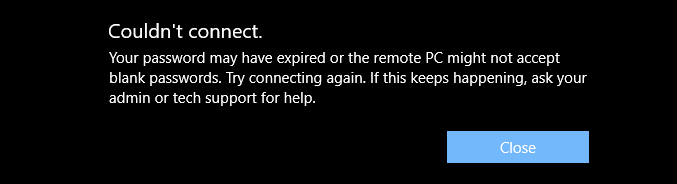
Lima metode untuk memperbaiki kesalahan "Kata sandi Anda mungkin telah kedaluwarsa"
Sebenarnya, penyebab pasti dari kesalahan "Kata sandi Anda mungkin telah kedaluwarsa" tidak jelas. Bisa jadi ada beberapa masalah dengan Adapter Jaringan Anda, pengaturan Remote Desktop, atau dapat disebabkan oleh konflik pengaturan Firewall. Selanjutnya, lihatlah masing-masing metode yang diberikan di bawah ini untuk memperbaiki masalah kedaluwarsa kata sandi pada Remote Desktop.
Metode 1. Perbarui kata sandi menjadi kata sandi baru
Hal pertama yang dapat Anda lakukan untuk memperbaiki masalah ini adalah memeriksa apakah kata sandi telah kedaluwarsa. Jika Anda cukup yakin bahwa kata sandi Anda belum kedaluwarsa, saran kami di sini adalah untuk mengganti kata sandi Anda dan kemudian gunakan yang baru untuk terhubung kembali dan lihat apakah masalahnya terselesaikan. Jika masih belum, cobalah empat metode berikutnya.
Metode 2. Perbaiki masalah jaringan
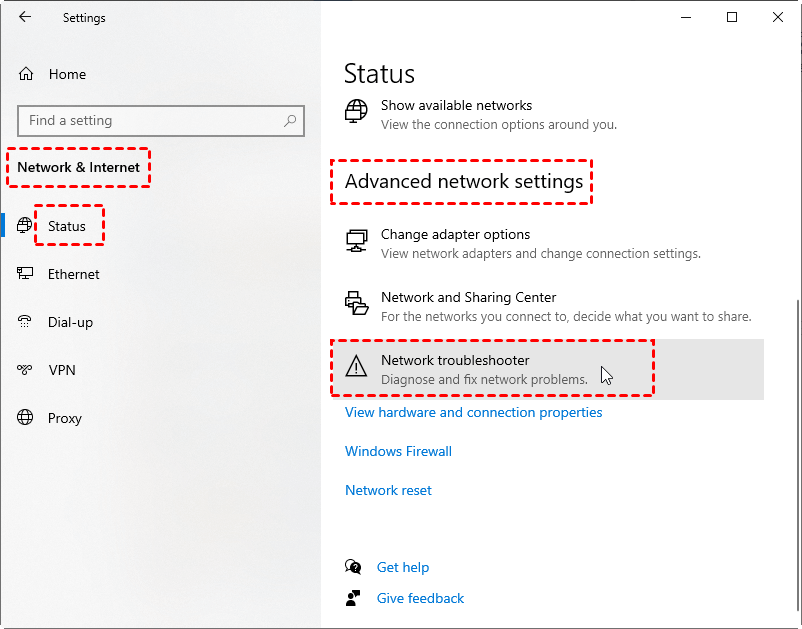
Langkah 1. Buka navigasi ini: Start > Pengaturan > Jaringan & Internet > Status. Di bawah Pengaturan Jaringan Lanjutan, klik Pemecah Masalah Jaringan.
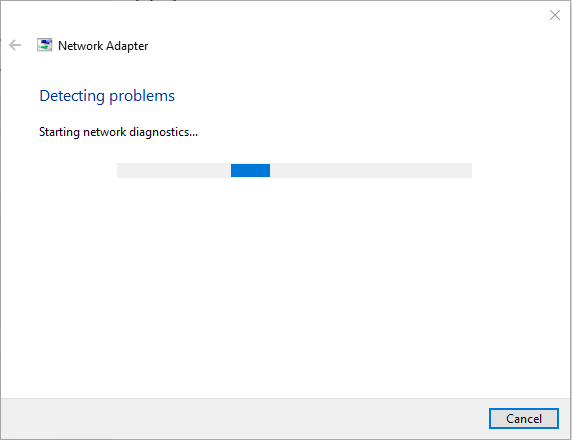
Langkah 2. Selanjutnya, Windows Network Diagnostics akan menjalankan beberapa tes untuk membantu Anda mengetahui apa yang salah. Jika tidak menemukan masalah apa pun, akan memberi tahu Anda. Jika ada masalah, Anda akan ditawarkan daftar pilihan untuk menanganinya.
Metode 3. Konfigurasikan pengaturan Firewall
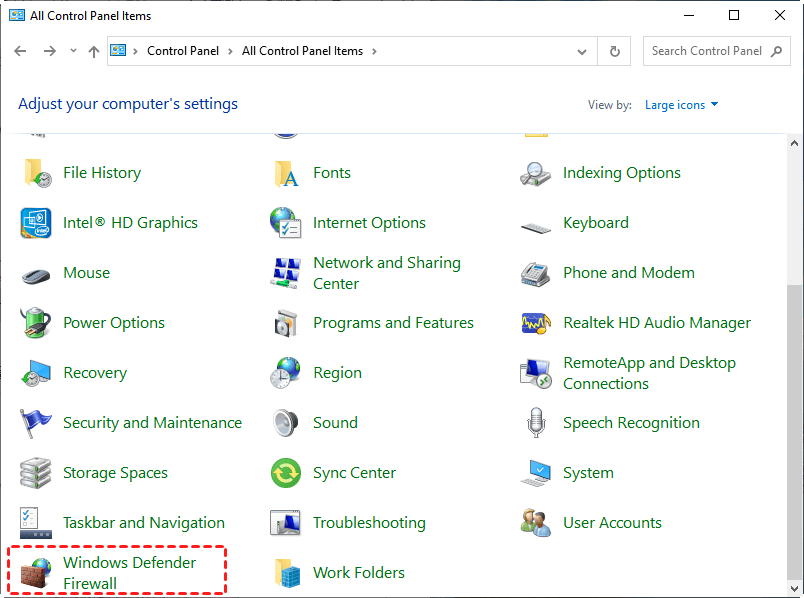
Langkah 1. Klik Control Panel, kemudian klik Ikon Besar di pojok kanan atas. Kemudian temukan dan klik Firewall Windows Defender.
Langkah 2. Klik Pengaturan Lanjutan.
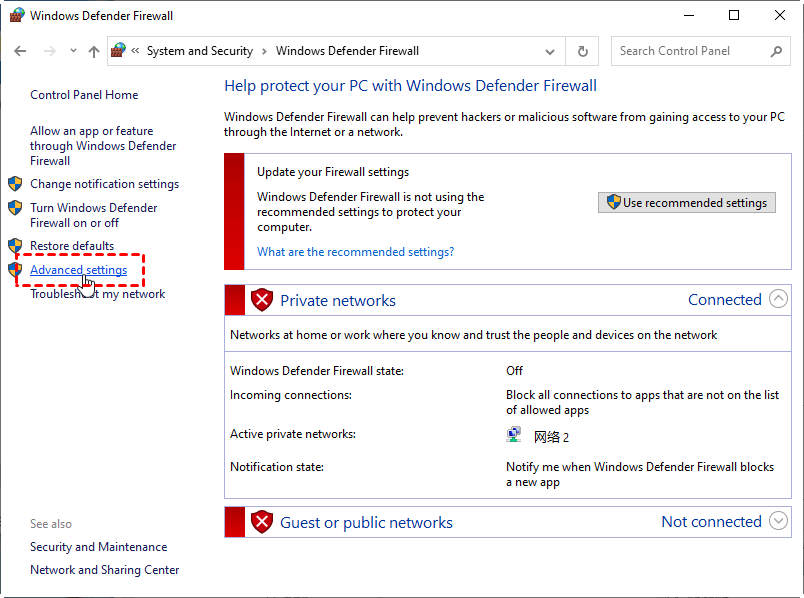
Langkah 3. Klik Aturan Masuk. Cari Remote Desktop - Shadow (TCP-In) lalu klik dua kali.
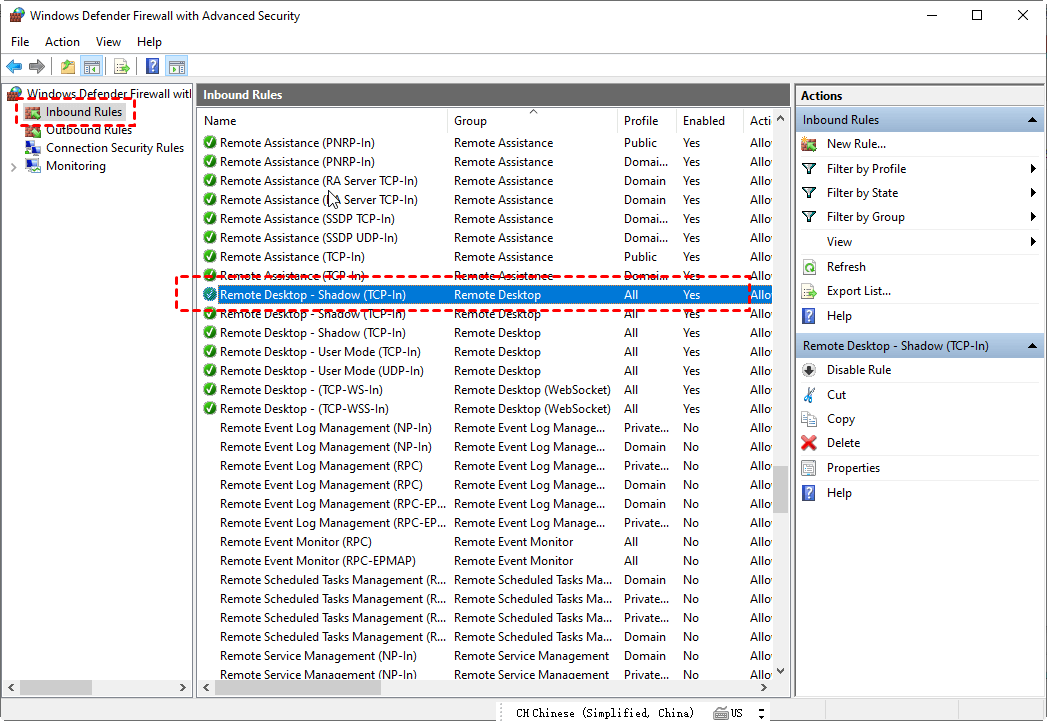
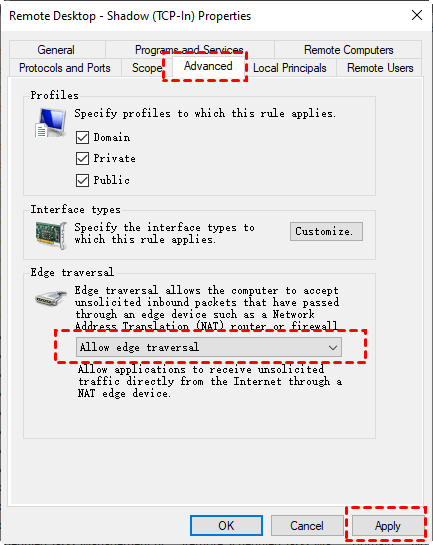
Langkah 4. Beralih ke tab Advanced. Di bagian Edge traversal, pilih Izinkan pengalihan edge. Kemudian klik Terapkan dan OK.
Metode 4. Restart layanan Remote Desktop
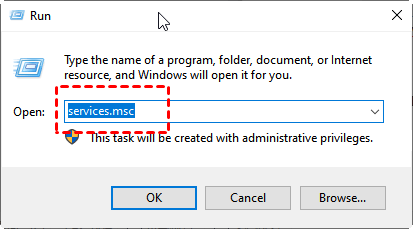
Langkah 1. Tekan WIN R lalu ketikkan "services.msc" untuk membuka Layanan.
Langkah 2. Cari Layanan Remote Desktop dan klik dua kali.
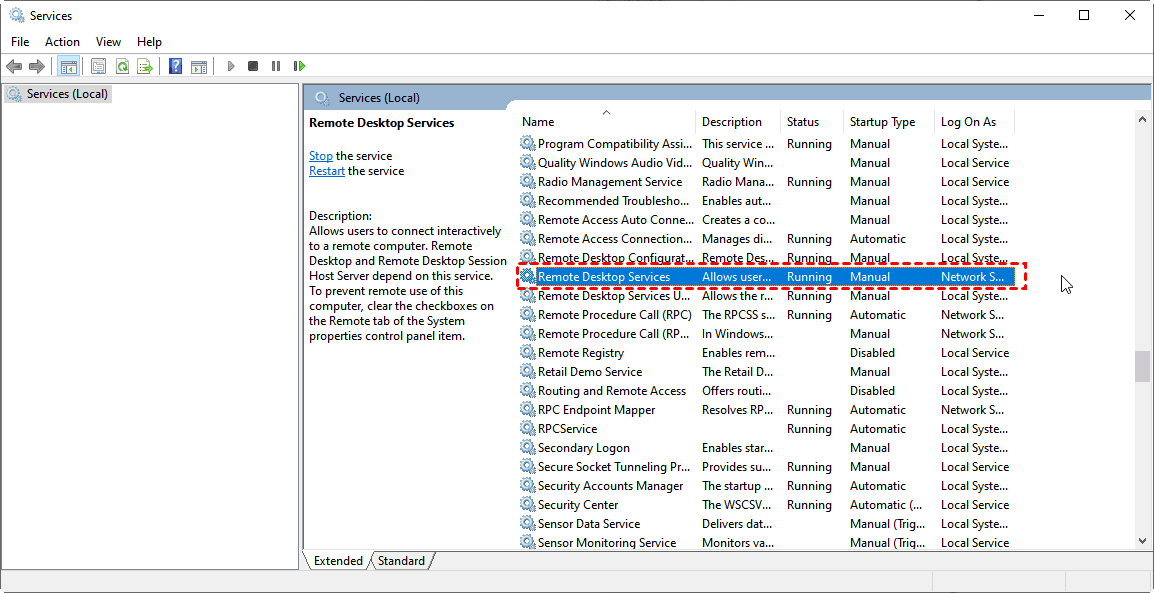
Langkah 3. Klik Berhenti untuk menghentikan Layanan Remote Desktop.
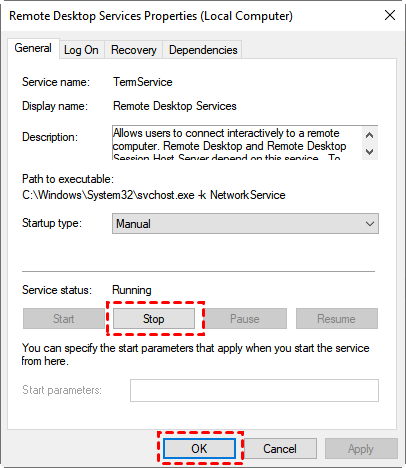
Langkah 4. Kemudian ubah jenis Penyisipan menjadi Otomatis, dan klik Mulai dan OK.
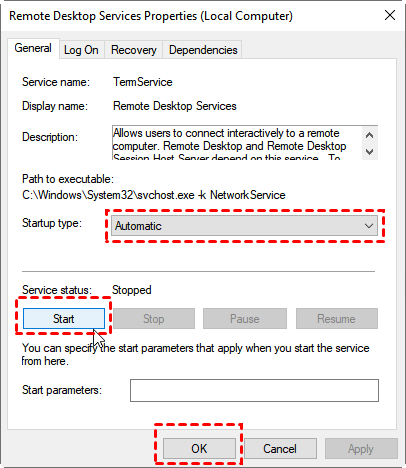
Metode 5. Menonaktifkan Sementara Autentikasi Tingkat Jaringan
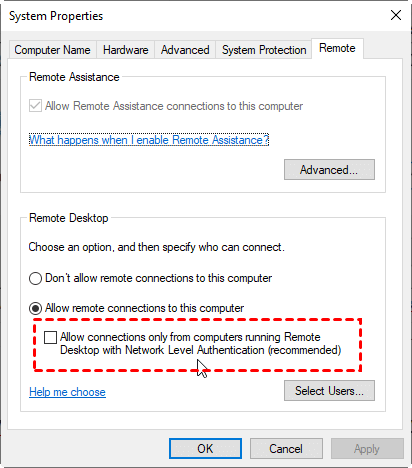
Langkah 1. Tekan WIN R dan ketik "sysdm.cpl" untuk membuka Properties Sistem.

Langkah 2. Pindah ke tab Remote. Di bawah bagian Remote Desktop, hilangkan opsi Izinkan koneksi hanya dari komputer yang menjalankan Remote Desktop dengan Autentikasi Tingkat Jaringan (direkomendasikan).
AnyViewer: perangkat lunak akses jarak jauh permanen dan gratis
Sekarang Anda telah berhasil memecahkan masalah "Kata sandi Anda mungkin telah kedaluwarsa". Tetapi sebenarnya, ada cara yang lebih mudah bagi Anda untuk mencapai kontrol jarak jauh tanpa kata sandi. AnyViewer, perangkat lunak akses jarak jauh gratis, dapat memberikan Anda akses jarak jauh permanen dan tanpa pengawasan dengan hanya beberapa langkah. Selanjutnya, mari kita lihat bagaimana cara melakukannya.
Langkah 1. Unduh, instal, dan jalankan AnyViewer di kedua komputer.
Langkah 2. Buka Masuk, lalu klik Daftar. (Jika Anda sudah mendaftar di situs resminya, Anda dapat langsung masuk.)

Langkah 3. Isi informasi pendaftaran.

Langkah 4. Anda dapat melihat bahwa Anda berhasil masuk ke AnyViewer. Perangkat Anda akan secara otomatis dialokasikan ke akun yang Anda masuk.

Langkah 5. Masuklah ke akun AnyViewer yang sama di kedua perangkat, kemudian klik Kendali Sekali Klik untuk mencapai akses jarak jauh yang tidak diawasi.

Catatan: Jika Anda menaikkan akun Anda ke paket Professional atau Enterprise, Anda akan memiliki lebih banyak hak. Anda dapat mengalokasikan lebih banyak perangkat. Selain itu, Anda dapat terhubung ke komputer lain dalam mode privasi, yang berarti Anda dapat mematikan layar dan memblokir mouse dan keyboard komputer jarak jauh.
Sebagai kesimpulan, posting ini terutama mengenalkan lima solusi untuk memperbaiki kesalahan "Kata sandi Anda mungkin telah kedaluwarsa". Selain itu, kami menawarkan cara lain untuk mencapai kontrol jarak jauh tanpa kata sandi. Dengan menggunakan AnyViewer, Anda dapat dengan mudah mencapai akses jarak jauh yang tidak diawasi.

