

Terbatas: RDP Jumlah Koneksi ke Komputer Ini
Apakah kamu menghadapi masalah dengan batasan koneksi ke komputermu saat membuat Koneksi Desktop Jarak Jauh? Jika iya, jangan khawatir. Pos ini memberikan tiga solusi untuk memperbaiki RDP "Jumlah koneksi ke komputer ini terbatas".

Oleh Tyler / Diperbarui pada January 13, 2025


Apa jumlah maksimum koneksi Desktop Remote?
Kadang-kadang salah satu pengguna kami akan mendapatkan pesan: Jumlah koneksi ke komputer ini terbatas dan semua koneksi sedang digunakan saat ini. Mereka menggunakan mesin Windows 10 untuk RDP ke mesin Windows 10 lainnya. Apakah ada cara untuk mencegah ini?"
- Pertanyaan dari Spiceworks
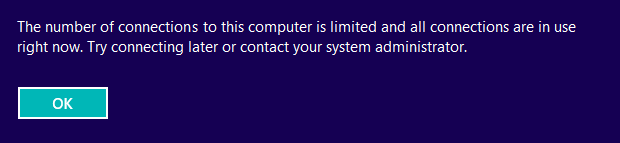
Secara normal, sistem operasi Windows hanya akan mengizinkan satu pengguna aktif pada satu waktu, yang berarti satu sesi RDP, sementara sistem operasi Windows Server akan memungkinkan hingga dua sesi RDP gratis per lisensi. Jika Anda ingin mengizinkan beberapa koneksi desktop remote ke satu PC, Anda harus membeli CAL tambahan.
Bagaimana cara memperbaiki RDP "Jumlah koneksi ke komputer ini terbatas"
Jika koneksi RDP Anda belum melebihi jumlah koneksi yang diizinkan oleh Microsoft tetapi Anda masih melihat pesan masalah RDP "Jumlah koneksi ke mesin ini terbatas", Anda dapat memperbaikinya dengan salah satu dari tiga cara yang tercantum di bawah ini.
Perbaikan 1. Periksa jumlah pengguna yang terhubung saat ini
Permasalahan tersebut dapat disebabkan karena suatu pengguna RDP biasa masih terdaftar masuk. Beberapa pengguna hanya menutup program RDP tetapi tetap membiarkan sesi mereka berjalan dalam keadaan terputus daripada benar-benar keluar. Anda dapat periksa jumlah pengguna yang terhubung saat ini pada komputer remote.
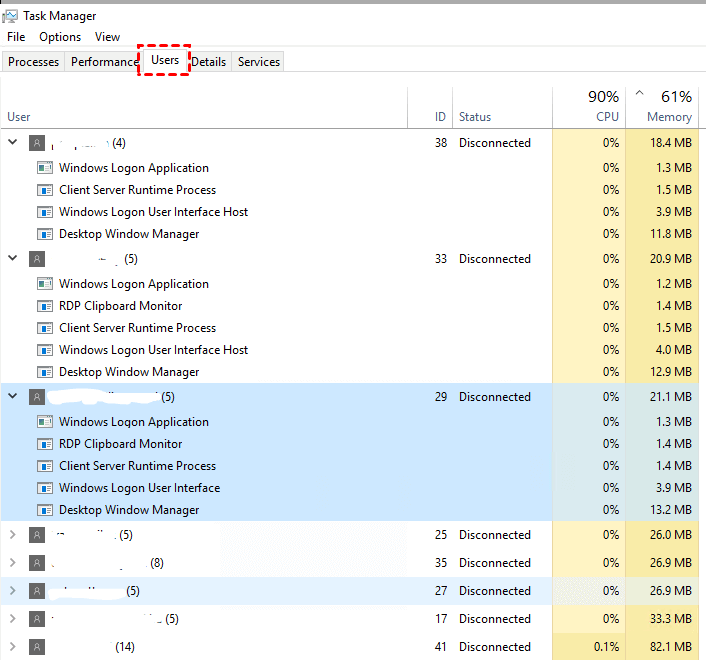
Langkah 1. Tekan Ctrl Shift Esc secara bersamaan untuk membuka Task Manager, kemudian buka tab Users. Di sana Anda akan mendapatkan pengguna yang saat ini aktif.
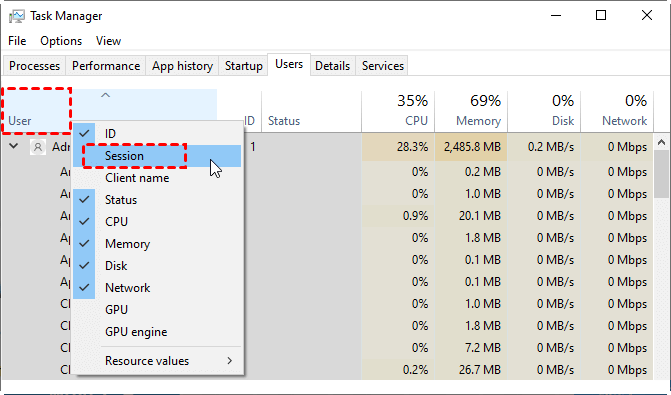
Langkah 2. Cukup klik pada salah satu kolom dalam daftar, misalnya User, kemudian klik kanan pada kolom tersebut dan pilih Session. Daftar tersebut akan menunjukkan kolom sesi dengan jenis koneksi ke remote, seperti RDP, konsol, terminal, atau layanan, dan sebagainya.
Langkah 3. Kemudian Anda dapat membedakan pengguna yang terhubung melalui koneksi RDP. Pastikan status mereka terputus.

Perbaikan 2. Aktifkan koneksi desktop jarak jauh ganda melalui GPO
Ini juga bisa menjadi kesalahan Kebijakan. Mungkin Anda secara tidak sengaja mengubah Kebijakan Grup untuk mengizinkan koneksi ganda dan memperbaiki pesan kesalahan RDP “Jumlah koneksi ke komputer ini terbatas.”
Langkah 1. Klik tombol Cari di sebelah menu start dan masukkan “gpedit.msc”.

Langkah 2. Navigasikan ke sini: Konfigurasi Komputer > Administrasi Templat > Komponen Windows > Layanan Desktop Jarak Jauh > Host Sesi Desktop Jarak Jauh > Koneksi.

Langkah 3. Pada panel kanan, temukan dan klik ganda Batas Jumlah Koneksi.

Langkah 4. Anda dapat mengatur ke Diaktifkan dan tentukan jumlah batas yang Anda inginkan.

Langkah 5. Sekali lagi, di panel kanan Koneksi, temukan dan klik ganda Batasi pengguna Layanan Desktop Jarak Jauh menjadi satu sesi Layanan Desktop Jarak Jauh.

Langkah 6. Atur ke Nonaktifkan untuk mematikan batasan pengguna.

Langkah 7. Restart komputer agar perubahan diterapkan.
Perbaikan 3. Beralih ke alternatif RDP terbaik
Solusi terakhir untuk Anda adalah beralih ke alternatif RDP terbaik. Kami merekomendasikan yang terbaik, yaitu AnyViewer. Ini adalah program remote desktop gratis untuk Windows yang memungkinkan akses aman dan global ke perangkat Anda. AnyViewer dianggap sebagai alternatif RDP terbaik karena:
- AnyViewer lebih mudah digunakan. AnyViewer tidak memerlukan alamat IP atau nama komputer untuk membuat koneksi remote, sementara Remote Desktop membutuhkannya.
- AnyViewer memiliki lebih sedikit batasan. Remote Desktop membutuhkan kedua mesin berada dalam jaringan yang sama, kecuali jika Anda menggunakan VPN, sedangkan AnyViewer dapat digunakan melalui internet.
- AnyViewer dapat berfungsi dengan lebih banyak versi Windows. Remote Desktop tidak mendukung menghubungkan ke PC yang menjalankan edisi Home dan Standard Windows, sedangkan AnyViewer bisa.
Langkah 1. Unduh, install, dan jalankan AnyViewer pada kedua komputer. Pergi ke Masuk pada komputer Pengendali, lalu klik Daftar (jika Anda sudah mendaftar di situs web resminya, Anda dapat langsung masuk).

Langkah 2. Isi formulir pendaftaran.

Langkah 3. Sekarang Anda akan melihat bahwa Anda telah berhasil masuk ke AnyViewer. Perangkat Anda akan ditambahkan ke akun yang telah Anda masuki secara otomatis.

Langkah 4. Masuk dengan akun AnyViewer yang sama di kedua komputer, kemudian klik Kontrol dengan Sekali Klik untuk akses jarak jauh yang tidak diawasi.

Langkah 5. Desktop jarak jauh akan muncul setelah koneksi terjalin. Setelah itu, Anda memiliki kendali penuh atasnya.
- Catatan:✎...
- Disarankan untuk meningkatkan akun Anda menjadi paket Profesional atau Enterprise. Apa yang dapat Anda peroleh dari paket profesional atau enterprise:
- Lebih banyak perangkat dapat ditugaskan ke akun yang sama untuk dukungan jarak jauh yang tidak diawasi.
- Terhubung dalam mode privasi untuk melindungi privasi Anda. Ini berarti Pengendali dapat menggelapkan layar PC jarak jauh dan menonaktifkan tombol keyboard dan klik mouse jarak jauh.
- Kecepatan transfer file akan ditingkatkan. Kecepatan transfer adalah 500 KB/d untuk akun gratis dan hingga 10 MB/d untuk akun berbayar.
Kata Penutup
Jika Anda menerima kesalahan RDP "Jumlah koneksi ke komputer ini terbatas", coba tiga solusi yang diberikan dalam pos ini untuk memperbaikinya. Namun, disarankan untuk mencoba AnyViewer secara langsung, karena memiliki banyak keunggulan dibandingkan RDP.

