

Diperbaiki: Koneksi ke Komputer Jarak Jauh Berakhir pada Klien Horizon
Temukan perbaikan sederhana tiga langkah untuk 'Koneksi ke Komputer Jarak Jauh Berakhir' pada Klien Horizon dalam pos ini. Jika Anda menggunakan VMware dan menghadapi masalah ini, periksa tips pemecahan masalah di sini.

Oleh Tyler / Diperbarui pada January 14, 2025


Bagaimana cara memperbaiki pemutusan koneksi VMware Horizon Client?
Saya sedang mencoba untuk terhubung ke VDI kantor menggunakan Vmware Horizon Client 5.4.2 di Windows 10. Ketika saya membuka VMware Horizon client dan memilih VDI. Saya memasukkan nama pengguna dan kata sandi dan berhasil masuk, tetapi ketika VDI akan mulai, tiba-tiba terputus dengan pesan error "Koneksi ke mesin remote berakhir" di VMware Horizon Client."
- Pertanyaan dari Komunitas VMTN
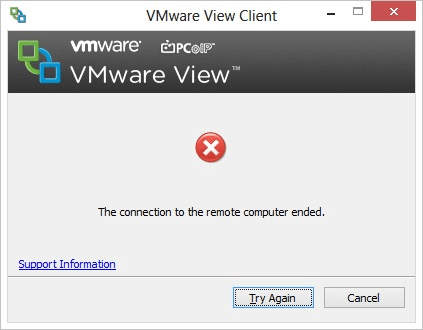
Horizon Client adalah aplikasi perangkat lunak yang dikembangkan oleh VMware yang memungkinkan pengguna terhubung ke desktop virtual, aplikasi, dan layanan desktop jarak jauh. Ini umumnya digunakan dalam lingkungan virtual di mana pengguna membutuhkan akses ke mesin virtual atau desktop yang dihosting pada server. Pesan error "Koneksi ke Komputer Remote Berakhir" pada Horizon Client menunjukkan bahwa koneksi antara perangkat lokal Anda dan komputer remote telah diakhiri.
3 langkah untuk memperbaiki "Koneksi ke Komputer Remote Berakhir" pada Horizon Client
Jika Anda mengalami masalah ini, jangan khawatir. Pada bagian ini, kami akan memandu Anda tentang cara mengatasi masalah "Koneksi ke Komputer Remote Berakhir" pada VMware Horizon Client dalam tiga langkah.
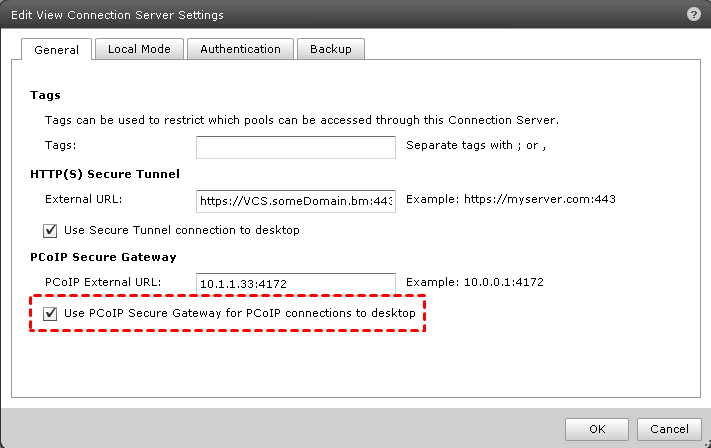
Langkah 1. Aktifkan fungsionalitas Gateway PCoIP pada Connection Server
Navigasikan ke Configuration Servers di View Administrator. Pilih Connection Server, lalu klik Edit dan centang kotak yang bertuliskan "Gunakan Gateway PCoIP Secure untuk koneksi PCoIP ke desktop". PCoIP akan gateway melalui Server Keamanan yang terkait atau Connection Server ini untuk semua pengguna dari Connection Server ini dan Setiap Server Keamanan.
Langkah 2. Mengatur "URL Eksternal" dan "URL Eksternal PCoIP" baru pada Server Keamanan
Klien View menggunakan URL ini untuk terhubung ke server View tertentu. Klien harus dapat mengatasi dan menggunakan nama dan alamat ini. Jika koneksi jarak jauh dilakukan langsung ke Connection Server, URL Eksternal harus dikonfigurasi juga pada Connection Server.
,Terjemahkan konten di atas ke dalam Bahasa Indonesia.Konten yang akan diterjemahkan,jangan terjemahkan nilai dari atribut href tag HTML a dan nilai dari atribut src tag img.Konten dalam {{}} tidak perlu diterjemahkan.Karakter Unicode jangan diterjemahkan.Jangan menerjemahkan atau mengubah struktur HTML dan atribut-atributnya.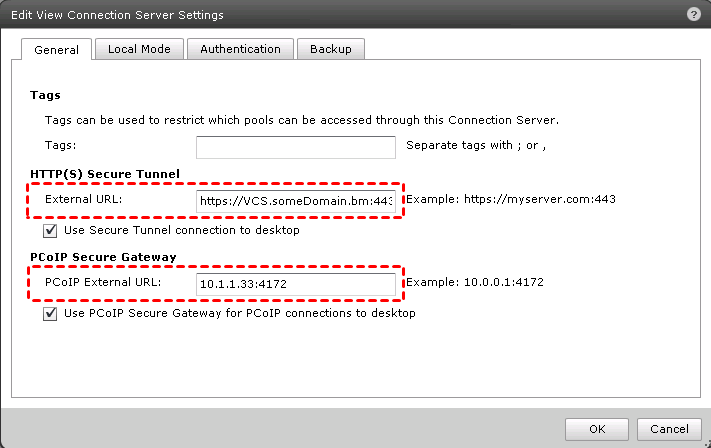
Tahap 3. Perbarui firewall untuk memungkinkan PCoIP berlalu
Bagian terakhir adalah memeriksa apakah port UDP diblokir. Anda perlu menginstal netcat untuk Windows pada Klien View, Server Keamanan View, dan mesin virtual desktop View.
- Untuk menguji konektivitas UDP dari desktop View ke Server Keamanan:
Langkah 1. Pada Server Keamanan, buka Command Prompt, jalankan perintah "nc -l -u -p 4172" untuk mengatur Server Keamanan agar mendengarkan port 4172 untuk lalu lintas UDP.
Langkah 2. Pada desktop View, buka Command Prompt, dan jalankan perintah "nc -u Alamat_IP_Server_Keamanan 4172" untuk mengirimkan lalu lintas melalui port UDP 4172 ke alamat IP tujuan.
- Untuk menguji konektivitas UDP dari Server Keamanan ke mesin virtual desktop View:
Langkah 1. Pada mesin virtual desktop View, buka Command Prompt, dan jalankan perintah "nc -l -u -p 4172" untuk mengatur Desktop View agar mendengarkan port 4172 untuk lalu lintas UDP.
Langkah 2. Pada Server Keamanan, buka Command Prompt, dan jalankan perintah "nc -u Alamat_IP_Desktop_View 4172" untuk mengirimkan lalu lintas melalui port UDP 4172 ke alamat IP tujuan.
- Untuk menguji konektivitas UDP dari Server Keamanan ke Klien View:
Langkah 1. Pada Klien View, buka Command Prompt, dan jalankan perintah "nc -l -u -p 4172" untuk mengatur Klien View agar mendengarkan port 4172.
Langkah 2. Pada Server Keamanan, buka Command Prompt, dan jalankan perintah "nc -u Alamat_IP_firewall_di_lingkungan_klien 4172" untuk mengirimkan lalu lintas melalui port UDP 4172 ke alamat IP tujuan.
AnyViewer: Alternatif Terbaik untuk Klien Horizon untuk akses jarak jauh
Jika Anda sudah lelah dengan pesan "Koneksi ke komputer remote berakhir" pada VMware Horizon Client di Windows 10 dan 11, pilihan lain bagi Anda untuk mengakses dan mengendalikan desktop lain secara jarak jauh adalah menggunakan perangkat lunak desktop jarak jauh AnyViewer yang gratis dan stabil.
AnyViewer memang merupakan solusi yang mapan dan banyak digunakan untuk mengakses desktop dan aplikasi secara jarak jauh. Ini merupakan alternatif yang cocok untuk VMware Horizon Client, terutama jika Anda mencari solusi yang memungkinkan pengguna terhubung ke desktop dan aplikasi remote dari berbagai perangkat. Berikut adalah beberapa fitur dan pertimbangan penting untuk AnyViewer:
- Integrasi dengan Ekosistem Windows: Sebagai produk yang dirancang khusus untuk Windows, AnyViewer terintegrasi dengan lancar dengan ekosistem Windows. Ini bekerja dengan baik dengan lingkungan Windows Server.
- Fitur Keamanan: AnyViewer menggabungkan fitur keamanan, termasuk enkripsi untuk transmisi data, mekanisme autentikasi, dan kemampuan untuk mengonfigurasi kontrol akses untuk meningkatkan keamanan selama koneksi remote.
- Kemudahan Penggunaan: Antarmuka pengguna AnyViewer dirancang agar mudah digunakan, membuatnya dapat diakses oleh individu maupun organisasi. Mengatur koneksi remote biasanya cukup mudah.
- Kinerja: Kinerja AnyViewer sering kali patut diacungi jempol, memberikan pengalaman yang responsif dan lancar bagi pengguna yang mengakses desktop dan aplikasi remote.
Langkah 1. Unduh, instal, dan jalankan AnyViewer di kedua komputer.
Langkah 2. Buka Masuk, lalu klik Daftar. (Jika Anda sudah mendaftar di situs web resminya, Anda dapat langsung masuk.)

Langkah 3. Masuk dengan akun AnyViewer yang sama di kedua perangkat.

Langkah 4. Pada perangkat lokal, pilih perangkat remote, lalu klik Kontrol Satu Klik untuk mencapai akses remote tanpa awak.

- ★Tips:
- Versi gratis memungkinkan Anda melakukan akses jarak jauh yang tidak diawasi untuk tiga perangkat. Bisnis dengan kebutuhan yang lebih luas dapat memilih paket Profesional atau Enterprise, yang memungkinkan akses bersamaan ke beberapa perangkat, manajemen grup, penyebaran secara massal, dan fitur-fitur unggulan lainnya.
Kesimpulan
Untuk solusi cepat atas masalah "The Connection to the Remote Computer Ended" pada Horizon Client, lihat post ini. Kami menyajikan instruksi pemecahan masalah tiga langkah secara rinci. Selain itu, jelajahi opsi alternatif dengan mempertimbangkan penggunaan perangkat lunak remote desktop pihak ketiga, AnyViewer. Jika Anda mencari cara yang lebih sederhana untuk mengakses komputer lain secara jarak jauh, mencoba AnyViewer dapat menjadi solusi yang Anda cari.

