

3 Metode Teratas untuk Mengendalikan PC Secara Jarak Jauh melalui WiFi [PC & Mobile]
Dalam panduan ini, Anda akan belajar bagaimana mengendalikan PC secara jarak jauh melalui WiFi. Dua metode untuk pengguna laptop dan satu metode untuk pengguna mobile direkomendasikan.

Oleh Tyler / Diperbarui pada January 13, 2025


Bagaimana cara mengakses komputer saya melalui WiFi?
Saya baru saja membeli laptop, tetapi karena alasan bisnis, saya sering perlu menggunakannya untuk mengendalikan desktop saya secara jarak jauh. Oleh karena itu, sekarang saya perlu tahu bagaimana cara mengendalikan PC saya secara jarak jauh melalui WiFi, seperti halnya saya duduk di depan PC saya. Bagaimana cara memecahkan masalah ini?"
- Pertanyaan dari Reddit

Kontrol PC secara jarak jauh merujuk pada kemampuan mengakses dan mengelola komputer dari jarak jauh, memungkinkan pengguna untuk melakukan tugas seolah-olah mereka berada di depan mesin tersebut. Teknologi ini telah merevolusi berbagai aspek dari komputasi pribadi maupun profesional. Berikut adalah beberapa metode populer yang dapat membantu Anda mengendalikan PC secara jarak jauh melalui WiFi.
Cara mengendalikan PC secara jarak jauh melalui WiFi [3 metode]
Sekarang, lanjutkan membaca untuk mempelajari cara mengendalikan PC secara jarak jauh melalui WiFi baik dari laptop maupun perangkat mobile. Kami akan menjelajahi manfaat dan kekurangan untuk membantu Anda membuat keputusan yang bijaksana.
Metode 1. Mengendalikan PC secara jarak jauh dari mana saja melalui AnyViewer
AnyViewer menjadi salah satu pilihan perangkat lunak pihak ketiga terbaik untuk kontrol jarak jauh, memungkinkan pengguna dengan mudah mengendalikan PC mereka dari lokasi manapun. Baik perangkat terhubung melalui WiFi di jaringan yang sama maupun melalui jaringan yang berbeda, AnyViewer menjamin koneksi yang cepat dan lancar tanpa perlu konfigurasi jaringan tambahan.
Selain itu, AnyViewer memiliki fitur-fitur berikut:
- Akses Tanpa Awak: AnyViewer memungkinkan koneksi jarak jauh ke perangkat bahkan saat tak ada orang di dekatnya, ideal untuk pemecahan masalah dan perawatan.
- Transfer Berkas: Mudah membagikan berkas antara perangkat yang terhubung, mempermudah kolaborasi.
- Mobile Mirror: Melihat dan mengendalikan perangkat mobile secara jarak jauh dari komputer, meningkatkan dukungan dan produktivitas.
- Screen Sharing: Dengan AnyViewer, agen dukungan dapat dengan cepat melihat dan memecahkan masalah dengan membagikan layar pengguna secara real-time.
- Screen Wall: AnyViewer memungkinkan pengguna memonitor beberapa layar jarak jauh secara bersamaan dalam satu tampilan, memudahkan pengelolaan beberapa perangkat sekaligus.
- ...
Ayo lihat bagaimana cara mengendalikan PC dari mana saja melalui AnyViewer:
Bagian 1. Mengatur AnyViewer di komputer remote
Langkah 1. Unduh, instal, dan jalankan AnyViewer di komputer host berbasis Windows.
Langkah 2. Masuk ke Masuk, lalu klik Daftar untuk membuat akun AnyViewer.

Bagian 2. Memulai kontrol jarak jauh dari perangkat lokal
Untuk mengakses PC dari PC atau perangkat seluler secara jarak jauh, ikuti langkah-langkah berikut.
- Mengakses PC secara jarak jauh dari PC
Langkah 1. Di PC lokal Anda, dapatkan AnyViewer. Lalu, masuk ke akun AnyViewer yang sama.

Langkah 2. Buka Perangkat, klik komputer remote, dan Anda dapat mencapai akses jarak jauh yang tanpa pengawasan dengan mengklik Kontrol satu klik.

- Mengakses PC secara jarak jauh dari perangkat seluler
Langkah 1. Unduh AnyViewer untuk iOS atau Android dari App Store atau Google Play. Masuk ke akun AnyViewer yang sama.
Langkah 2. Kemudian semua perangkat yang masuk ke akun yang sama akan ditampilkan di sini.
Langkah 3. Ketuk komputer remote, dan ketuk Kontrol satu klik untuk mencapai akses jarak jauh yang tanpa pengawasan ke komputer tertentu.
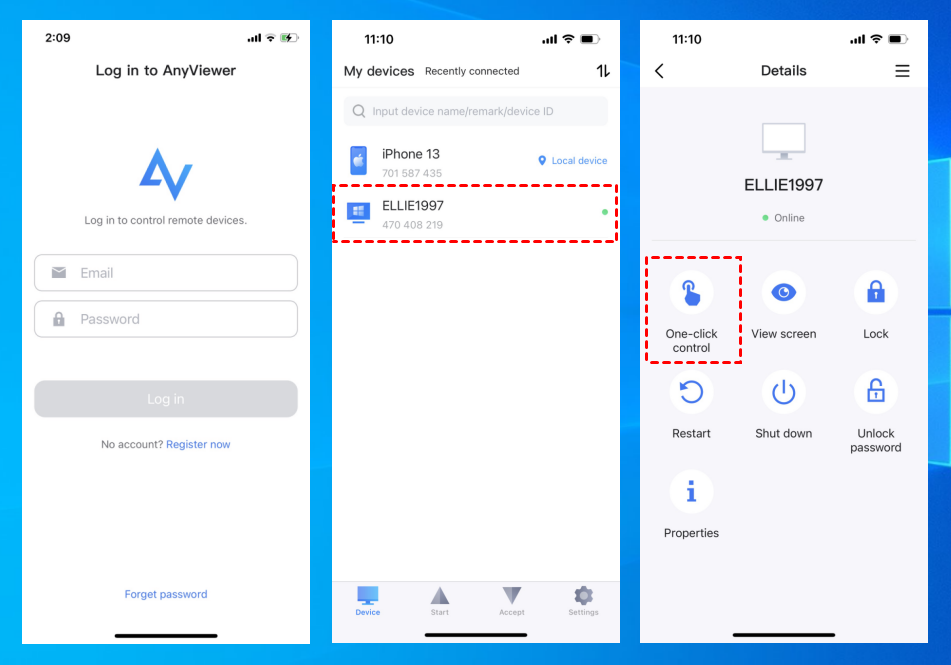
Langkah 4. Kemudian Anda akan berhasil terhubung ke PC jarak jauh dari perangkat seluler Anda. Ini mendukung tampilan layar vertikal dan horizontal, Anda dapat beralih dengan bebas.

- ✍ Catatan:
- Tingkatkan akun Anda menjadi Professional atau Rencana Enterprise jika Anda ingin menugaskan lebih banyak perangkat untuk akses jarak jauh tanpa pengawasan dengan sekali klik, mengendalikan beberapa komputer secara simultan, atau membuka fitur lanjutan seperti terhubung ke komputer lain dalam mode privasi.
Metode 2. Mengendalikan PC melalui WiFi melalui RDP bawaan Windows
Untuk mengaktifkan pengendalian jarak jauh PC melalui WiFi, manfaatkan aplikasi bawaan Windows, Remote Desktop. Pastikan komputer host dan perangkat lokal terhubung ke jaringan WiFi yang sama, lalu lanjutkan dengan langkah-langkah berikut.
Sebelum Memulai, ada dua hal yang perlu Anda perhatikan:
- Jika kedua perangkat tidak terhubung ke jaringan WiFi yang sama, Anda perlu mengonfigurasi pengalihan port atau menggunakan VPN. Namun, perhatikan bahwa metode alternatif ini mungkin lebih kompleks, jadi disarankan untuk menjelajahi opsi lain.
- Remote Desktop Connection (RDP) tidak didukung pada Windows 10 Home Edition, Windows 8/8.1 Home Edition, dan Windows 7 Starter/Home Edition. Untuk menggunakannya, harap tingkatkan ke versi Professional atau Enterprise.
Bagian 1. Mengatur Remote Desktop pada komputer jarak jauh
Langkah 1. Buka halaman berikut: Start > Settings > System > Remote Desktop, dan aktifkan Enable Remote Desktop.

Langkah 2. Cari Akun pengguna dan klik Select users that can remotely access this PC.

Langkah 3. Setelah membuka jendela Pengguna Remote Desktop, klik Tambahkan untuk menambahkan pengguna yang diizinkan mengakses komputer ini (Anda perlu menambahkan pengguna yang sudah ada untuk melakukan remote desktop).

Bagian 2. Mulai pengendalian jarak jauh dari perangkat lokal
Langkah-langkah akses dari PC dan perangkat mobile mungkin agak berbeda.
- Mulai pengendalian jarak jauh dari PC lokal Anda
Langkah 1. PC klien tidak perlu konfigurasi apa pun. Cukup cari Remote Desktop Connection dalam kotak Pencarian. Kemudian buka aplikasinya.

Langkah 2. Masukkan alamat IP dan nama pengguna di antarmuka Remote Desktop Connection untuk melakukan koneksi (jika Anda tidak tahu alamat IP dan nama pengguna komputer Anda, ikuti tutorial di bawah ini).

- Mulai pengendalian jarak jauh dari perangkat mobile
Langkah-langkah operasi berikut mengambil sistem iOS sebagai contoh, mengajarkan cara melakukan remote control Windows 10 menggunakan iPhone. Langkah-langkahnya serupa jika Anda ingin melakukan remote control Windows 10 dari Android.
Langkah 1. Cari "Microsoft Remote Desktop" di App Store, dan buka aplikasi setelah proses pengunduhan dan instalasi selesai. Klik tanda "tambah" ( ) di pojok kanan atas antarmuka, dan pilih "Tambahkan Komputer" dalam jendela pop-up.
Langkah 2. Tambahkan Nama PC dan Akun Pengguna, lalu klik Simpan.
Langkah 3. Klik ikon alamat IP yang baru saja dibuat, masukkan nama pengguna dan kata sandi komputer yang dikendalikan dalam antarmuka Masukkan Akun Pengguna yang muncul, dan klik Lanjut untuk berhasil membangun koneksi.
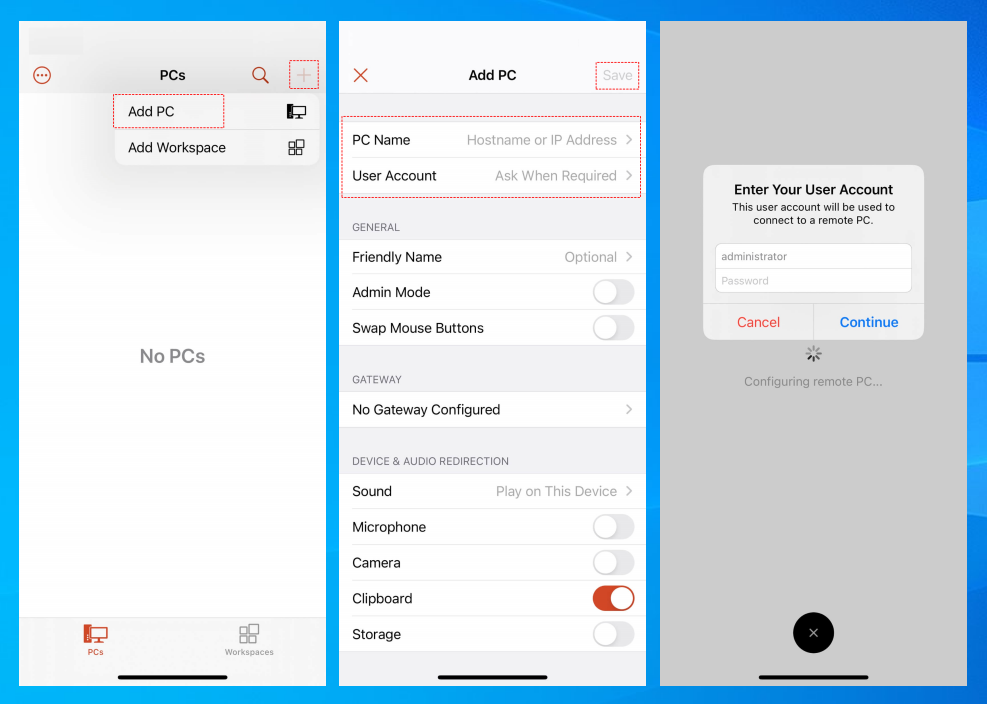
Langkah 4. Kemudian Anda dapat melihat layar PC yang terkontrol di perangkat mobile Anda, dan mengontrol mouse.

Cara menanyakan alamat IP dan nama pengguna
Langkah 1. Tekan tombol Windows R untuk memunculkan kotak dialog Run. Ketikkan "cmd" dan tekan OK. Kemudian ketikkan "ipconfig" dan tekan Enter. Sekarang Anda dapat melihat sekelompok alamat IP, di antaranya alamat IPv4 adalah yang Anda butuhkan.

Langkah 2. Kemudian ketikkan "query user" untuk melihat nama pengguna.

Metode 3. Remote control PC melalui Chrome Remote Desktop
Chrome Remote Desktop adalah alat akses jarak jauh yang dikembangkan oleh Google yang memungkinkan pengguna untuk mengakses dan mengontrol komputer lain melalui browser Chrome. Ini memungkinkan pengguna untuk mengakses komputer mereka secara aman atau memberikan bantuan jarak jauh kepada orang lain melalui internet.
Sebelum melanjutkan tutorial Google Chrome Remote Desktop, pastikan Anda memiliki dua hal penting ini:
- Akun Google
- Browser web Chrome
Langkah 1. Pada kedua komputer, masuk ke Akun Google yang sama jika Anda belum masuk. Kemudian, buka halaman web Chrome Remote Desktop.

Langkah 2. Klik Remote Access terlebih dahulu, kemudian klik tombol unduhan biru.

Langkah 3. Klik Tambahkan ke Chrome untuk menambahkan Chrome Remote Desktop di browser Chrome Anda.

Langkah 4. Klik Tambahkan ekstensi untuk mengonfirmasi pengunduhan.

Langkah 5. Klik Terima & Pasang.

Langkah 6. Masukkan nama untuk komputer Anda, kemudian klik Lanjutkan.

Langkah 7. Pilih PIN dengan setidaknya 6 angka, dan kemudian masukkan dua kali untuk memulai program.

Langkah 8. Setelah kedua komputer berhasil membuat PIN mereka, Anda dapat melihat komputer yang tersedia di sini di komputer lokal. Klik komputer yang ingin Anda hubungkan.

Langkah 9. Masukkan PIN komputer remote, kemudian klik panah biru. Kemudian Anda dapat mulai mengendalikannya.

Kesimpulan
Secara kesimpulan, remote control PC melalui WiFi menawarkan fleksibilitas yang sangat besar untuk tugas-tugas pribadi maupun profesional. Apakah menggunakan perangkat lunak pihak ketiga seperti AnyViewer, protokol Remote Desktop (RDP) bawaan Windows, atau Google Chrome Remote Desktop, proses ini dapat disederhanakan dengan menggunakan alat dan pengaturan yang tepat. Metode-metode ini memberdayakan pengguna untuk dengan mudah mengendalikan PC mereka dari manapun, meningkatkan produktivitas dan memfasilitasi kolaborasi. Dengan mengikuti langkah-langkah yang diuraikan dan memanfaatkan metode yang sesuai dengan kebutuhan Anda, Anda dapat dengan efisien mengakses dan mengelola komputer Anda secara remote, memastikan Anda tetap terhubung dan produktif tanpa memperdulikan lokasi Anda.

