

NoMachine vs VNC: Perbandingan Akses Jarak Jauh yang Komprehensif
Posting ini adalah perbandingan lengkap antara NoMachine vs VNC mengenai fitur, kompatibilitas, harga, dan lain-lain. Ini akan sangat membantu Anda menemukan solusi akses jarak jauh terbaik. Silakan terus membaca untuk mempelajari lebih lanjut.

Oleh Tyler / Diperbarui pada January 13, 2025


NoMachine vs VNC
NoMachine dan VNC (Virtual Network Computing) keduanya adalah solusi perangkat lunak remote desktop yang memungkinkan pengguna untuk mengakses dan mengendalikan komputer atau server jarak jauh dari perangkat lain. Namun, keduanya berbeda dalam hal fitur, performa, kemudahan penggunaan, kompatibilitas, dan lain-lain. Berikut adalah perbandingan antara NoMachine vs VNC.
Ikhtisar
NoMachine
NoMachine adalah solusi perangkat lunak remote desktop yang handal yang dikenal karena dukungan multi-platform, fitur kolaborasi canggih, dan performa yang luar biasa. Ini memungkinkan pengguna untuk mengakses dan mengendalikan komputer jarak jauh dengan lancar, menawarkan fitur seperti transfer file, rekaman sesi, dan kolaborasi multi pengguna.
VNC
Virtual Network Computing (VNC) adalah konsep perangkat lunak remote desktop yang memungkinkan pengguna untuk melihat dan mengendalikan komputer jarak jauh. Ia mencakup berbagai implementasi perangkat lunak seperti RealVNC, TightVNC, dan TigerVNC, menyediakan fungsionalitas dasar remote desktop di berbagai sistem operasi. VNC menawarkan fleksibilitas dan kompatibilitas, sehingga banyak digunakan untuk tujuan akses dan pengendalian jarak jauh.
Kompatibilitas
Baik NoMachine maupun VNC tersedia pada berbagai platform, sehingga menjamin kompatibilitas yang luas di berbagai sistem operasi.
NoMachine
NoMachine menawarkan dukungan cross-platform yang luas, memastikan konektivitas di berbagai sistem operasi. Berikut ini adalah rincian kompatibilitasnya:
|
Perangkat Lunak |
Platform yang Didukung |
|
NoMachine |
Windows, macOS, Linux, iOS, Android, dan Raspberry Pi |
VNC
Di sisi lain, VNC sebagai konsep perangkat lunak remote desktop memiliki beberapa implementasi yang tersedia, masing-masing dengan kompatibilitasnya:
|
Implementasi VNC |
Platform Didukung |
|
RealVNC |
Windows, macOS, Linux, iOS, Android, dan Raspberry Pi |
|
TightVNC |
Windows, macOS, Linux, iOS, dan Android |
|
TigerVNC |
Klien mendukung Windows, Linux, dan macOS. Server mendukung Linux. |
Kemudahan Penggunaan
Kemudahan penggunaan sangat penting dalam solusi desktop jarak jauh. Berikut ini evaluasi kemudahan penggunaan untuk kedua opsi:
NoMachine
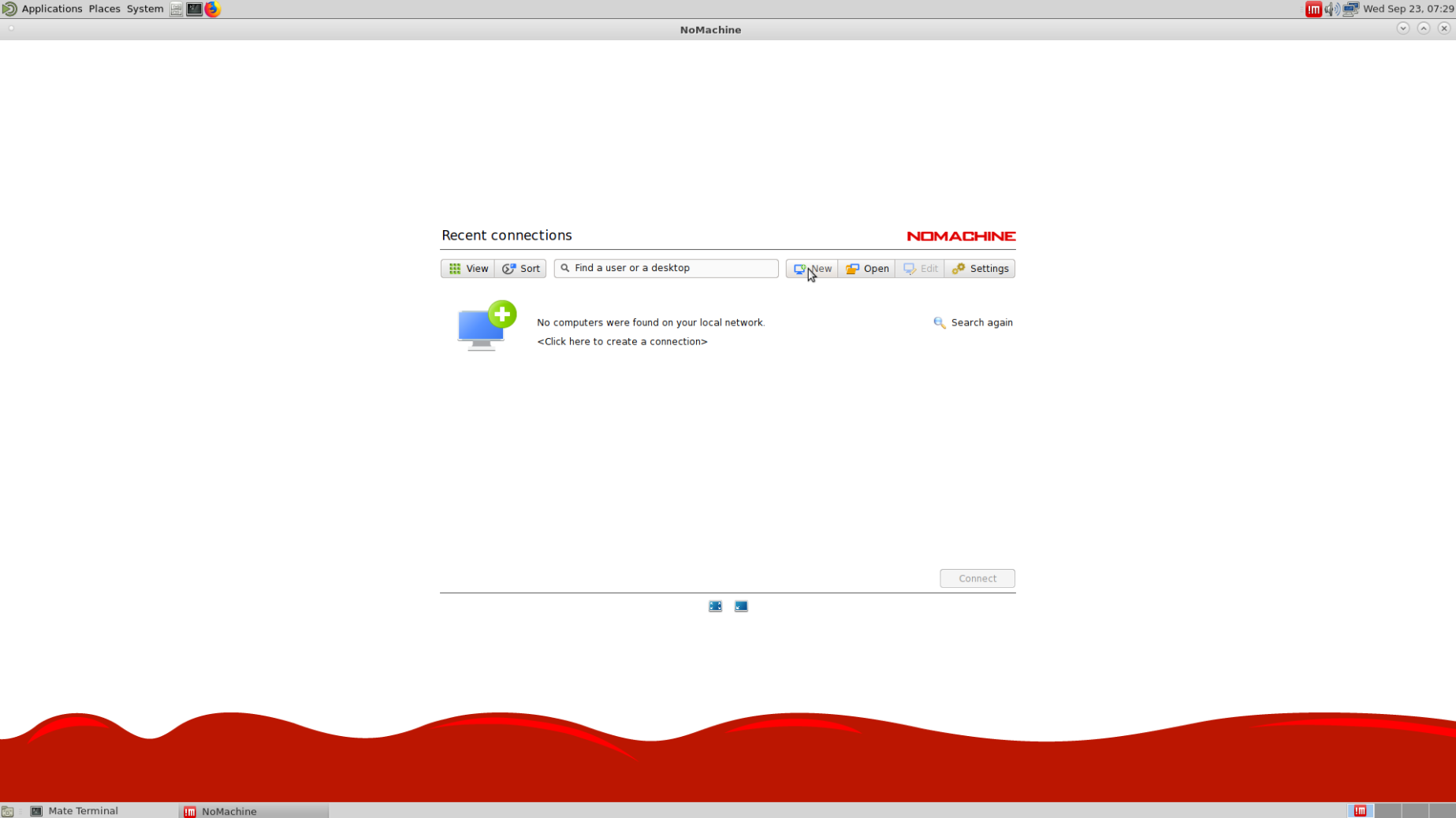
NoMachine menawarkan antarmuka yang ramah pengguna dengan opsi pengaturan dan konfigurasi yang sederhana, membantu pemula maupun pengguna yang lebih berpengalaman.
VNC
Pengaturan server dan klien VNC mungkin memerlukan konfigurasi manual dan penerusan port, sehingga sedikit lebih kompleks bagi pengguna non-teknis.
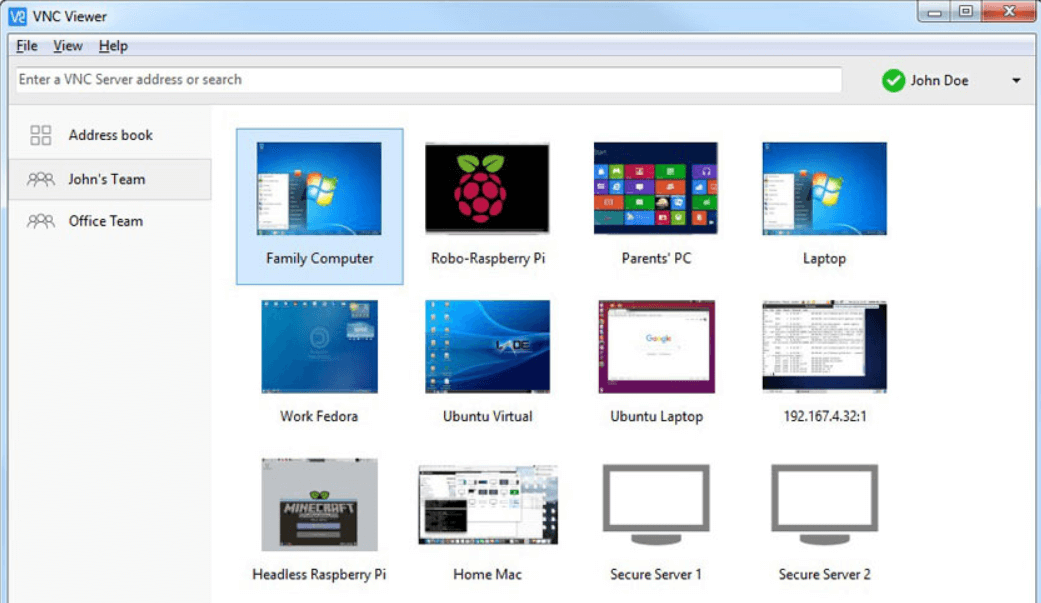
Sebagai kesimpulan, NoMachine menawarkan pengalaman yang mudah dipahami dan ramah pengguna dengan antarmuka intuitif dan proses pengaturan yang mudah. Implementasi VNC mungkin memerlukan konfigurasi manual lebih banyak, sehingga dapat menjadi sedikit lebih menantang bagi pengguna non-teknis.
Kinerja
Kinerja merupakan aspek penting dalam mengevaluasi perangkat lunak desktop jarak jauh, karena kinerja langsung memengaruhi pengalaman pengguna dan produktivitas. Mari membandingkan kinerja NoMachine vs VNC untuk memahami kemampuan mereka.
NoMachine
NoMachine terkenal dengan solusi desktop jarak jauh berkualitas tinggi yang menawarkan pengalaman pengguna yang lancar dan responsif. Dengan kompresi yang dioptimalkan dan teknologi streaming canggih, NoMachine memastikan waktu tunda minimal dan memberikan gambar yang jelas bahkan pada koneksi bandwidth rendah. Dukungan multi-monitor dan penggunaan bandwidth yang efisien juga berkontribusi pada kinerja yang luar biasa.
VNC
Kinerja implementasi VNC dapat bervariasi, tergantung pada faktor-faktor seperti versi perangkat lunak spesifik dan kondisi jaringan. Meskipun VNC menyediakan fungsionalitas desktop jarak jauh, kinerjanya dapat dipengaruhi oleh versi perangkat lunak yang dipilih, kecepatan jaringan, dan kemampuan perangkat keras. Pengkodean yang efisien dan koneksi jaringan yang stabil penting untuk mencapai kinerja yang optimal.
Fitur
Saat memilih perangkat lunak remote desktop, membandingkan fitur yang ditawarkan oleh berbagai pilihan sangat penting untuk menentukan mana yang paling sesuai dengan kebutuhan Anda. Mari kita bandingkan fitur NoMachine vs VNC secara berdampingan dalam tabel di bawah ini:
|
Fitur |
NoMachine |
VNC |
|
Transfer File |
Ya |
Ya (berbeda-beda tergantung pada perangkat lunak VNC) |
|
Perekaman Sesi |
Ya |
Ya (berbeda-beda tergantung pada perangkat lunak VNC) |
|
Cetak Jarak Jauh |
Ya |
Tidak |
|
Streaming Audio |
Ya |
Tidak |
|
Chat Langsung |
Ya |
Ya |
|
Aksesibilitas Mobile |
Ya |
Ya |
Secara ringkas, NoMachine menawarkan rangkaian fitur lengkap yang memenuhi berbagai kebutuhan, termasuk dukungan multi-platform, transfer file, perekaman sesi, pencetakan jarak jauh, dan streaming audio. Implementasi VNC menyediakan fungsionalitas penting seperti transfer file, perekaman sesi, dan berbagi clipboard, tetapi fitur-fitur spesifik dapat bervariasi tergantung pada perangkat lunak VNC yang dipilih.
Harga dan paket
Model harga untuk NoMachine dan VNC dapat bervariasi berdasarkan lisensi dan edisi. Mari kita jelajahi struktur harga mereka:
NoMachine
|
Model Harga |
Detail |
|
Versi Gratis |
NoMachine menawarkan versi gratis untuk pengguna pribadi. Ini memungkinkan dua koneksi bersamaan dan mencakup fitur dan fungsionalitas dasar. |
|
NoMachine Workstation (Perorangan) |
Lisensi individu workstation ini memiliki harga $44.50 per tahun. Ini menawarkan fitur tambahan seperti akses multi-pengguna, rekaman sesi, dan pencetakan jarak jauh. |
|
NoMachine Workstation (Usaha Kecil) |
Lisensi usaha kecil dimulai dari $90.00 per tahun untuk 10 koneksi bersamaan. Ini termasuk fitur seperti akses multi-pengguna dan pencetakan jarak jauh. Tiers harga tambahan tersedia untuk koneksi yang lebih banyak. |
|
NoMachine Terminal Server |
Lisensi Terminal Server tersedia untuk implementasi yang lebih besar dan dimulai dari $229.00 per tahun untuk 10 koneksi bersamaan. Ini menawarkan fitur lanjutan seperti penyeimbangan beban dan ketersediaan tinggi. Tiers harga tambahan tersedia untuk koneksi yang lebih banyak. |
VNC
|
Implementasi VNC |
Model Harga |
Detail |
|
RealVNC |
Edisi Personal |
RealVNC menawarkan versi gratis untuk penggunaan pribadi, yang mencakup fungsionalitas dasar remote desktop dan enkripsi. |
|
|
Langganan Rumah |
Layanan Berlangganan Rumah memiliki biaya $49.99 per tahun dan mencakup fitur tambahan seperti transfer file, koneksi cloud, dan pencetakan. |
|
|
Profesional |
Edisi Profesional dirancang untuk penggunaan bisnis dan dihargai sebesar $99.99 per tahun. Ini mencakup fitur canggih dan dukungan multi-platform. |
|
|
Enterprise |
Edisi Enterprise menawarkan fitur tingkat perusahaan, penyesuaian merek, dan opsi implementasi. Informasi harga dapat diperoleh dengan menghubungi RealVNC langsung. |
|
TightVNC |
Gratis |
TightVNC adalah perangkat lunak open-source dan tersedia secara gratis. Ini menawarkan fungsionalitas dasar remote desktop. |
|
TigerVNC |
Gratis |
TigerVNC juga merupakan perangkat lunak open-source dan tersedia secara gratis. Ia menyediakan fungsionalitas dasar remote desktop. |
Harap dicatat bahwa rincian harga dapat berubah, dan disarankan untuk mengunjungi situs web resmi NoMachine, RealVNC, TightVNC, dan TigerVNC untuk informasi harga yang paling mutakhir.
Secara ringkas, NoMachine menyediakan pengalaman remote desktop yang lebih lengkap dengan performa yang sangat baik. Di sisi lain, VNC adalah solusi yang lebih dasar, didukung secara luas di berbagai platform, tetapi mungkin memiliki fitur dan performa yang kurang canggih. Pilihan antara keduanya akan bergantung pada kebutuhan dan persyaratan khusus pengguna atau organisasi.
AnyViewer: Memberdayakan akses remote dengan efisiensi yang tak tertandingi
Dalam eksplorasi solusi akses remote kita, kami telah mempelajari kemampuan NoMachine dan VNC. Sekarang, mari kita ungkapkan alternatif yang tangguh untuk VNC dan NoMachine yang akan merevolusi pengalaman kontrol jarak jauh anda: AnyViewer.
AnyViewer menjadi pesaing tangguh di dunia perangkat lunak akses jarak jauh, memberikan pengguna pengalaman kontrol jarak jauh yang mulus dan efisien. Dengan antarmuka yang intuitif dan fitur yang tangguh, AnyViewer menawarkan keunggulan yang jelas dibandingkan dengan NoMachine dan VNC.
Keunggulan AnyViewer:
►Keamanan canggih. AnyViewer memberi prioritas pada keamanan koneksi jarak jauh Anda. Ini memasukkan protokol enkripsi yang tangguh dan mekanisme otentikasi untuk melindungi data dan privasi Anda selama sesi jarak jauh.
►Antarmuka yang intuitif dan serbaguna. AnyViewer memiliki antarmuka pengguna yang intuitif dan serbaguna, menyediakan navigasi tanpa usaha dan kontrol yang efisien. Apakah Anda mengelola file secara jarak jauh, berkolaborasi dengan rekan kerja, atau menyelesaikan masalah, antarmuka AnyViewer memperlancar tugas Anda.
►Konektivitas cepat. AnyViewer memanfaatkan teknologi canggih untuk membentuk koneksi yang cepat, memastikan responsivitas real-time dan menghilangkan lag yang menjengkelkan.
►Fitur lengkap. AnyViewer mendukung berbagai fitur yang berguna untuk meningkatkan kolaborasi kerja, fitur kunci termasuk kontrol jarak jauh satu kali klik, transfer file yang fleksibel, sesi ganda, navigasi multi-monitor, obrolan real-time, dan banyak lagi.
►Solusi hemat biaya. AnyViewer menawarkan versi gratis sepenuhnya dan berbagai pilihan harga yang dirancang untuk memenuhi kebutuhan individu, bisnis kecil, dan perusahaan. Struktur harga yang kompetitif membuatnya menjadi alternatif yang menarik dan hemat biaya untuk NoMachine dan VNC.
Unduh dan pasang AnyViewer di perangkat Anda untuk merasakan kekuatan kontrol satu klik!
Langkah 1. Mulai AnyViewer pada komputer host dan daftar akun baru menggunakan alamat email dan kata sandi Anda.

Langkah 2. Jalankan AnyViewer di klien dan masuk menggunakan kredensial akun yang sama. Ketika Anda masuk, komputer klien akan segera ditugaskan ke akun tersebut.

Langkah 3. Pergi ke Perangkat, pilih perangkat yang ingin Anda hubungkan, dan klik Kontrol dengan Sekali Klik untuk memulai koneksi.

Voila! Anda sekarang dapat mengendalikan dengan sekali klik. Navigasi dengan lancar, akses file, dan berkolaborasi di berbagai perangkat dengan mudah.

Kesimpulan
NoMachine vs VNC adalah solusi desktop jarak jauh yang terkenal dengan kelebihan dan fitur masing-masing. Namun, bagi pengguna yang mencari alternatif yang kuat, AnyViewer menonjol dengan kompatibilitas lintas platform yang komprehensif, kinerja yang meningkat, antarmuka yang intuitif, fitur keamanan canggih, dan harga yang kompetitif. Baik untuk penggunaan pribadi maupun lingkungan perusahaan, AnyViewer menawarkan pilihan yang menarik untuk akses dan kontrol desktop jarak jauh yang lancar.

