

Mudah Diperbaiki: Splashtop Dual Monitor Tidak Berfungsi [6 Solusi]
Splashtop adalah aplikasi remote desktop. Jika Anda mengalami masalah dual monitor tidak berfungsi saat terhubung secara remote dengan Splashtop, tidak perlu panik. Artikel ini menyediakan empat solusi untuk membantu Anda memperbaiki masalah dual monitor Splashtop yang tidak berfungsi.

Oleh Tyler / Diperbarui pada January 14, 2025


Bagaimana cara melihat kedua monitor di Splashtop?
PC mengenali layar kedua, bahkan memungkinkan saya untuk men-drag shortcut dari desktop dan menggerakkan mouse ke layar tersebut. Tetapi layar kedua hanya berwarna hitam, seolah-olah tidak mendapatkan sinyal padahal PC menyadarinya. Apa pendapatmu?
- Pertanyaan dari Alex6990

Apakah kamu mengalami kesulitan yang sama seperti pengguna Alex6990? Ketika mencoba terhubung secara remote, kamu mungkin menghadapi masalah dengan Splashtop tidak dapat menampilkan dual monitor. Splashtop adalah perangkat lunak remote desktop yang kuat yang digunakan oleh para profesional, tim TI, dan pengguna biasa. Salah satu fitur utamanya adalah kemampuan untuk bekerja dengan lancar dalam mode dual monitor, yang meningkatkan produktivitas dengan memungkinkan pengguna mengelola tugas di beberapa layar, bahkan saat bekerja secara remote. Namun, saat pengaturan dual monitor ini tidak berfungsi dengan baik, dapat mengganggu alur kerja kamu. Tapi jangan khawatir—kami siap membantu!
Dalam artikel ini, kami akan membahas cara memperbaiki masalah dual monitor Splashtop yang tidak berfungsi dan membimbing kamu untuk menemukan solusi agar dapat berjalan dengan baik kembali.
Cara memperbaiki masalah dual monitor Splashtop yang tidak berfungsi [6 solusi]
Walaupun Splashtop populer, terkadang ada masalah yang timbul. Misalnya, layar blank Splashtop tidak berfungsi, atau dual monitor tidak berfungsi. Dan jika kamu menghadapi masalah dual monitor yang tidak berfungsi, apakah kamu ingin ada cara yang cepat dan mudah untuk memecahkan masalah ini? Jangan khawatir, kami akan memperkenalkan enam solusi yang dapat membantu kamu memperbaiki masalah dual monitor Splashtop yang tidak berfungsi.
Solusi 1. Periksa pengaturan multiple monitor
Hal pertama yang dapat kamu lakukan adalah memeriksa pengaturan multi-monitor di komputer kamu dan pastikan bahwa Splashtop memiliki multiple monitor yang diaktifkan.
Langkah 1. Pastikan bahwa Windows/Mac Business App dan Splashtop Connector kamu telah diperbarui ke versi terbaru.
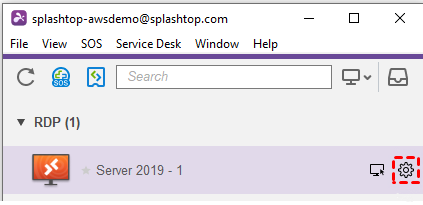
Langkah 2. Pada daftar komputer Business App kamu, klik komputer RDP, kemudian klik ikon gigi / informasi.
Langkah 3. Klik "OK" setelah memilih "Gunakan semua monitor saya" dari opsi drop-down Resolusi.
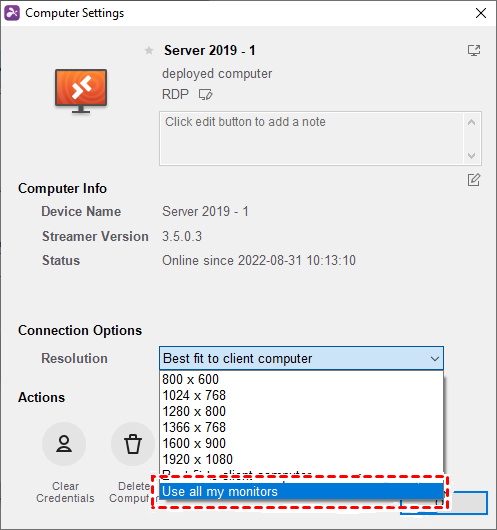
Langkah 4. Sambungkan ke komputer. Selama sesi, Anda dapat memilih untuk melihat semua monitor dalam satu jendela, atau setiap monitor dalam jendelanya sendiri.

Solusi 2. Konfirmasikan bahwa monitor lokal dapat mengenali kedua monitor
Ada situasi lain di mana komputer lokal Anda mungkin tidak mengenali kedua monitor. Pada saat ini, Anda perlu mengkonfirmasikannya seperti berikut.
Langkah 1. Semua aplikasi dan jendela yang tidak terkait dengan Splashtop harus diminimalkan atau ditutup.
Mempunyai banyak jendela dan browser lain terbuka pada saat yang sama bisa membuat Anda bingung tentang monitor yang Anda gunakan dan lokasinya.
Langkah 2. Gunakan hotbar di bagian atas untuk keluar dari layar penuh dalam Splashtop

Menjadi dalam mode layar penuh dapat membuat kejernihan layar menjadi buram dan mencegah monitor jarak jauh agar tidak bisa dipindahkan dan digeser. Hal ini juga bisa menyebabkan aplikasi dan monitor lain yang berada di belakangnya menjadi tersembunyi.
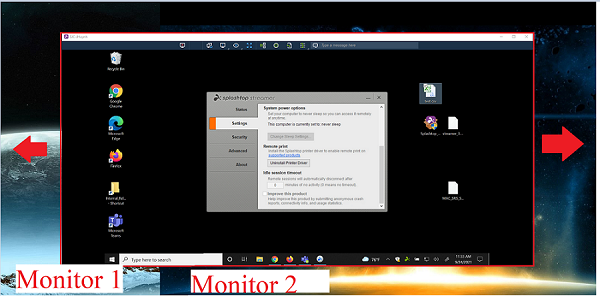
Langkah 3. Perkecil monitor jarak jauh dan cobalah untuk memindahkannya di antara batas-batas monitor lokal. Pastikan Anda mencobanya di kedua sisi.
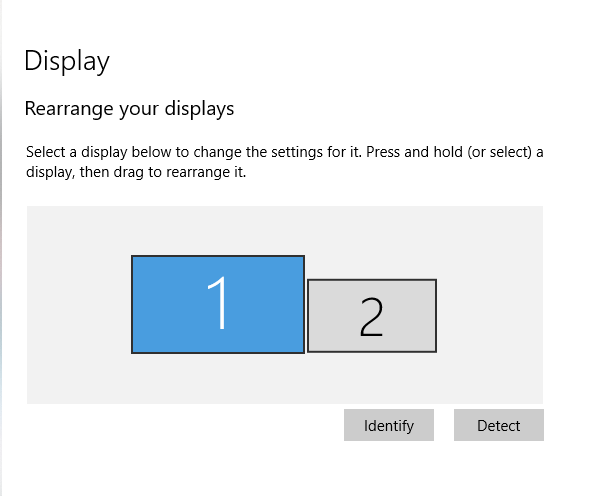
Langkah 4. Buka pengaturan tampilan komputer lokal Anda. Pada komputer Windows, klik kanan di desktop > "Pengaturan Tampilan"
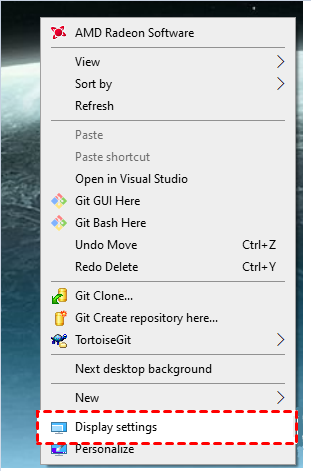
Langkah 5. Setelah itu, pastikan bahwa muncul 2 monitor, yang menandakan bahwa kedua monitor itu terdeteksi.
Jika Anda menggunakan Mac, lakukan hal berikut:
Langkah 1. Pada Mac, buka "Preferensi Sistem" > "Tampilan"
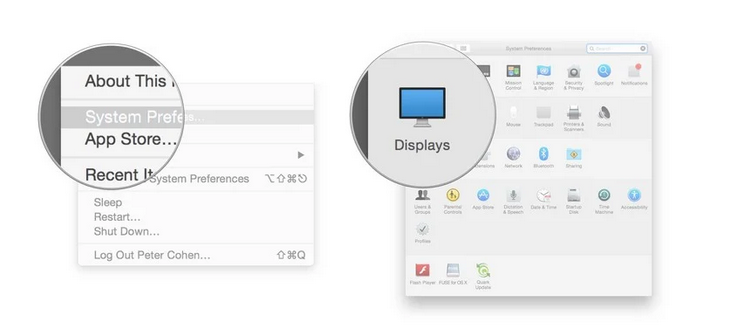
Langkah 2. Pastikan kedua monitor terdeteksi.
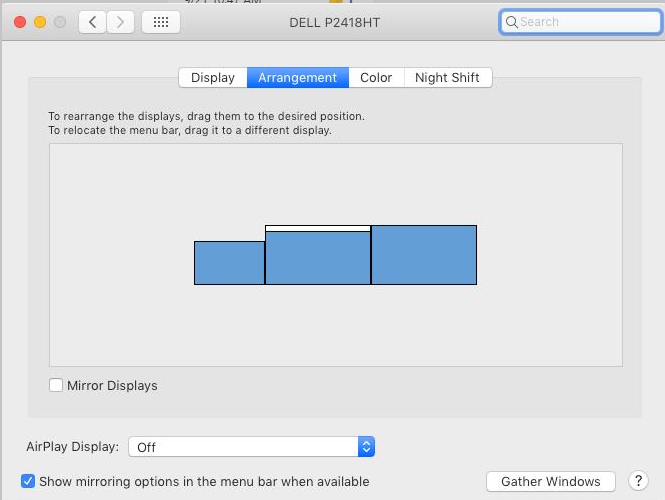
Jika Anda telah memastikan monitor lokal Anda dapat melihat kedua monitor, ulangi langkah ini untuk monitor jarak jauh Anda.
Solusi 3. Ganti kabel monitor kedua
Saat monitor menunjukkan artefak atau tidak ada gambar sama sekali, penyebab paling umum adalah kabel yang rusak. Kabel yang sangat panjang dan buruk perisai rentan terhadap gangguan.
Solusi 4. Restart komputer
Metode yang efektif adalah dengan me-restart komputer. Dengan melakukan ini, Anda dapat menyelesaikan masalah dalam kebanyakan kasus. Hal ini karena monitor mungkin mengalami kerusakan, atau mungkin ada program eksternal yang mengganggu fitur dual monitor Splashtop. Setelah restart selesai pada komputer lokal dan jarak jauh, cobalah untuk menjalin koneksi kembali dan nilai apakah masalah masih ada.
Solusi 5. Menginstal ulang aplikasi Splashtop
Jika Anda mengalami masalah Splashtop dual monitor tidak berfungsi dan kesalahan terkait lainnya pada komputer, ada solusi potensial yaitu menggunakan skrip pembersihan kami dan menginstal ulang aplikasi Splashtop Business.
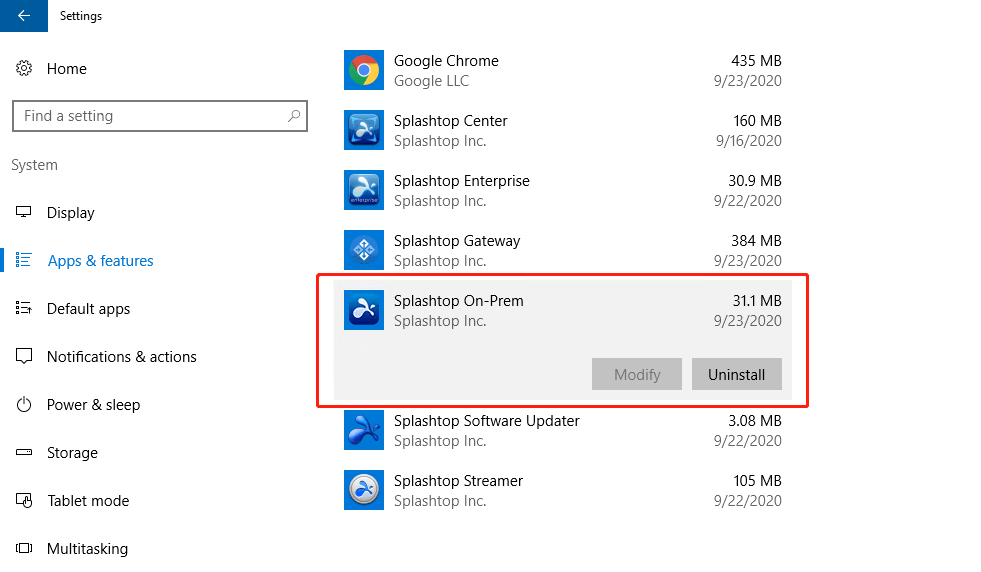
Langkah 1. Buka "Panel Kontrol" > "Pengaturan" > "Aplikasi dan Fitur" pada Windows.
Kemudian cari aplikasi Splashitop yang ingin Anda hapus dan setelah Anda menemukan program tersebut, pilihlah dan pilih opsi "Uninstall".
Langkah 2. Kemudian kunjungi situs web resmi Splashtop dan unduh versi terbaru aplikasi tersebut.
Langkah 3. Setelah unduhan selesai, temukan file instalasi di sistem Anda.
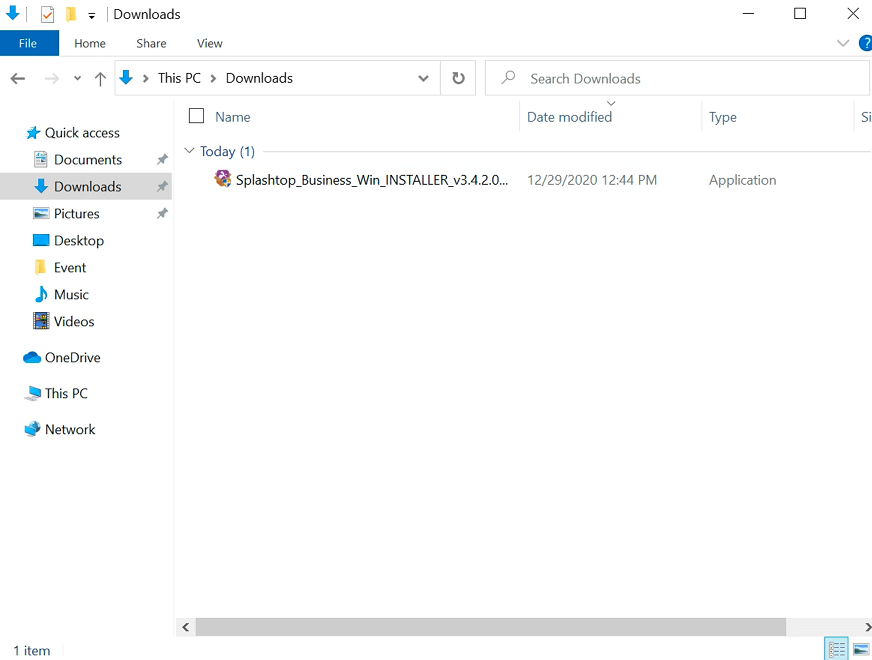
Langkah 4. Untuk memulai prosedur instalasi, klik dua kali pada file instalasi. Jika diminta oleh User Account Control (UAC), klik "Ya" untuk memberikan izin. Jika UAC meminta kata sandi, masukkan nama pengguna dan kata sandi Windows Anda.
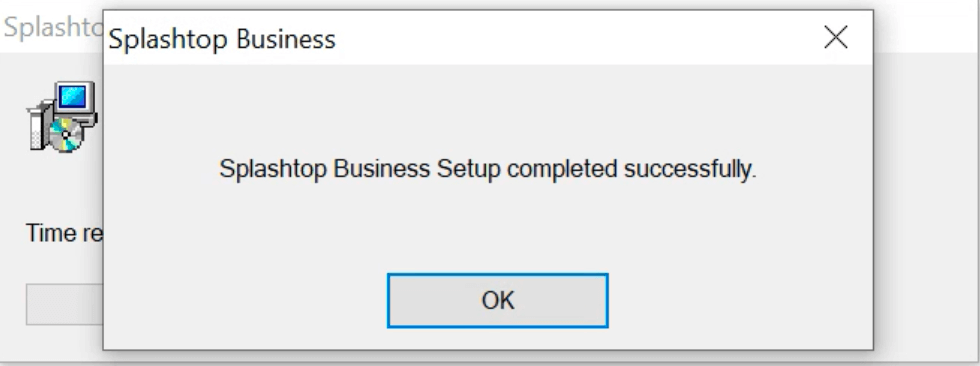
Langkah 5. Lalu izinkan instalasi untuk dilanjutkan. Setelah selesai, Anda akan menerima peringatan yang mengkonfirmasi bahwa instalasi berhasil.
Solusi 6. Coba alternatif Splashtop dengan dua monitor gratis
Jika Anda masih tidak dapat memecahkan masalah dual monitor Splashtop yang tidak berfungsi dengan menggunakan metode di atas, disarankan untuk mencari alternatif yang handal dan kuat untuk Splashtop, dan AnyViewer akan menjadi pilihan yang tepat untuk Anda. AnyViewer sangat direkomendasikan karena menawarkan akses jarak jauh yang komprehensif, kontrol jarak jauh, dan fitur dukungan jarak jauh. Ini adalah perangkat lunak desktop jarak jauh yang andal dan aman untuk Windows, iOS, dan Android.
Dirancang untuk kemudahan penggunaan dan kinerja tinggi, AnyViewer sangat baik dalam memberikan pengalaman desktop jarak jauh yang mulus dan ideal untuk pengguna yang perlu mengelola beberapa layar. Dukungannya terhadap multi-monitor sangat kuat, memungkinkan Anda beralih atau melihat antara beberapa monitor dengan latensi minimal, bahkan saat bekerja pada tugas yang kompleks seperti desain grafis atau pengeditan video. Selain itu, antarmuka yang ramah pengguna memastikan bahwa pengguna yang mendalami teknologi maupun pemula dapat mengatur dan menggunakan perangkat lunak ini dengan mudah. Dengan protokol keamanan yang handal dan fitur tampilan yang responsif, AnyViewer memastikan bahwa pengaturan dual-monitor jarak jauh berjalan lancar, meningkatkan produktivitas dan menghindari kesulitan teknis. AnyViewer adalah produk yang paling direkomendasikan bagi siapa pun yang ingin meningkatkan pengalaman kerja jarak jauh mereka dengan dukungan penuh dual monitor.
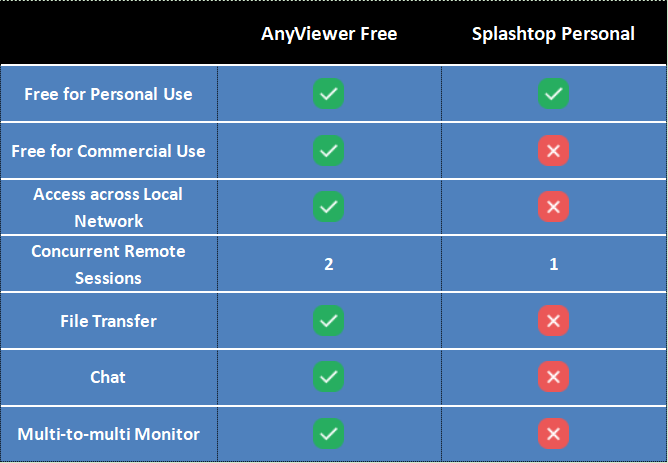
Mengapa AnyViewer dianggap sebagai alternatif Splashtop gratis terbaik? AnyViewer menawarkan versi gratis yang dapat digunakan untuk tujuan pribadi maupun komersial. Versi gratis ini mencakup berbagai fitur impresif, seperti transfer file, fungsionalitas obrolan, dan dukungan untuk pengaturan banyak ke banyak monitor, yang tidak tersedia dalam versi gratis Splashtop.
Langkah 1. Install dan jalankan AnyViewer di kedua komputer. Pergi ke "Login" di kedua komputer dan klik "Sign up" (jika Anda sudah bergabung dengan situs web resmi, Anda dapat langsung masuk).

Langkah 2. Kemudian Anda dapat melihat bahwa Anda berhasil masuk ke AnyViewer. Perangkat Anda akan secara otomatis ditugaskan ke akun yang Anda masuk.

Langkah 3. Kemudian temukan "Perangkat" dan pilih komputer yang ingin Anda hubungkan. Klik padanya dan pilih "Kontrol Satu-Klik" untuk membangun akses jarak jauh tanpa pengawasan ke komputer tersebut.

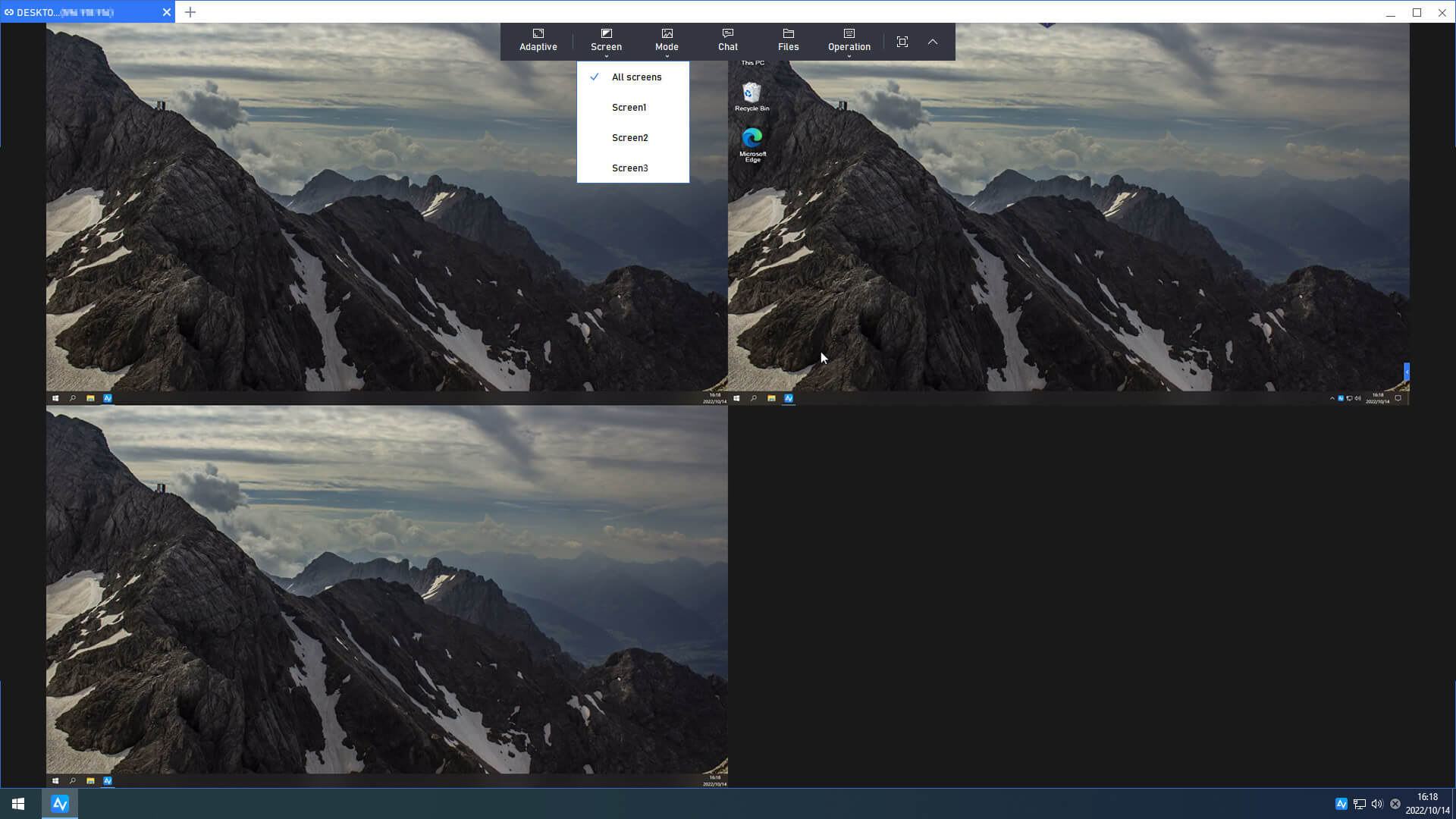
Langkah 4. Anda kemudian dapat melihat beberapa monitor pada komputer jarak jauh di dalam jendela lokal Anda. Jika Anda hanya ingin melihat layar, pergi ke toolbar, klik “Layar”, dan kemudian pilih layar yang ingin Anda daftarkan.
Jika Anda ingin menikmati pengalaman akses jarak jauh dengan kualitas gambar terbaik, silakan ikuti langkah-langkah di bawah ini:
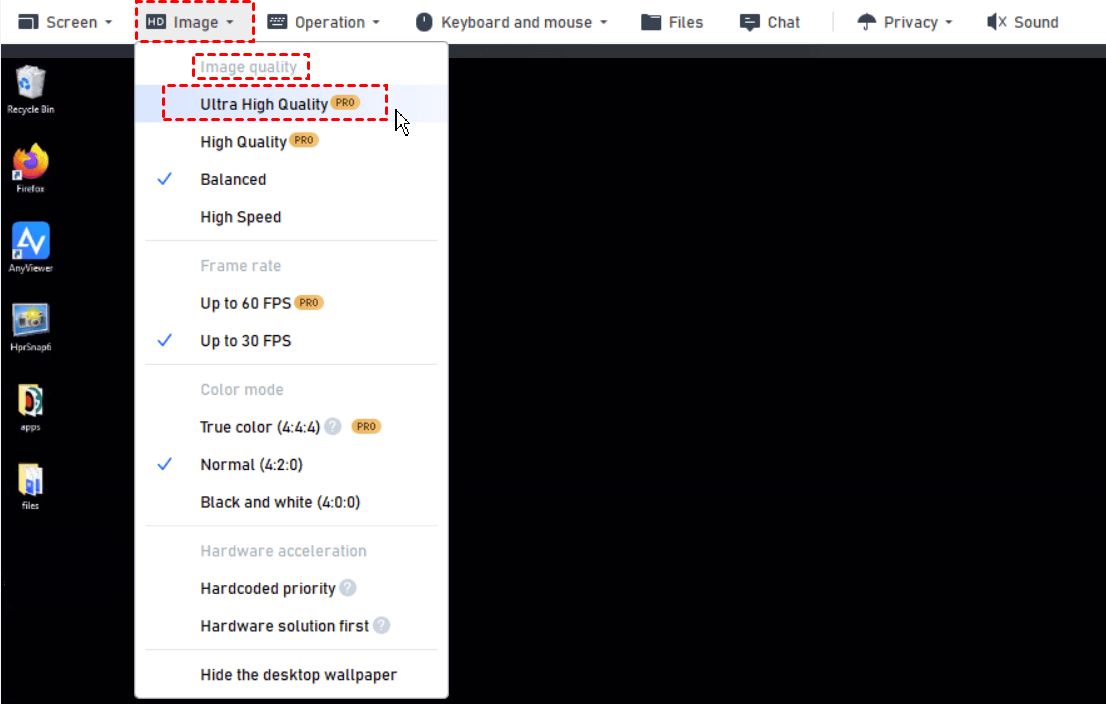
Langkah 1. Setelah perangkat jarak jauh Anda diatur, gunakan mouse dan keyboard. Selama sesi, pergi ke toolbar di bagian atas tengah dan pilih Gambar > Kualitas Gambar > Mode Ultra HD untuk mengaktifkan UHD dari rumah.
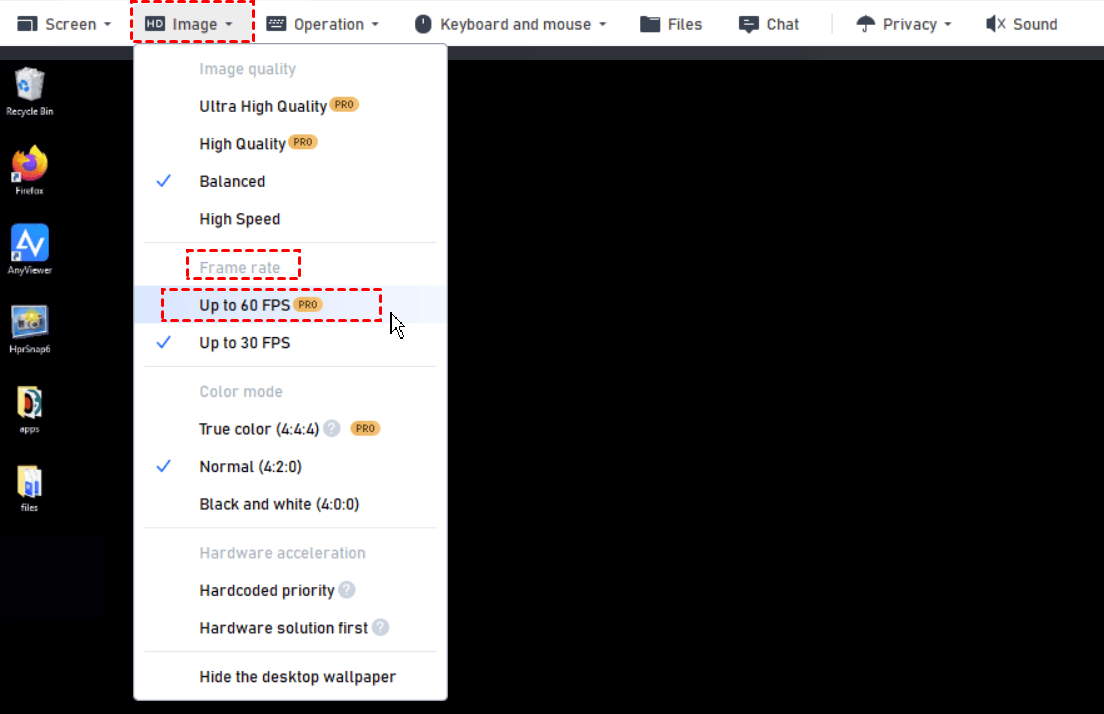
Langkah 2. Selanjutnya, pilih Gambar > Frame Rate > Sampai 60 FPS untuk memastikan tampilan yang halus dan tajam.
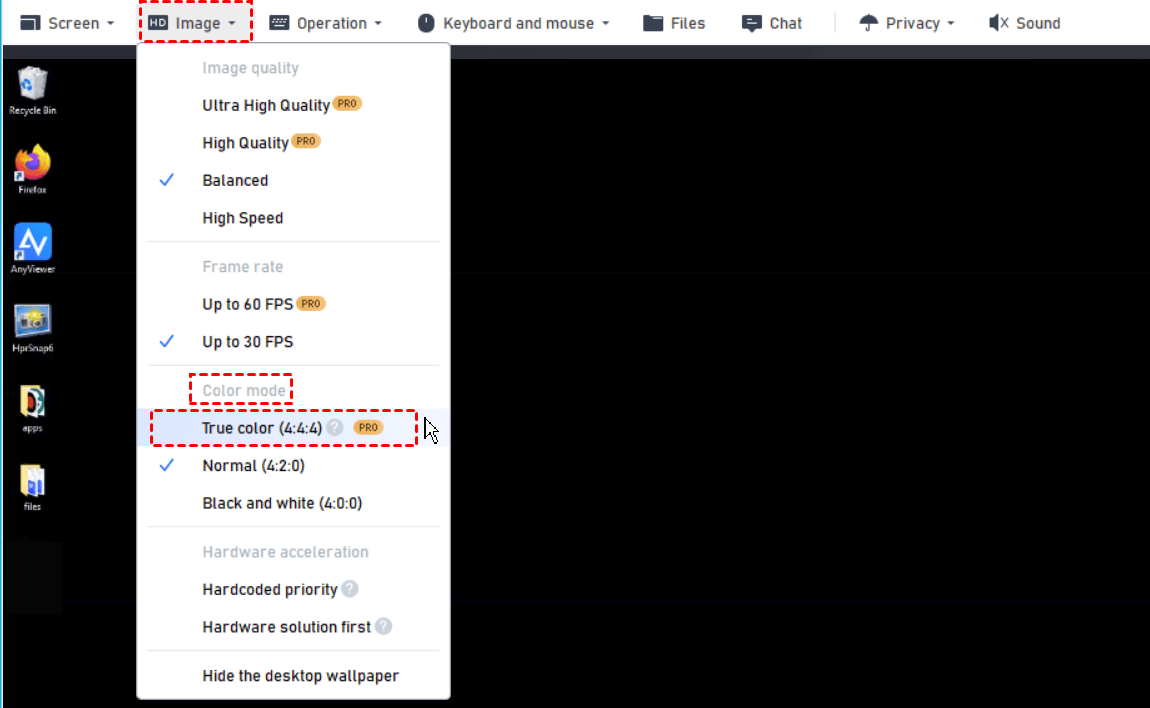
Langkah 3. Terakhir, pilih Gambar > Mode Warna > Warna Asli untuk mendapatkan akurasi warna yang presisi dengan sampling kroma 4:4:4. Sekarang, nikmati pengalaman akses jarak jauh terbaik dengan AnyViewer!
-
Notes: Untuk fitur yang lebih canggih, pertimbangkan untuk meningkatkan ke rencana Profesional atau Enterprise:
- Alokasi Perangkat Tambahan: Perluas jumlah perangkat tidak terawasi yang dapat Anda kelola di bawah satu akun.
- Koneksi Bersamaan yang Lebih Tinggi: Terhubung ke beberapa perangkat secara bersamaan untuk meningkatkan produktivitas.
- Mode Privasi: Lindungi privasi Anda dengan mematikan layar PC jarak jauh dan menonaktifkan keyboard dan mouse selama sesi.
- Transfer File Lebih Cepat: Rasakan kecepatan transfer file yang lebih cepat untuk berbagi data yang efisien.
- Papan Layar Tambahan: Atur beberapa tampilan layar untuk mengelola dan memantau beberapa perangkat sekaligus.
- Grup Perangkat Enterprise: Susun koleksi perangkat besar dengan membuat grup enterprise terstruktur.
- Peran dan Izin Kustom: Tetapkan peran khusus ke sub-akun dan sesuaikan izin sesuai kebutuhan Anda.
- ...
Kesimpulan
Sebagai kesimpulan, menghadapi masalah dengan tidak berfungsi nya monitor ganda pada Splashtop bisa menjadi frustrasi, tetapi enam solusi yang tercantum di atas harus membantu menyelesaikan masalah tersebut. Jika tidak ada dari lima metode sebelumnya yang berhasil, pertimbangkan untuk beralih ke alternatif yang handal seperti AnyViewer, yang menawarkan dukungan monitor ganda yang sangat baik dan fitur lain yang dapat meningkatkan pengalaman desktop jarak jauh Anda. Dengan solusi-solusi ini, Anda dapat kembali menggunakan monitor ganda dengan efisien dan tanpa gangguan.

