

Langkah-Langkah Detail tentang Cara Menyiapkan RDP di Windows Server 2012 R2
Panduan ini memperkenalkan cara menyiapkan RDP di Windows Server 2012 R2 dengan langkah-langkah pengaturan detail.

Oleh Tyler / Diperbarui pada January 20, 2025


Bagaimana Cara Menggunakan Layanan Remote Desktop di Windows Server 2012 R2?
"Minggu lalu, saya menerima pemberitahuan tentang penyesuaian pekerjaan. Yang mengganggu adalah bahwa saya dihadapkan dengan komputer baru dan sistem baru di pekerjaan baru saya, yang merupakan Windows Server 2012 R2. Bahkan saya perlu menggunakan RDP di sistem baru ini. Saya belum pernah menggunakan Windows Server 2012 R2 sebelumnya. Siapa yang bisa memberitahu saya cara mengatur RDP di Windows Server 2012 R2? Lebih baik jika langkah-langkah pengaturan dapat lebih detail."
Cara Mengatur RDP di Windows Server 2012 R2
Proses pengaturan RDP di Windows Server 2012 R2 dibagi menjadi 3 bagian berikut. Pertama, Anda perlu mengaktifkan Remote Desktop Windows Server 2012 R2. Selanjutnya, atur Firewall Windows untuk memastikan bahwa Koneksi Remote Desktop digunakan dengan normal. Akhirnya, lakukan koneksi jarak jauh dengan Windows Server 2012 R2.
Bagian 1. Mengaktifkan RDP pada Windows Server 2012 R2 menggunakan antarmuka grafis
Bagaimana cara mengatur RDP pada Windows Server 2012 R2? Pertama-tama, Anda harus memahami cara membuka RDP. Metode yang paling umum adalah membukanya melalui antarmuka grafis.
Langkah 1. Temukan ikon komputer di sudut kiri bawah desktop, dan klik ikon tersebut untuk membuka Server Manager.

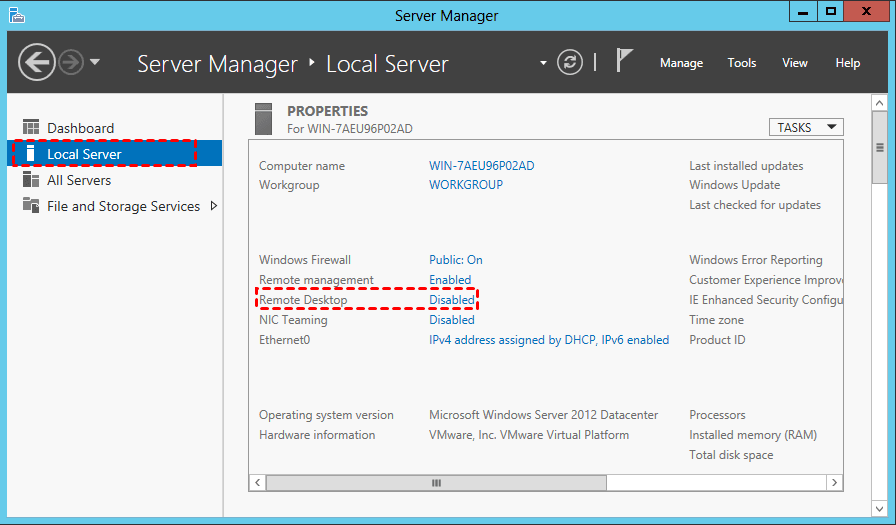
Langkah 2. Pindah ke tab Local Server di bilah sisi kiri, temukan kolom Remote Desktop di jendela kanan, dan klik tombol Disable di sebelahnya.
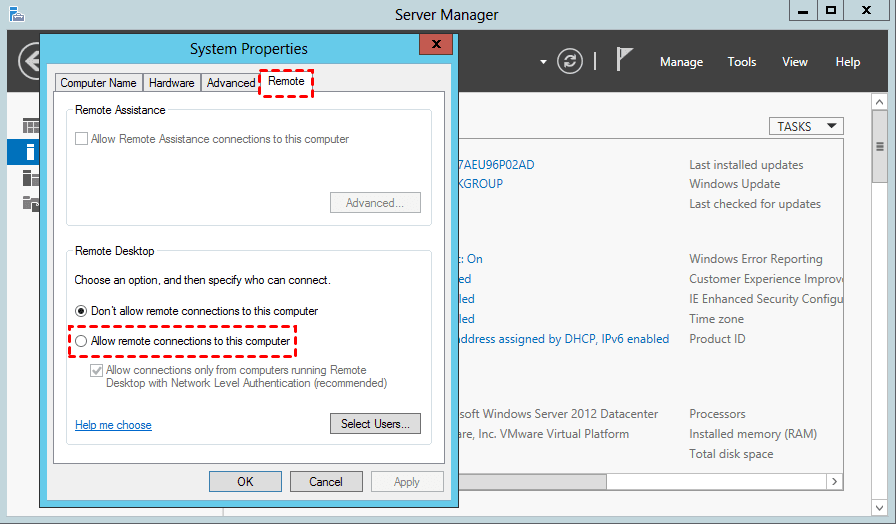
Langkah 3. Di jendela System Properties, beralih ke tab Remote dan centang opsi Allow remote connection to this computer.
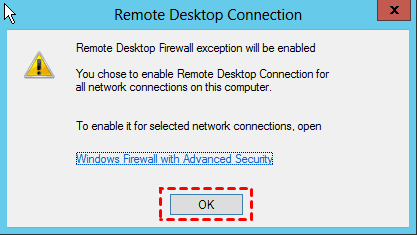
Langkah 4. Sebuah jendela peringatan akan muncul secara otomatis. Klik OK. Jendela pop-up ini digunakan untuk memberi tahu pengguna agar mengaktifkan aturan firewall yang diperlukan di server untuk mengizinkan jaringan dari sumber apa pun terhubung ke server secara remote.
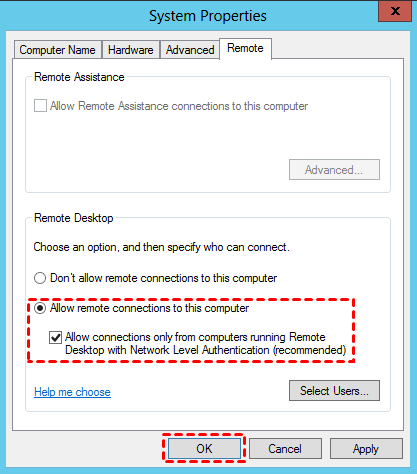
Langkah 5. Selanjutnya, Anda dapat melihat bahwa Ijinkan koneksi jarak jauh ke komputer ini telah dipilih, lalu klik OK. Disarankan untuk memeriksa sub-opsi di bawah juga untuk meningkatkan keamanan RDP.
Langkah 6. Tutup dan buka kembali Server Manager, maka Anda dapat melihat bahwa Remote Desktop beralih ke Aktif, menunjukkan bahwa RDP pada Windows Server 2012 R2 telah diaktifkan.
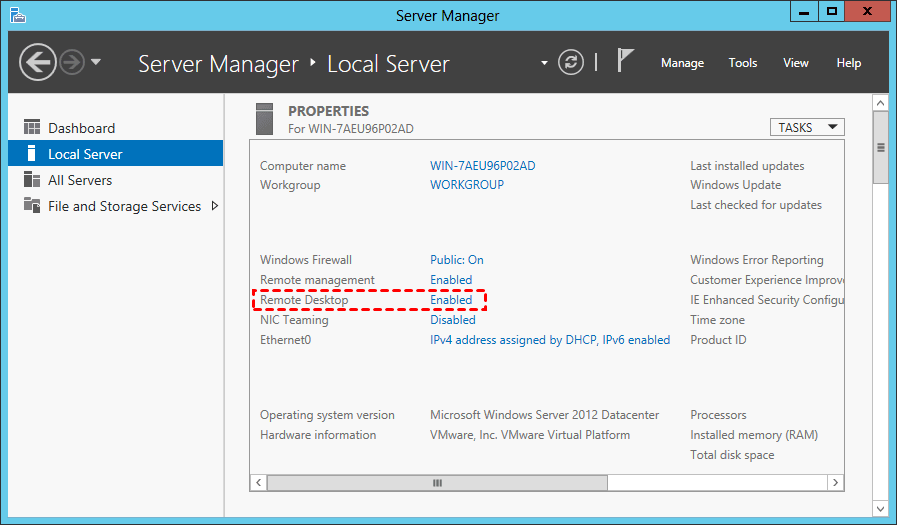
Bagian 2. Mengatur Windows Firewall
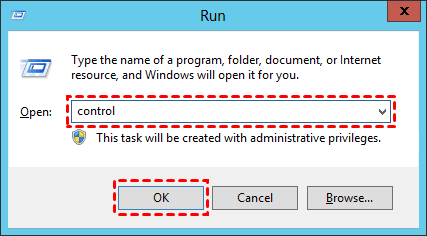
Langkah 1. Gunakan kombinasi tombol Win R untuk membuka dialog operasi, masukkan "control" lalu klik OK untuk membuka Control Panel.
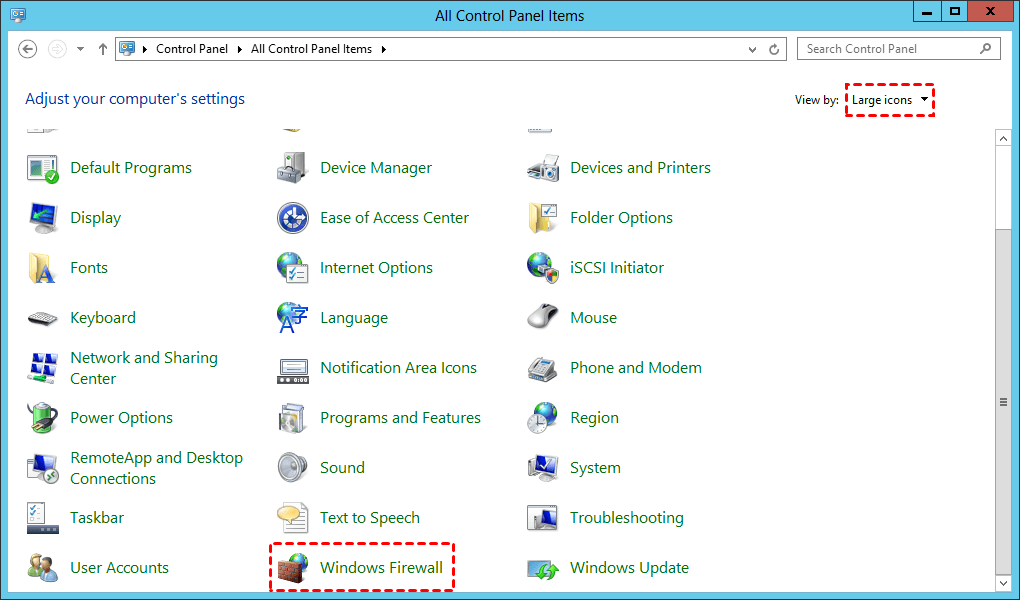
Langkah 2. Di jendela Control Panel, temukan mode tampilan di pojok kanan atas, ubah ke Large icons, dan temukan serta klik Windows Firewall.
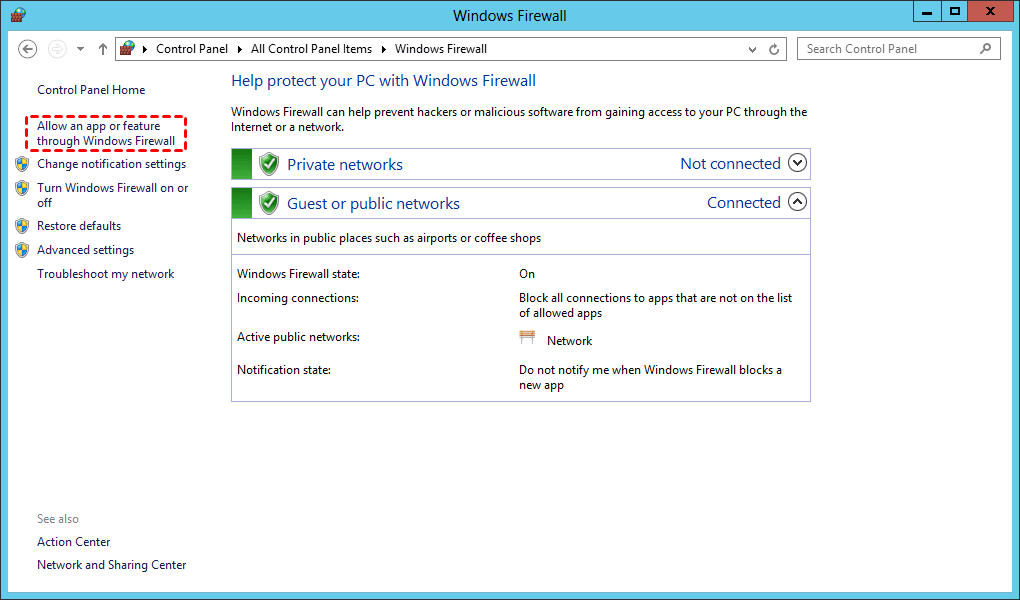
Langkah 3. Di sidebar kiri, temukan dan klik Allow an app or feature through Windows Firewall.
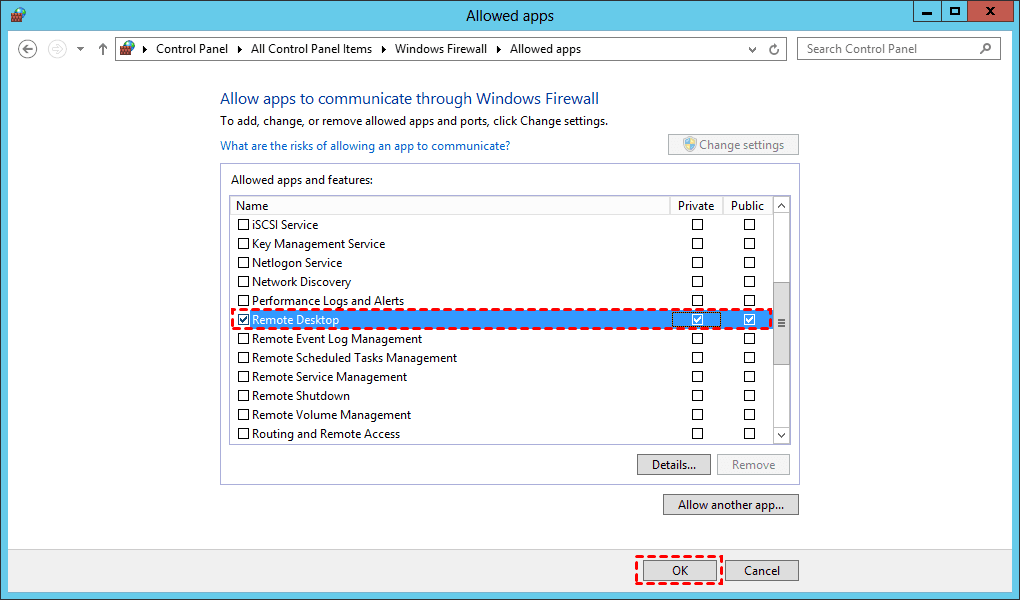
Langkah 4. Temukan Remote Desktop, centang opsi Private dan Public secara berturut-turut, lalu klik OK.
Bagian 3. Memulai koneksi remote pada Windows Server 2012 R2
Setelah pengaturan Firewall Windows selesai, berarti persiapan awal sudah selesai. Sekarang Anda dapat memulai koneksi remote pada Windows Server 2012 R2.
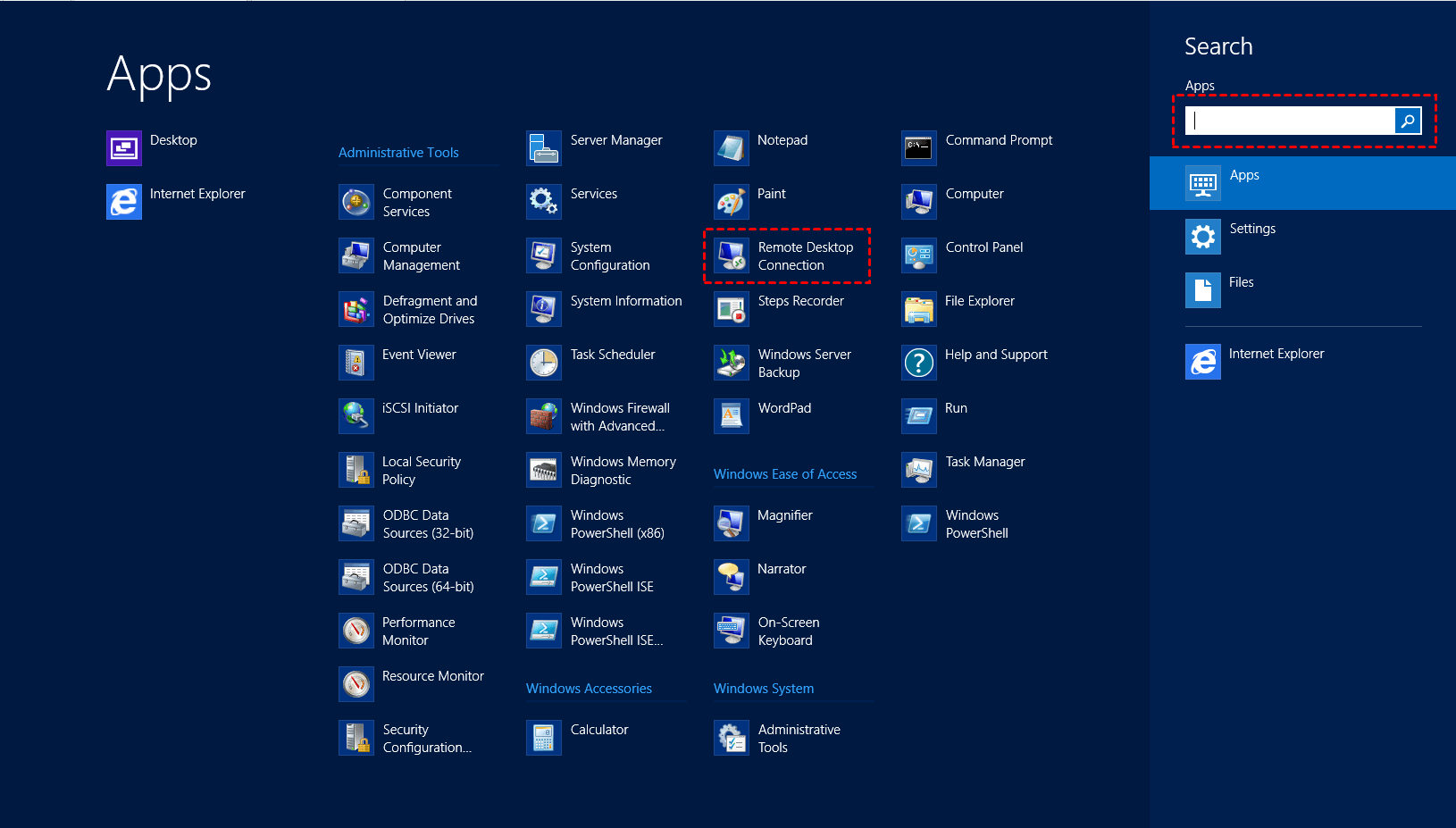
Langkah 1. Di desktop, arahkan mouse ke kanan, klik ikon kaca pembesar pada opsi pop-up, temukan dan klik Remote Desktop Connection di jendela pencarian, atau masukkan Remote Desktop Connection dalam kotak pencarian.
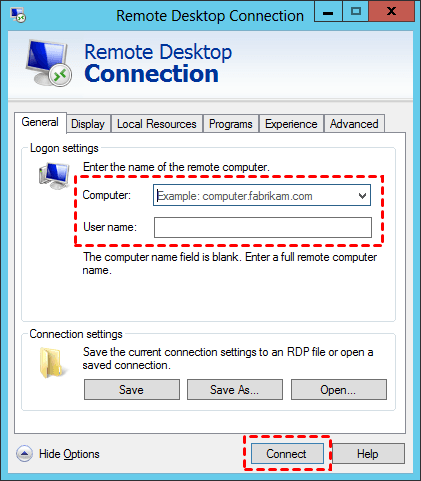
Langkah 2. Pada jendela Remote Desktop Connection, klik Show Options, masukkan alamat IP dan nama pengguna komputer remote, lalu klik Connect. (Jika Anda tidak tahu cara menemukan alamat IP dan nama pengguna komputer Anda)
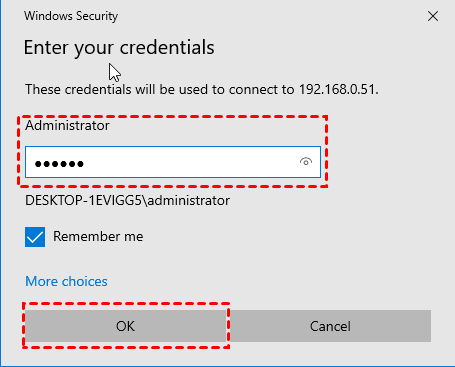
Langkah 3. Pada jendela keamanan Windows yang muncul, masukkan kata sandi komputer remote, lalu klik OK.
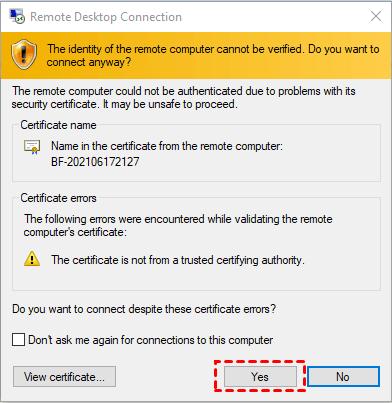
Langkah 4. Pada jendela autentikasi yang muncul, langsung klik Yes untuk berhasil membangun koneksi remote.
Cara mengatasi masalah "tidak dapat terhubung ke komputer remote"
Dalam beberapa kasus, Anda mungkin mengalami masalah tidak dapat terhubung ke komputer remote saat menggunakan Remote Desktop pada Windows Server 2012 R2.
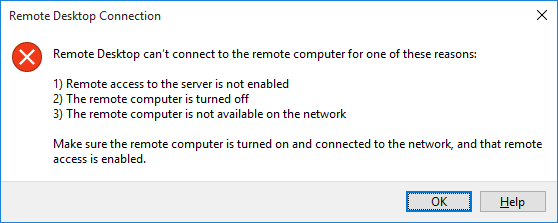
Pada saat ini, Anda dapat mencoba solusi berikut untuk memperbaikinya.
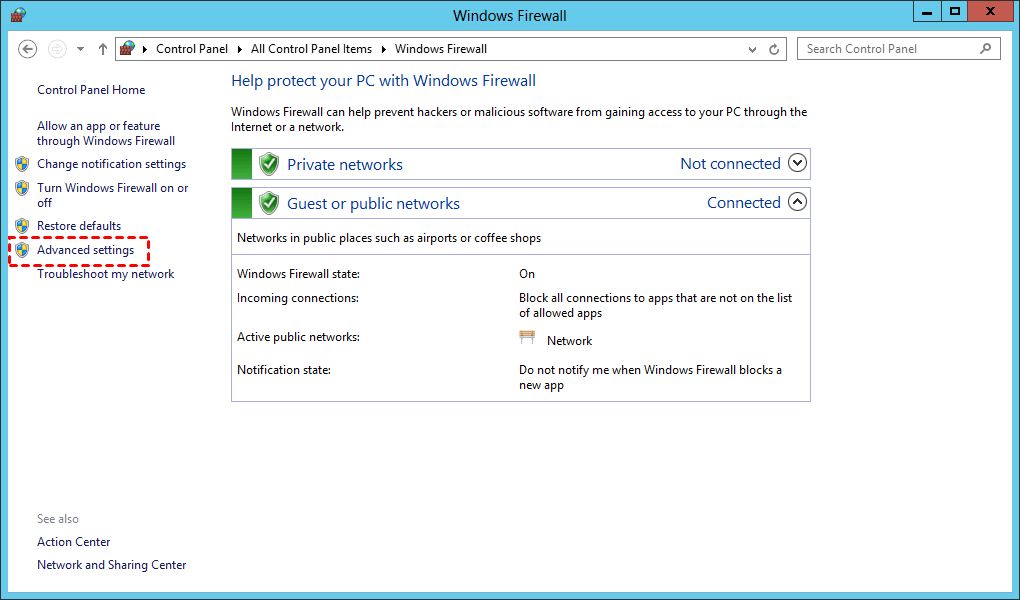
Langkah 1. Buka Windows Firewall di Panel kontrol, temukan dan klik Advanced settings di bilah sisi kiri.
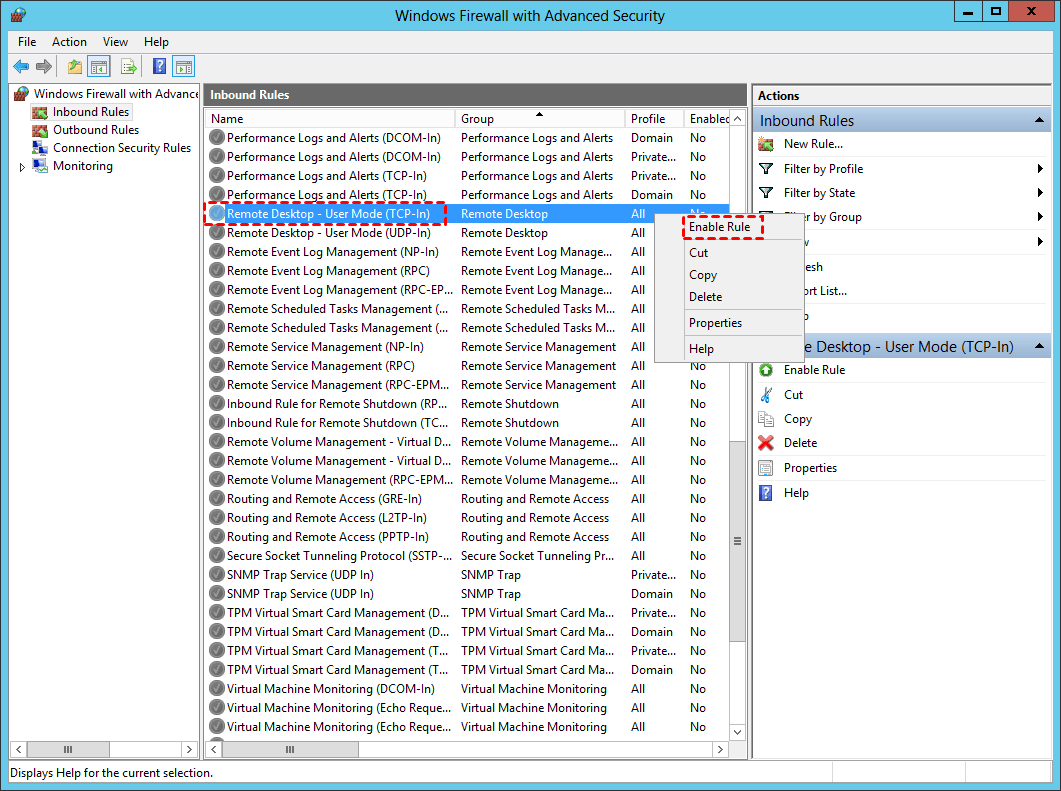
Langkah 2. Pilih Inbound Rules di bilah sisi kiri, lalu temukan Remote Desktop - User Mode (TCP in). Klik kanan pada item tersebut, pilih Enable Rule pada menu yang muncul. Setelah itu, coba koneksi jarak jauh lagi.
Sebenarnya, metode pengaturan RDP pada sistem operasi Windows Server adalah sama. Dengan kata lain, selama Anda dapat memahami sepenuhnya cara mengatur RDP di Windows Server 2012 R2, Anda juga dapat mengaktifkan RDP di Windows Server 2016, Windows Server 2019, dan Windows Server 2022.
Sebagai alat koneksi jarak jauh bawaan yang benar-benar gratis, RDP dapat memenuhi sebagian besar kebutuhan Anda. Tetapi proses pengaturannya sedikit rumit bagi beberapa pengguna. Oleh karena itu, kami merekomendasikan Anda untuk menggunakan AnyViewer, perangkat lunak kontrol jarak jauh profesional untuk Windows.
Cara lebih mudah mengontrol jarak jauh di Windows Server 2012 R2: AnyViewer
Sebagai perangkat lunak kontrol jarak jauh gratis, AnyViewer lebih sederhana dalam operasinya dibandingkan dengan RDP. Ini kompatibel dengan beberapa versi Windows 11/10/8.1/8/7 dan Windows Server 2022/2019/2016/2012 R2.
Dibandingkan dengan menggunakan RDP di Windows Server 2012 R2, Anda tidak perlu mencari alamat IP, nama pengguna, dan kata sandi komputer jarak jauh untuk mencapai kontrol jarak jauh dengan AnyViewer. Dalam operasinya, AnyViewer jauh lebih mudah.
Selanjutnya, kami akan memperkenalkan cara menggunakan AnyViewer untuk mencapai akses jarak jauh tanpa pengawasan.
Langkah 1. Unduh, instal, dan jalankan AnyViewer di kedua komputer.
Langkah 2. Pergi ke Masuk, dan kemudian klik Daftar. (Jika Anda sudah mendaftar di situs web resmi, Anda dapat langsung masuk.)

Langkah 3. Isi informasi pendaftaran.

Langkah 4. Kemudian Anda dapat melihat bahwa Anda berhasil masuk ke AnyViewer. Perangkat Anda akan secara otomatis ditugaskan ke akun yang Anda masuk.

Langkah 5. Masuk ke akun AnyViewer yang sama di kedua perangkat, kemudian klik Kontrol satu-klik untuk mencapai akses jarak jauh yang tanpa pengawasan.

- Catatan:✎...
-
Anda juga dapat memperbarui akun Anda ke rencana Profesional atau Enterprise. Apa yang dapat diberikan oleh rencana Profesional atau Enterprise:
- Kecepatan transfer file yang lebih cepat. Kecepatan transfer untuk akun gratis adalah 500 KB/dtk, dan untuk akun berbayar adalah hingga 10 MB/dtk.
- Jumlah file yang dapat ditransfer secara massal lebih banyak.
- Ukuran file tunggal yang dapat ditransfer lebih besar.
- Lebih banyak perangkat yang dapat ditugaskan ke akun yang sama untuk akses jarak jauh tanpa pengawasan.
- Lebih banyak perangkat yang terhubung saat ini ditampilkan untuk pengelolaan.
- Terhubung dalam mode privasi untuk melindungi privasi.
Kesimpulan
Bagaimana cara mengatur RDP di Windows Server 2012 R2? Setelah membaca tutorial ini dengan cermat, Anda mungkin sudah tahu caranya. Tetapi jika Anda merasa proses pengaturan RDP terlalu merepotkan, Anda dapat mencoba perangkat lunak kontrol jarak jauh pihak ketiga gratis, AnyViewer.

