

Perbaikan: Kode Kesalahan 0x3 Desktop Jarak Jauh [3 Solusi Efektif]
Mengalami kode kesalahan 0x3 yang menjengkelkan pada Remote Desktop? Jangan khawatir. Posting ini menyajikan tiga solusi efektif untuk membantu Anda memperbaiki masalah ini, memberdayakan Anda untuk melanjutkan konektivitas jarak jauh yang lancar.

Oleh Tyler / Diperbarui pada January 14, 2025


Koneksi RDP Windows Server 2022 gagal dengan error 0x3
Saya baru saja mengatur Windows Server 22 Edisi Desktop dan mencoba untuk melakukan koneksi. Meskipun saya memasukkan IP dan masuk dengan kredensial saya, sebuah kotak pesan muncul menandakan berakhirnya sesi Layanan Desktop Jarak Jauh saya. Masalah ini terjadi di berbagai komputer klien. Bagaimana cara yang efektif untuk mengatasi masalah ini?”
- Pertanyaan dari Komunitas Microsoft
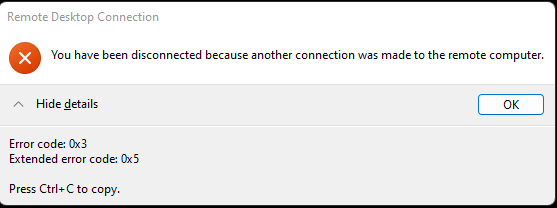
Cara mengatasi error code 0x3 pada Remote Desktop [3 solusi]
Berikut adalah tiga cara efektif yang mungkin membantu Anda mengatasi error code 0x3 pada Remote Desktop.
Solusi 1. Uninstall display adapter
Kemunculan error code 0x3 pada Remote Desktop Connection mungkin berhubungan erat dengan adapter tampilan di sisi remote. Anda dapat mencoba memperbaiki masalah ini dengan menguninstall adapter tampilan. Proses ini diasumsikan Anda memiliki akses fisik ke PC remote atau menggunakan layanan seperti Chrome Remote Desktop.
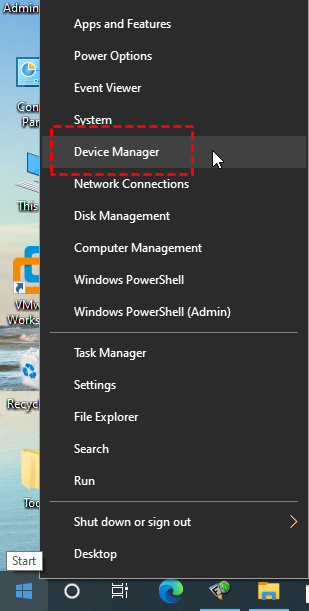
Langkah 1. Meluncurkan Device Manager.
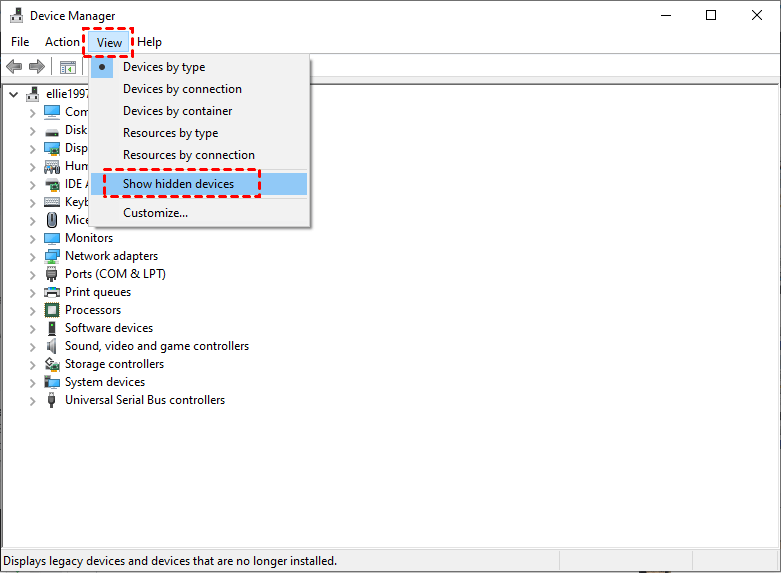
Langkah 2. Pilih View > Show hidden devices.
Langkah 3. Akses kategori Display adapters. Klik kanan pada Microsoft Remote Display Adapter, lalu pilih Uninstall.

Solusi 2. Periksa pengaturan Group Policy
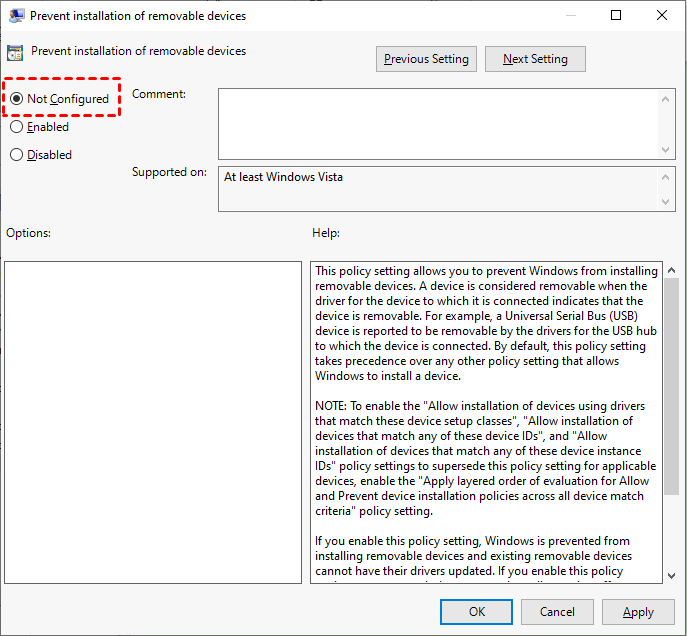
Dalam kasus di mana pengaturan Group Policy "Prevent installation of removable devices" diaktifkan, hal itu dapat menyebabkan munculnya error code 0x3 pada Remote Desktop. Ikuti langkah-langkah berikut untuk mengubahnya menjadi Not Configured.
Langkah 1. Mulai utilitas Group Policy dengan menekan Win R dan memasukkan "gpedit.msc".
Langkah 2. Navigasi melalui Konfigurasi Komputer > Administrative Templates > System > Device Installation > Device Installation Restrictions > Mencegah instalasi perangkat yang dapat dilepas. Klik dua kali pada pengaturannya.
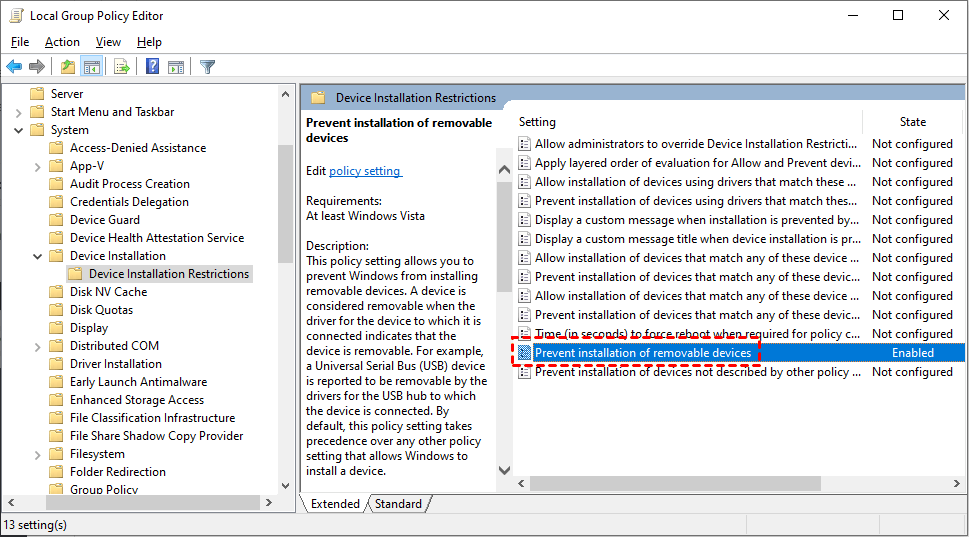
Langkah 3. Ubah pengaturannya menjadi "Tidak Dikonfigurasi".
Solusi 3. Coba alternatif Remote Desktop
Resolusi yang lebih sederhana dapat melibatkan pengadopsian alternatif Remote Desktop yang disesuaikan untuk Windows Server 2022. Pilih AnyViewer, perangkat lunak remote desktop gratis yang dapat diandalkan yang kompatibel dengan baik dengan sistem operasi Windows dan Windows Server. Performanya yang impresif memastikan koneksi remote yang cepat, stabil, dan bebas dari kesalahan.
Selain itu, AnyViewer memiliki beberapa keunggulan dibandingkan dengan Remote Desktop standar:
- AnyViewer memungkinkan koneksi remote berbasis internet tanpa perlu melakukan port forwarding atau VPN.
- Kompatibilitas meluas ke edisi Home dan Standard Windows.
- AnyViewer memfasilitasi sesi ganda pada Windows dan Windows Server, tanpa biaya tambahan.
Langkah 1. Mulailah dengan menginstal AnyViewer di semua komputer yang ditargetkan membutuhkan koneksi.

Langkah 2. Buat akun AnyViewer melalui registrasi atau login, jika tersedia.

Langkah 3. Konfirmasikan login akun yang berhasil untuk memperkuat asosiasi perangkat.

Langkah 4. Dalam bagian Perangkat yang ditunjuk, identifikasi komputer jarak jauh yang diinginkan untuk koneksi.
Langkah 5. Mulai proses akses jarak jauh tanpa hadir dengan mengaktifkan Kontrol satu klik, menyederhanakan pembentukan tautan antara perangkat yang dipilih.

- ★Tips:
- Bagi pengguna yang mencari kemampuan lanjutan, mengadopsi Paket Profesional atau Enterprise dalam AnyViewer memberikan sejumlah manfaat berharga:
- Alokasi yang diperluas untuk penugasan perangkat akses tanpa hadir.
- Manajemen sesi jarak jauh yang serentak yang dioptimalkan, meningkatkan efisiensi.
- Transfer file yang dipercepat, mempercepat pertukaran data.
- Keamanan yang ditingkatkan melalui mode privasi yang menyertakan, memperkuat kerahasiaan koneksi.
- ... dan banyak lagi.
Simpulannya
Kode kesalahan 0x3 pada Remote Desktop tidak perlu menghalangi pengalaman jarak jauh Anda. Dengan menerapkan tiga strategi efektif ini, Anda dapat mengatasi masalah ini dan menikmati konektivitas jarak jauh tanpa gangguan. Sangat disarankan untuk mencoba AnyViewer, alternatif gratis yang luar biasa untuk Remote Desktop, untuk meningkatkan pengalaman akses jarak jauh Anda.

