

[Cara] 4 Cara Mengaktifkan Remote Desktop di Windows Server 2022
Bagaimana cara mengaktifkan Remote Desktop di Windows Server 2022? Panduan ini menyajikan empat metode untuk menyelesaikan tugas dan juga memberikan instruksi tentang cara menginstal dan menggunakan RDS di Server 2022.

Oleh Tyler / Diperbarui pada January 14, 2025


Bagaimana cara mengaktifkan RDP di Server 2022?
Pada Windows Server 2022, mengaktifkan Remote Desktop memungkinkan Anda untuk mengakses perangkat Anda dari lokasi yang berbeda menggunakan Remote Desktop Protocol (RDP). Fitur ini memudahkan Anda dalam memberikan bantuan atau mengontrol perangkat tanpa harus berada di lokasi secara fisik. Secara default, Remote Desktop dinonaktifkan di Windows Server 2022. Untuk mengakses mesin Server 2022 secara remote, Anda harus mengaktifkan Remote Desktop terlebih dahulu.
4 cara mengaktifkan Remote Desktop di Windows Server 2022
Terdapat empat metode praktis yang tersedia untuk mengaktifkan Remote Desktop di Windows Server 2022, memungkinkan Anda memilih yang paling sesuai dengan preferensi Anda.
Cara 1. Mengaktifkan Remote Desktop Windows di Server 2022 melalui Server Manager
Langkah 1. Masuk ke Windows Server 2022 menggunakan akun administrator lokal.
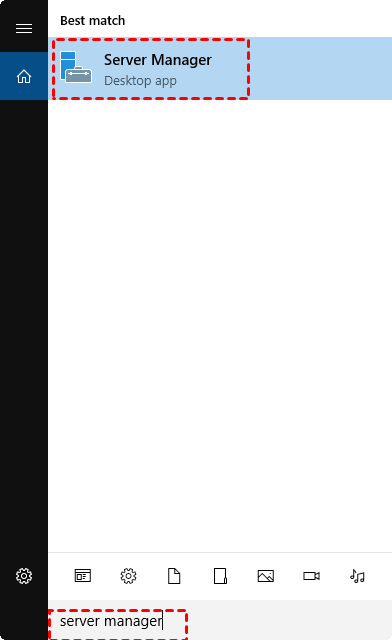
Langkah 2. Ketik "Server Manager" pada kotak pencarian dan klik dua kali pada item yang muncul untuk membuka "Server Manager".
Langkah 3. Klik "Local Server" dan temukan "Remote Desktop".
Langkah 4. Kemudian, klik "Disabled" dan Anda akan berada di jendela "System Properties".
Langkah 5. Pilih "Allow remote connections to this computer".

Langkah 6. Muncul pesan yang menyatakan bahwa "Remote Desktop Firewall exception will be enabled", dan Anda dapat mengklik "OK" untuk mengizinkan Remote Desktop melalui firewall.
Langkah 7 (Dapat diabaikan). Klik tombol "Select Users"; klik tombol "Add" dan Anda akan melihat jendela "Select Users".
Langkah 8 (Dapat diabaikan). Ketik nama pengguna yang ingin Anda tambahkan dan klik "OK". Atau Anda dapat mengklik tombol "Advanced" untuk memilih pengguna dari daftar.
Langkah 9. Klik "OK" untuk menyimpan perubahan dan keluar dari jendela "System Properties".
Cara 2. Mengaktifkan Desktop Jarak Jauh Windows pada Server 2022 dari Control Panel
Langkah 1. Ketik "Control Panel" dalam kotak pencarian dan klik dua kali opsi yang muncul untuk membuka Control Panel.
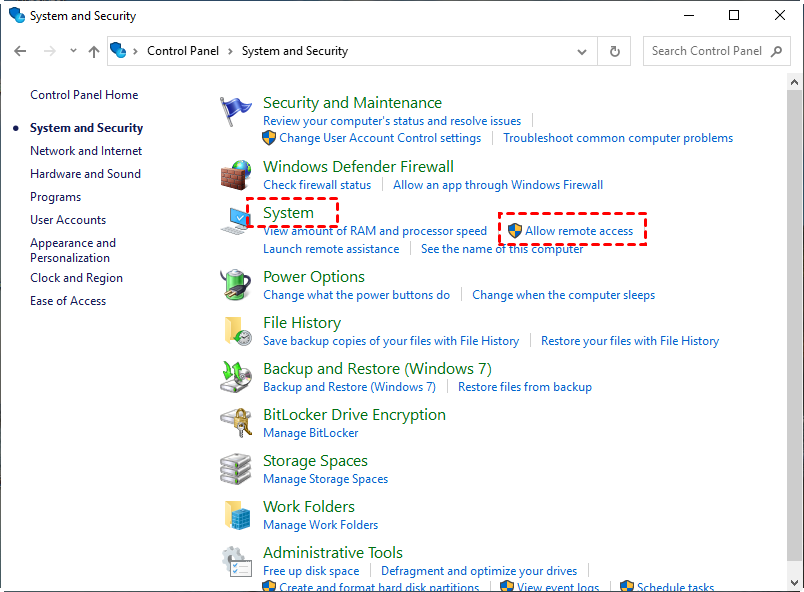
Langkah 2. Di jendela "Control Panel", klik "System and Security".
Langkah 3. Kemudian, klik "Allow remote access" dan Anda dapat mengakses Jendela "System Properties" dan operasi berikutnya sama seperti Cara 1.
Cara 3. Mengaktifkan Desktop Jarak Jauh Windows Server 2022 melalui Run dialogue
Langkah 1. Tekan "Windows" "R", masukkan "sysdm.cpl" dan tekan "Enter".

Langkah 2. Jendela "System Properties" muncul dan Anda dapat klik tab "Remote". Kemudian, Anda dapat melihat opsi "Allow remote connections to this computer" dan mengaktifkan Sever RDP dengan operasi yang sama seperti Cara 1.
Cara 4. Mengaktifkan Remote Desktop pada Windows Server 2022 melalui PowerShell
Langkah 1. Tekan "Windows" "X" dan pilih "Windows PowerShell (Admin)" untuk menjalankan PowerShell sebagai administrator.
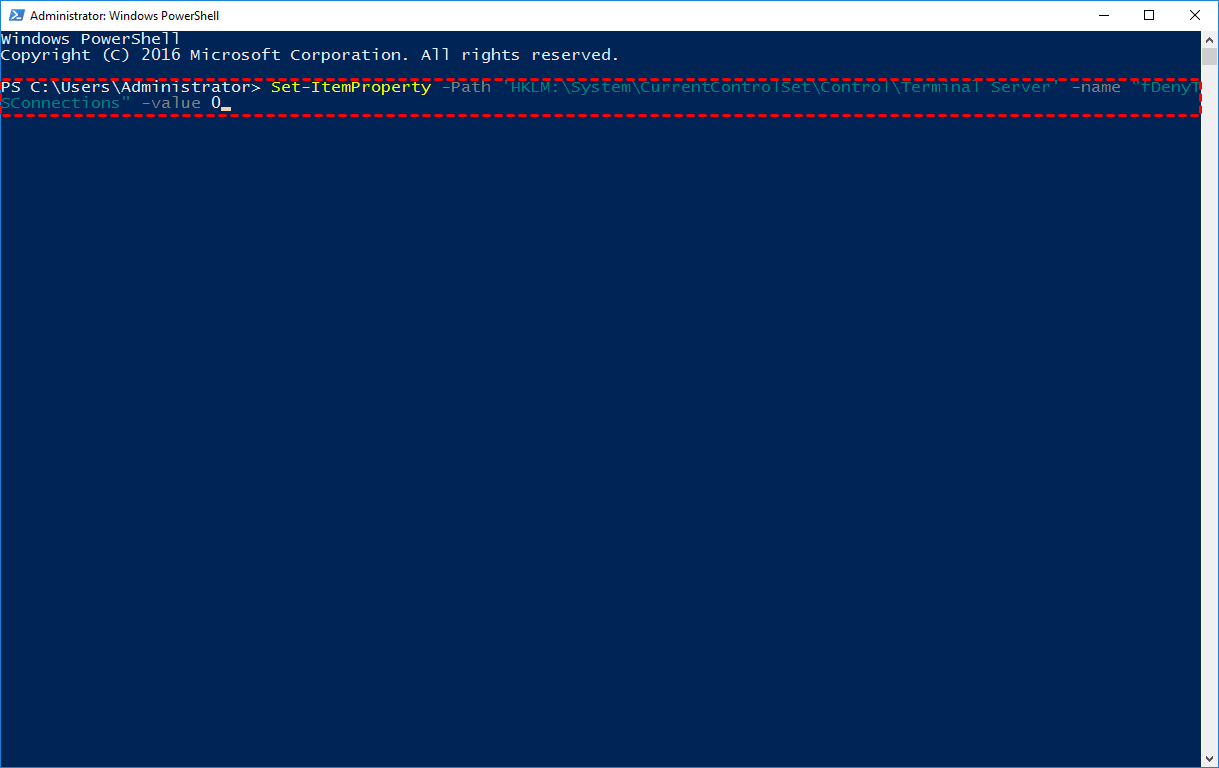
Langkah 2. Untuk mengizinkan koneksi jarak jauh, ketik baris perintah di bawah ini dan tekan "Enter".
✐ "Set-ItemProperty -Path "HKLM:\System\CurrentControlSet\Control\Terminal Server" -name "fDenyTSConnections" -value 0".
Langkah 3. Untuk memungkinkan Windows Firewall mengizinkan RDP, ketik baris perintah berikut dan tekan "Enter".
✐ "Enable-NetFirewallRule -DisplayGroup "Remote Desktop".
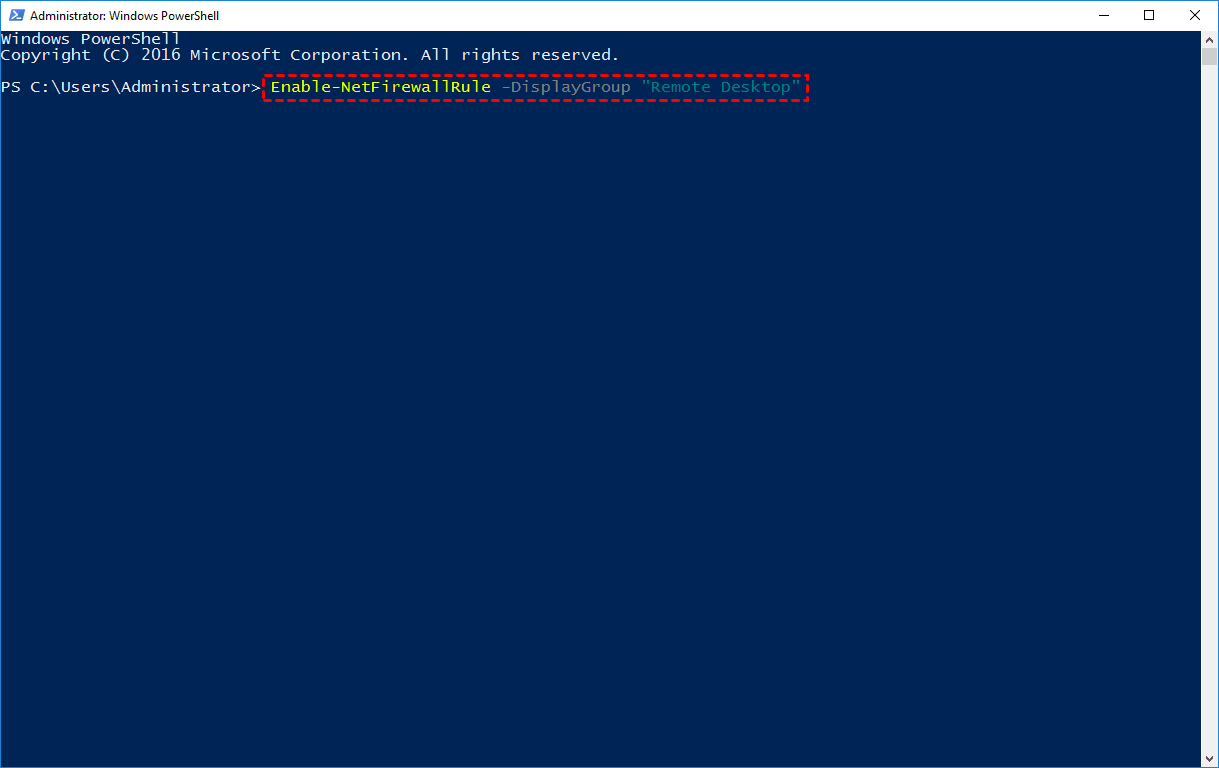
Langkah 4. Sekarang Anda telah mengaktifkan Remote Desktop di Windows Server 2022 melalui PowerShell.
Cara menginstal Layanan Desktop Jarak Jauh di Windows Server 2022
Setelah Remote Desktop diaktifkan di Windows Server 2022, Anda dapat mengakses dan mengelola server secara remote. Jika Anda ingin memungkinkan beberapa pengguna untuk mengaksesnya secara bersamaan, Anda perlu menginstal Layanan Desktop Jarak Jauh (RDS), yang dihapus dari Server 2022 secara default. Berikut adalah langkah-langkah detailnya:
Langkah 1. Masuk ke Server 2022 menggunakan akun administrator lokal.
Langkah 2. Buka Manajer Server; pilih "Tambahkan peran dan fitur" dan klik "Selanjutnya".
Langkah 3. Pada halaman Pilih jenis instalasi, pilih instalasi berbasis peran atau fitur dan klik Selanjutnya.
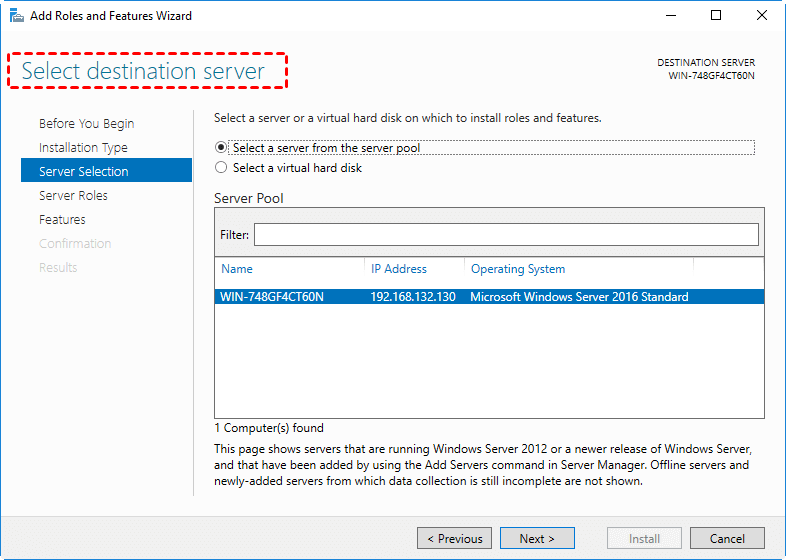
Langkah 4. Pada jendela Pilih Tujuan, pilih server, dan klik "Selanjutnya".
Langkah 5. Pada jendela Pilih Peran Server, pilih "Remote Desktop Services".
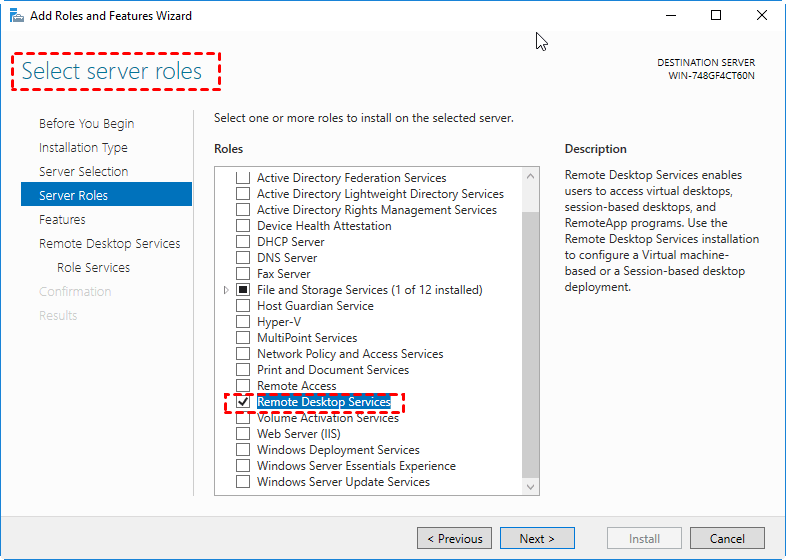
Langkah 6. Centang "Remote Desktop Session Host" dan ikuti petunjuk untuk menyelesaikan instalasi RDS.
Langkah 7. Restart Windows Server 2022.
Cara mengakses desktop jarak jauh Windows Server 2022 dari perangkat lain
Jika Anda tidak yakin cara mengakses desktop jarak jauh ke Server 2022 setelah mengaktifkan RDP, teruslah membaca! Berikut ini instruksi tentang cara mengakses desktop jarak jauh ke Server 2022 dari Windows, Linux, macOS, iOS, dan Android.
▶ Dari komputer yang menjalankan Windows:
Langkah 1. Tekan "Windows" "R", masukkan "mstsc" dan tekan Enter untuk membuka jendela Remote Desktop Connection.
Langkah 2. Di jendela tersebut, ketik alamat IP Windows Server 200 dan klik "Connect".

Langkah 3. Lakukan sesuai dengan petunjuk login Windows untuk menyelesaikan akses jarak jauh.
▶ Dari komputer yang menjalankan Linux:
Langkah 1. Pada komputer Linux yang digunakan untuk akses jarak jauh ke PC Windows, buka Remmina. Masukkan alamat IP komputer Windows Anda dan tekan Enter.
Langkah 2. Masukkan username dan password Anda saat diminta, lalu klik "OK"
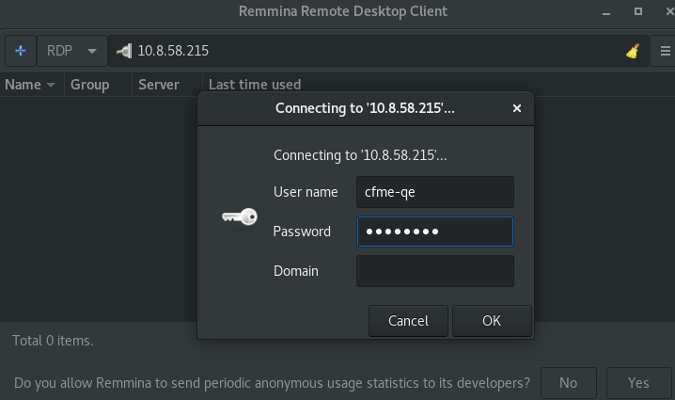
Langkah 3. Jika diminta untuk menerima sertifikat, pilih "OK".
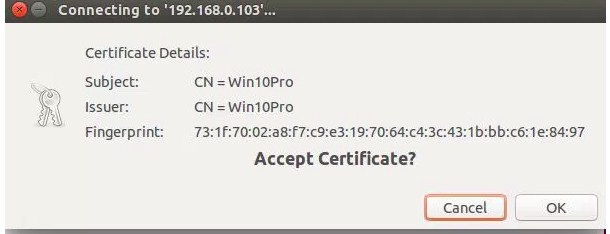
Langkah 4. Sekarang Anda seharusnya dapat melihat desktop komputer Windows Server 2022 Anda.
▶ Dari komputer yang menjalankan Mac OS
Langkah 1. Unduh dan instal Microsoft Remote Desktop dari Mac App Store.
Langkah 2. Klik tombol "New" dan isi informasi yang diperlukan, termasuk nama PC (alamat IP Windows Server), username, password, dll. Kemudian, tutup jendela ini.
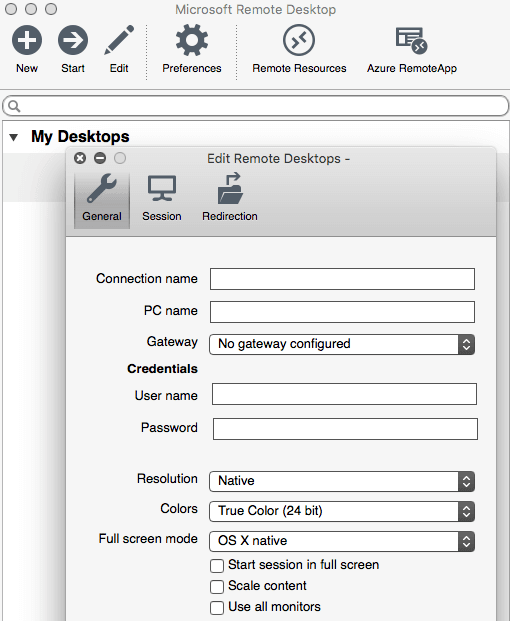
Langkah 3. Di bawah "My Desktops", pilih Server dan tekan "Start" untuk mengakses Server.
▶ Dari perangkat iOS
Langkah 1. Unduh dan buka RD iOS client.
Langkah 2. Klik “ ” dan pilih “Add PC” dalam jendela pop-up.
Langkah 3. Klik “PC name”. Masukkan hostname atau alamat IP Server.
Langkah 4. Klik “User Account”. Jika Anda sering perlu mengendalikan PC dari jarak jauh menggunakan iPhone, disarankan untuk memilih “Add User Account”.
Langkah 5. Kembali ke antarmuka utama dan klik ikon alamat IP yang baru saja dibuat, masukkan kredensial laptop dalam jendela pop-up, dan klik “Continue”.
Langkah 7. Kemudian Anda telah mengakses Windows Server dari perangkat iOS secara jarak jauh.

▶ Dari perangkat Android
Langkah 1. Unduh Microsoft Remote Desktop dari Google Play dan jalankannya
Langkah 2. Ketuk ikon " " dan tunggu aplikasi memindai PC jarak jauh. Kemudian, pilih PC yang ingin Anda akses.
Langkah 4. Jika tidak ada PC yang muncul, ketuk "Tambahkan Secara Manual". Anda akan masuk ke jendela yang bertuliskan "Tambahkan desktop".
Langkah 5. Anda dapat mengetikkan nama komputer atau alamat IP dari PC host di bawah Nama PC. Di bawah nama pengguna, ketikkan nama pengguna dan kata sandi setelah memilih "Tambahkan akun pengguna".
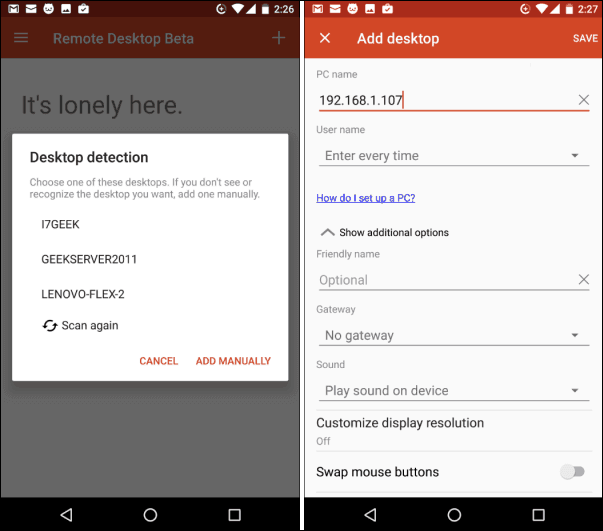
Langkah 6. Perluas "Tampilkan opsi tambahan" dan Anda dapat mengubah pengaturan atau biarkan seperti itu. Kemudian, klik "Simpan".
Bacaan lebih lanjut: Alternatif Remote Desktop untuk Windows Server 2022
Mengaktifkan Remote Desktop di Windows Server 2022 relatif mudah. Namun, jika Anda mengalami masalah RDP Windows Server 2022 tidak berfungsi atau mencari solusi remote desktop yang lebih sederhana dan komprehensif, pertimbangkan untuk menggunakan AnyViewer.
AnyViewer memungkinkan Anda untuk mengendalikan sepenuhnya komputer jarak jauh, melihat layar, menginisiasi shutdown atau reboot dengan satu klik setelah menetapkan perangkat ke akun AnyViewer. Selama sesi remote, Anda dapat berkomunikasi dengan pengguna jarak jauh, berchat dengan teks, sinkronkan suara jarak jauh, dan dengan lancar mentransfer file antara mesin lokal dan jarak jauh.
Yang menarik adalah Anda tidak perlu mengonfigurasi port forwarding, bahkan jika komputer berada dalam jaringan yang sama. Klik tombol di bawah ini untuk mencoba AnyViewer sekarang.
Sekarang, lihat bagaimana menggunakan AnyViewer untuk mengakses Windows Server 2022.
Langkah 1. Unduh, instal, dan jalankan AnyViewer pada mesin Windows Server 2022. Buat akun AnyViewer dan masuk ke dalamnya.

Langkah 2. Pada perangkat lokal Anda, unduh, instal, dan jalankan AnyViewer. Masuk ke akun yang sama. Setelah masuk ke akun AnyViewer, perangkat akan secara otomatis terdaftar pada akun tersebut.

Langkah 3. Pergi ke "Perangkat" dan temukan mesin Windows Server 2022. Klik mesin tersebut dan klik "Kendalikan dengan sekali klik".

Langkah 4. Sekarang, Anda dapat melihat layar perangkat Server 2022 jarak jauh dan mengoperasikannya seolah-olah Anda berada di depan Server tersebut.
Catatan:
☞ Kendali dengan sekali klik hanya tersedia antara perangkat yang terdaftar. Akun gratis mendukung pendaftaran hingga 3 perangkat. Jika ingin mendaftarkan lebih banyak perangkat, Anda dapat memilih paket Professional atau Enterprise.
☞ Untuk mengakses PC dari perangkat Android/iOS, disarankan untuk mengunduh aplikasi AnyViewer iOS dari App Store atau aplikasi Android dari Google Play.
Kesimpulan
Secara keseluruhan, mengaktifkan Remote Desktop pada Windows Server 2022 membuka peluang akses dan pengelolaan jarak jauh. Dengan berbagai metode yang tersedia, termasuk melalui Server Manager, Control Panel, Run dialogue, atau PowerShell, pengguna dapat memilih pendekatan yang paling nyaman.
Bagi mereka yang mencari solusi alternatif, AnyViewer menawarkan kemampuan desktop jarak jauh yang komprehensif tanpa perlu melakukan pengalihan port (port forwarding). Manfaatkan keleluasaan dan kenyamanan akses jarak jauh dengan Windows Server 2022.

