

Cara Paling Mudah untuk Mengendalikan PC Secara Jarak Jauh
Ayo kita ketahui cara paling mudah untuk mengendalikan PC secara jarak jauh dan memastikan stabilitas dan keamanan pengendalian jarak jauh pada saat yang bersamaan.

Oleh Tyler / Diperbarui pada January 14, 2025


Apa saja keuntungan dari remote control PC?
Baru saat bekerja secara remote dimasukkan kembali ke dalam pandangan publik, banyak orang menyadari bahwa itu sangat keren!
- Apa yang harus dilakukan ketika Anda menerima pemberitahuan lembur mendadak? Cukup kendalikan PC perusahaan dari jarak jauh!
- Bagaimana cara membantu perempuan memperbaiki PC mereka jika Anda tidak diizinkan masuk ke asrama perempuan? Cukup gunakan software remote control untuk dukungan teknis!
- Apa yang harus dilakukan jika Anda ingin meng-upgrade PC Anda saat Anda berada di luar rumah? Cukup menggunakan remote control untuk membuat PC Anda tetap online dan meng-upgrade!
- Apa yang harus dilakukan jika Anda khawatir tentang keamanan anak Anda saat online? Cukup gunakan software remote control untuk membimbing mereka dengan benar!
Essensi dari remote control adalah penghematan uang, tenaga, dan waktu. Namun, tidak semua orang dapat menjadi ahli remote control, terutama bagi orang-orang yang memiliki sedikit pengetahuan tentang komputer. Oleh karena itu, yang terpenting adalah menemukan cara terbaik untuk mengendalikan PC dari jarak jauh.
Tutorial ini akan memberikan cara termudah (AnyViewer) untuk mengendalikan PC dari jarak jauh. Ini juga memungkinkan Anda untuk mencapai akses remote tanpa pengawasan.
Cara termudah untuk mengendalikan PC dari jarak jauh: AnyViewer
AnyViewer adalah solusi lengkap untuk akses remote, pengendalian remote, dan dukungan remote yang memungkinkan Anda untuk melihat dan mengoperasikan PC dari jarak jauh di mana saja. Ini kompatibel dengan Windows 11/10/8.1/8/7 dan Windows Server 2022/2019/2016/2012 R2. Silakan unduh dan pasang AnyViewer:
Setelah memastikan AnyViewer terpasang di kedua komputer klien dan komputer host, Anda perlu mengatur kedua komputer untuk remote control.
Langkah 1. Jalankan AnyViewer di kedua komputer.
Langkah 2. Pergi ke Log in, lalu klik Sign up. (Jika Anda sudah mendaftar di situs web resmi, Anda dapat langsung masuk.)

Langkah 3. Isi informasi pendaftaran.

Langkah 4. Lalu, Anda akan melihat bahwa Anda berhasil masuk ke AnyViewer. Perangkat Anda akan secara otomatis ditugaskan ke akun yang Anda masuk.

Langkah 5. Masuk ke akun AnyViewer yang sama di kedua perangkat, lalu klik Kontrol satu-klik untuk mencapai akses jarak jauh yang tidak disetujui.

Tips:Tingkatkan ke paket Profesional atau Enterprise untuk menikmati lebih banyak hak istimewa!
- Kecepatan transfer yang lebih cepat. Kecepatan transfer untuk akun gratis adalah 500 KB/detik, dan untuk akun berbayar hingga 10 MB/detik.
- Penambahan jumlah file yang ditransfer sekaligus. Jumlah maksimum file yang dapat ditransfer per sesi untuk akun gratis adalah 100.
- Ukuran file tunggal yang lebih besar yang dapat ditransfer. Ukuran maksimum file tunggal yang dapat ditransfer untuk akun gratis adalah 100 MB.
- Lebih banyak perangkat yang dapat ditugaskan ke akun yang sama untuk akses jarak jauh yang tidak disetujui.
- Lebih banyak perangkat yang terhubung yang ditampilkan untuk manajemen.
- Terhubung dalam mode privasi untuk melindungi privasi.
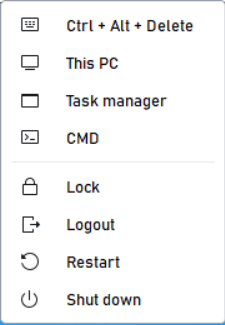
Selain itu, AnyViewer juga dapat menyediakan pengguna dengan beberapa fungsi praktis untuk pengendalian jarak jauh setelah koneksi berhasil. Seperti mengunci, logout, restart, command prompt (cmd), dll., yang juga merupakan keuntungan unik dari AnyViewer.
Microsoft Remote Desktop
Microsoft Remote Desktop (RDP) adalah solusi remote desktop gratis yang dikembangkan oleh Microsoft. Petunjuk untuk menggunakan RDP dapat dibagi menjadi dua bagian. Pertama, Anda perlu mengatur komputer untuk sesi Remote Desktop. Kemudian, Anda dapat memulai kontrol jarak jauh Anda.
Aktifkan Remote Desktop pada komputer host
Langkah 1. Buka ini: Mulai > Pengaturan > Sistem > Remote Desktop, dan aktifkan Aktifkan Remote Desktop.

Langkah 2. Temukan Akun Pengguna dan klik Pilih pengguna yang dapat mengakses PC ini.

Langkah 3. Setelah membuka jendela Pengguna Remote Desktop, klik Tambahkan untuk menambahkan pengguna yang diizinkan mengakses komputer ini (Anda perlu menambahkan pengguna yang sudah ada untuk mengaktifkan remote desktop).

Mulai pengendalian jarak jauh pada komputer klien
Langkah 1. Komputer klien tidak memerlukan konfigurasi apa pun. Cukup cari Remote Desktop Connection di kotak Pencarian. Kemudian bukanya.

Langkah 2. Masukkan alamat IP dan nama pengguna dalam antarmuka Remote Desktop Connection untuk melakukan koneksi (jika Anda tidak tahu alamat IP dan nama pengguna komputer Anda, ikuti tutorial di bawah ini).

Cara mengecek alamat IP dan nama pengguna?
Langkah 1. Tekan tombol Windows R untuk memunculkan kotak dialog Run. Ketik "cmd" dan tekan OK. Kemudian ketik "ipconfig" pada kursor berkedip dan tekan Enter. Sekarang Anda dapat melihat sekelompok alamat IP, di antaranya adalah alamat IPv4 yang Anda butuhkan.
,Terjemahkan konten di atas ke bahasa Indonesia. Konten yang harus diterjemahkan, jangan terjemahkan nilai atribut href dari tag HTML a dan nilai atribut src dari tag img. Konten dalam {{}} tidak perlu diterjemahkan. Karakter Unicode tidak diterjemahkan. Jangan menterjemahkan atau mengubah struktur dan atribut HTML.
Langkah 2. Kemudian ketik "query user" untuk melihat nama pengguna.

Catatan: Jika komputer klien dan komputer tuan rumah tidak berada dalam jaringan yang sama, dan ada firewall di dalam jaringan internal komputer tuan rumah, Anda perlu menghubungi personel terkait untuk mengonfigurasi peralatan jaringan terlebih dahulu, dan kemudian menggunakan metode port forwarding (remote desktop secara default menggunakan port 3389) untuk meneruskan koneksi komputer klien ke port yang ditentukan. Hanya dengan cara ini, Anda dapat terhubung ke komputer tuan rumah secara normal.
Selain itu, versi Windows Anda juga penting. Edisi Windows 7 Starter, Windows 7 Home, Windows 8 Home, Windows 8.1 Home, dan Windows 10 Home tidak mendukung Koneksi Desktop Jarak Jauh (RDP). Jika Anda ingin menggunakannya, silakan upgrade ke versi Professional atau Enterprise.
Meskipun metode ini tidak memerlukan instalasi perangkat lunak tambahan, tantangan teknis semakin meningkat karena komputer tuan rumah berada dalam lingkungan yang lebih kompleks dan diperlukan penerusan port di berbagai jaringan. Selain itu, fluktuasi jaringan memiliki dampak signifikan pada metode ini, yang dapat menyebabkan penundaan yang signifikan jika koneksi jaringan buruk. Masalah seperti kredensial Anda tidak berfungsi saat Anda login juga dapat muncul. Oleh karena itu, tidak disarankan untuk pengguna pemula.
Ekstensi Chrome Remote Desktop
Chrome Remote Desktop, yang dikembangkan oleh Google, adalah program akses jarak jauh gratis. Program ini dapat diakses sebagai ekstensi Chrome yang sederhana,yang memberikan cara yang nyaman bagi pengguna untuk memulai pengendalian secara jarak jauh. Mari kita lihat bagaimana mengatur Chrome Remote Desktop pada komputer klien dan komputer tuan rumah.
Pengendalian jarak jauh pada komputer tuan rumah
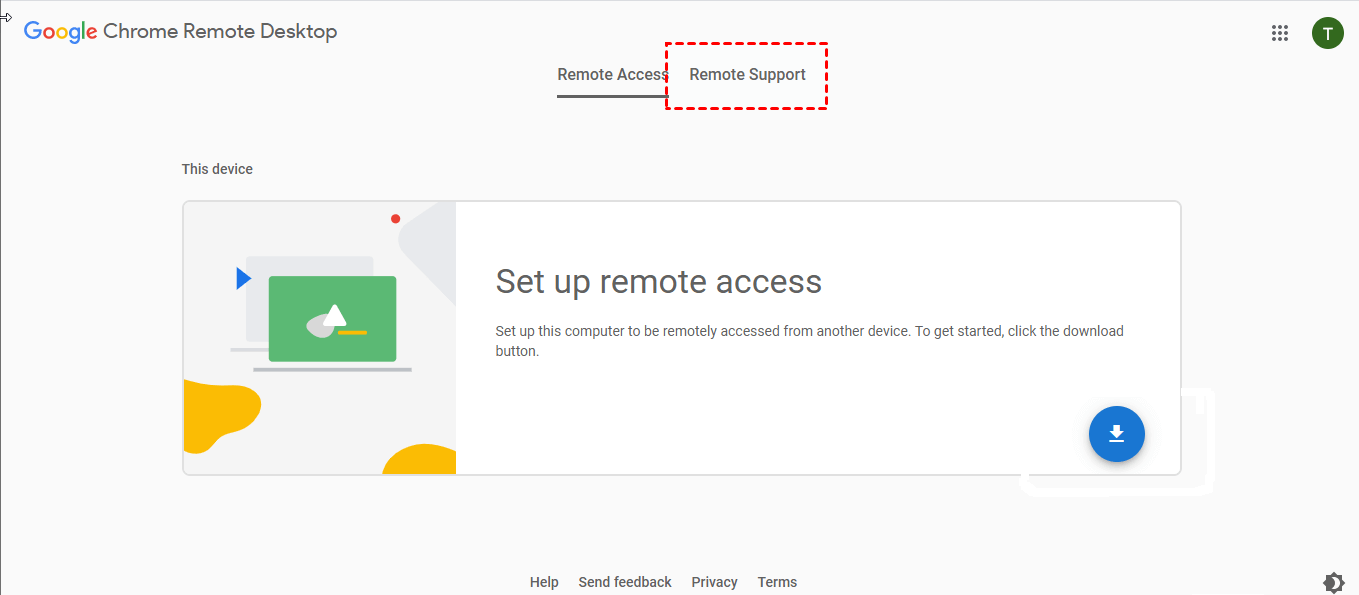
Langkah 1. Unduh Chrome dan masuk ke akun Google Anda setelah instalasi. Masukkan "remotedesktop.google.com/support" pada bilah alamat di bagian atas layar untuk masuk ke situs web Chrome Remote Desktop dan beralih ke antarmuka Remote Support di atas.
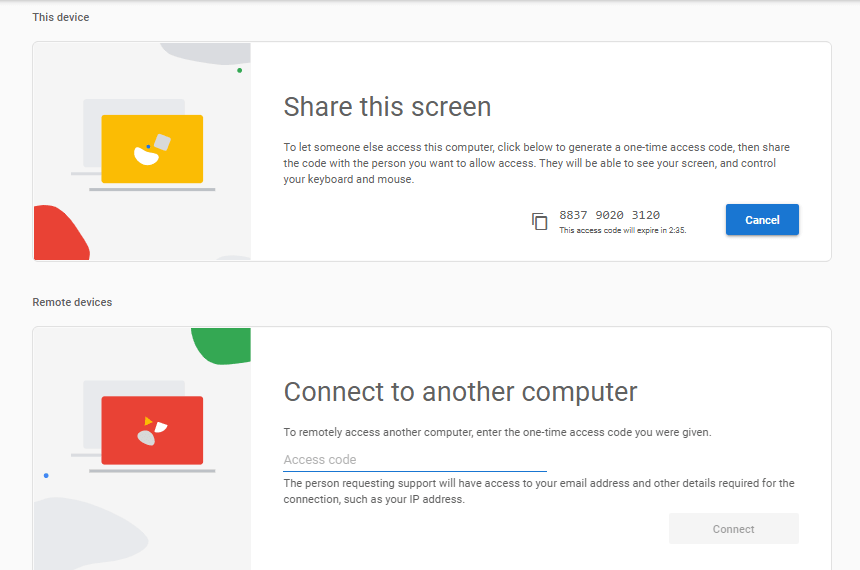
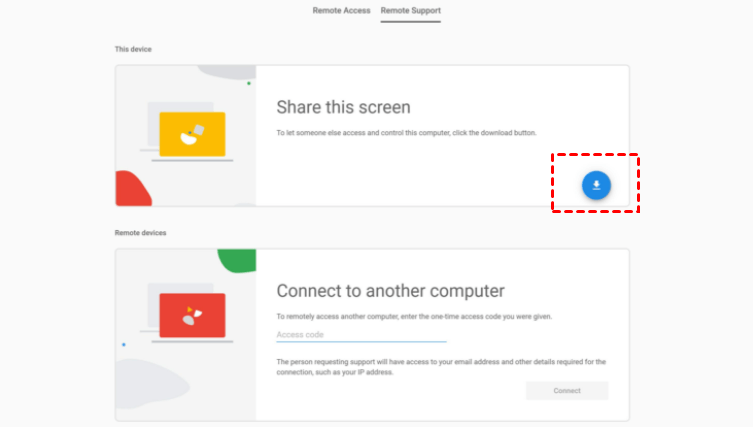
Langkah 2. Klik tombol Download biru di pojok kanan bawah Bagikan layar ini.
Langkah 3. Klik Tambahkan ke Chrome untuk menambahkan Chrome Remote Desktop di browser Chrome Anda.

Langkah 4. Klik Tambahkan ekstensi dalam jendela pop-up.

Langkah 5. Tunggu hingga otomatis kembali ke antarmuka Remote Support, klik tombol Buat Kode biru dalam jendela pop-up Bagikan layar ini.

Langkah 6. Sebuah kode 12 huruf akan secara otomatis dibuat. Anda dapat memilih untuk menyalinnya atau mengingatnya (kode akses akan kedaluwarsa dalam 5 menit).

Kontrol jarak jauh pada komputer klien
Langkah 1. Unduh Chrome dan masuk dengan akun Google yang sama seperti pada komputer host setelah instalasi. Ulangi langkah-langkah unduhan dan instalasi Chrome Remote Desktop yang disebutkan di atas.
Langkah 2. Setelah secara otomatis kembali ke antarmuka Remote Support, temukan Perangkat Jarak Jauh di bawah ini. Masukkan kode yang dihasilkan secara otomatis pada komputer host sebelumnya di kotak Kode Akses.

Langkah 3. Sekarang Anda dapat melihat tombol Hubungkan berubah menjadi biru, klik tombol tersebut.
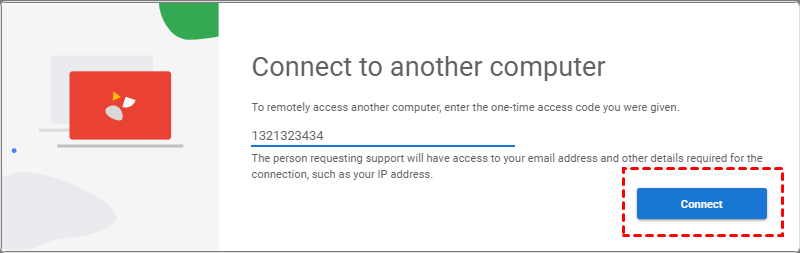
Langkah 4. Jendela Chrome Remote Desktop akan secara otomatis muncul di komputer host, cukup klik Bagikan.

Metode ini tidak terlalu rumit dalam operasinya dan dapat dengan baik beradaptasi dengan berbagai lingkungan jaringan, tetapi kekurangannya juga jelas. Pertama, Anda perlu mengunduh browser Chrome di kedua komputer. Kedua, Anda perlu masuk ke akun yang sama. Ketiga, kode akses yang dihasilkan secara otomatis akan kadaluarsa hanya dalam waktu 5 menit. Jika Anda tidak terbiasa dengan operasinya, akan sulit untuk menyelesaikannya dalam batas waktu tersebut. Ini tidak sangat ramah bagi pengguna pemula.
Kesimpulan
Dibandingkan dengan Chrome Remote Desktop dan Microsoft Remote Desktop, AnyViewer dapat beradaptasi dengan lebih banyak versi sistem Windows, tidak perlu mendaftar akun, dan proses instalasinya sangat sederhana. Selain itu, tidak ada batasan waktu untuk kode akses yang dihasilkan oleh AnyViewer. Selama kedua komputer menjalankan perangkat lunak ini, dapat dioperasikan dengan stabilitas dan keamanan yang lebih baik. Jika kecepatan koneksi jaringan lebih baik, dapat memberikan kualitas gambar yang lebih tinggi. Fungsi menyembunyikan wallpaper default membuat koneksi jarak jauh menjadi lebih lancar!
Secara keseluruhan, AnyViewer adalah cara termudah untuk mengendalikan komputer secara jarak jauh. Bahkan pengguna pemula pun dapat dengan mudah menguasainya, membuat pekerjaan dan studi mereka lebih efisien mulai dari saat itu. Untuk mendapatkannya secara gratis, cukup klik tautannya!

