

Empat cara untuk Menonaktifkan Autentikasi Tingkat Jaringan pada Windows 10, 11
Apakah Anda mengalami masalah Autentikasi Tingkat Jaringan dan perlu menonaktifkannya saat menggunakan RDP? Jangan khawatir, di sini kami memberikan empat cara untuk menonaktifkan Autentikasi Tingkat Jaringan pada Windows 10 untuk memastikan RDP berfungsi normal.

Oleh Tyler / Diperbarui pada January 20, 2025


Bagaimana cara menonaktifkan Autentikasi Tingkat Jaringan di Windows 10?
Saya sangat membutuhkan bantuan! Ketika saya mencoba menggunakan RDP di komputer Windows 10, saya mendapatkan pesan kesalahan berikut. Menurut pesan tersebut, masalah ini dapat diatasi dengan menonaktifkan Autentikasi Tingkat Jaringan. Jadi, bisakah seseorang menjelaskan bagaimana cara mematikan Autentikasi Tingkat Jaringan di Windows 10?"
- Pertanyaan dari Reddit

Empat cara menonaktifkan Autentikasi Tingkat Jaringan di Windows 10, 11
Ketika Autentikasi Tingkat Jaringan diaktifkan, pengguna mungkin mengalami kesalahan "Komputer jarak jauh membutuhkan Autentikasi Tingkat Jaringan", yang cukup menjengkelkan. Oleh karena itu, ada berbagai cara untuk menonaktifkan Autentikasi Tingkat Jaringan di Windows 10. Berikut ini kami daftarkan empat metode beserta langkah-langkah operasionalnya yang terperinci.
Metode 1. Menonaktifkan NLA menggunakan Properti
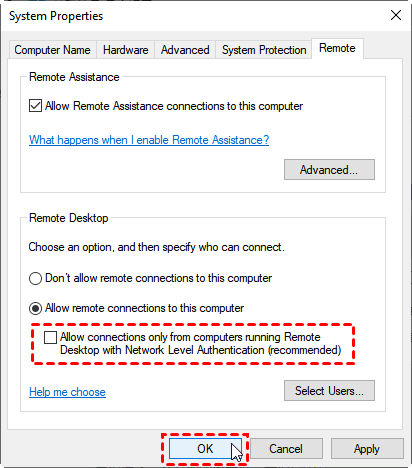
Step 1. Tekan Win R untuk membuka kotak dialog Run. Kemudian ketikkan "sysdm.cpl" dan tekan OK untuk membuka System Properties.

Step 2. Beralih ke tab Remote dan hilangkan centang pada Izinkan koneksi hanya dari komputer yang menjalankan Remote Desktop dengan Autentikasi Tingkat Jaringan (direkomendasikan).
Metode 2. Menonaktifkan NLA menggunakan Registry
Step 1. Buka kotak dialog Run dan ketik "regedit" untuk membuka Editor Registry.

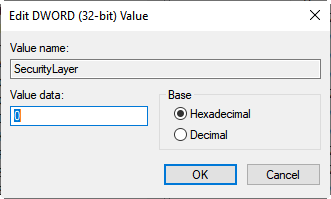
Langkah 2. Buka menu ini: HKEY_LOCAL_MACHINE > SYSTEM > ControlSet001 > Control > Terminal Server > WinStations > RDP-Tcp. Di panel sebelah kanan, temukan SecurityLayer dan UserAuthentication.

Langkah 3. Klik dua kali pada SecurityLayer dan UserAuthentication, lalu atur nilainya masing-masing menjadi 0.

Metode 3. Menonaktifkan NLA menggunakan Editor Kebijakan Grup
Langkah 1. Buka jendela Jalankan dan ketik "gpedit.msc" untuk membuka Editor Kebijakan Grup Lokal.

Langkah 2. Buka menu ini: Konfigurasi komputer > Template Administrator > Komponen Windows > Layanan Desktop Jarak Jauh > Host Sesi Desktop Jarak Jauh > Keamanan. Di panel sebelah kanan, temukan Mengharuskan otorisasi pengguna untuk koneksi jarak jauh dengan menggunakan Autentikasi Tingkat Jaringan.

Langkah 3. Klik dua kali pada pengaturan tersebut dan atur menjadi Nonaktif.

Metode 4. Menonaktifkan NLA menggunakan PowerShell
Jika Anda ingin menonaktifkan NLA pada komputer jarak jauh dari komputer lokal, Anda dapat menggunakan PowerShell. Berikut adalah langkah-langkahnya.
Langkah 1. Klik kanan Mulai, lalu pilih Windows PowerShell (Admin).

Langkah 2. Pada PowerShell, jalankan perintah berikut:
$TargetMachine = "Nama-Komputer-Target"
(Get-WmiObject -class "Win32_TSGeneralSetting" -Namespace root\cimv2\terminalservices -ComputerName $TargetMachine -Filter "TerminalName="RDP-tcp"').SetUserAuthenticationRequired(0)
Ganti "Nama-Komputer-Target" dengan nama komputer jarak jauh. Misalnya, jika nama komputer jarak jauh adalah "member-server".
AnyViewer: Perangkat lunak remote desktop yang aman & stabil
Jika Anda pernah mengalami masalah RDP seperti yang kami sebutkan di awal pos ini, Anda perlu menonaktifkan Network Level Authentication untuk membuat RDP berfungsi normal. Namun, NLA dirancang untuk mengizinkan pengguna yang telah mengautentikasi diri ke jaringan sebelum mereka dapat terhubung ke komputer Anda, untuk melindungi komputer Anda. Begitu Anda menonaktifkannya, komputer Anda akan berisiko terhadap pengguna dan perangkat lunak jahat.
Tetapi jangan khawatir, Anda dapat memilih perangkat lunak remote desktop yang aman untuk melindungi keamanan komputer Anda saat mengakses komputer lain secara remote. Misalnya, AnyViewer. Ini diamankan oleh enkripsi Elliptic Curve Cryptography (ECC) dan dikelola oleh tim teknis yang kuat, melindungi komputer Anda dari serangan jahat. Mari mulai koneksi remote aman kita.
Bagian 1. Untuk akses jarak jauh tanpa pengawasan dengan satu klik
Langkah 1. Unduh, instal, dan jalankan AnyViewer pada kedua komputer. Buka Masuk, lalu klik Daftar. (Jika Anda sudah mendaftar di situs resminya, Anda dapat masuk secara langsung.)

Langkah 2. Isi informasi pendaftaran dan Anda akan berhasil masuk ke AnyViewer. Perangkat Anda akan secara otomatis ditetapkan ke akun yang Anda masuki.

Langkah 3. Masuk ke akun AnyViewer yang sama pada kedua perangkat, kemudian Anda dapat mencapai koneksi langsung dengan mengklik Kontrol satu-klik.

✍ Tingkatkan ke rencana Professional atau Enterprise. Kemudian Anda akan memiliki hak-hak berikut:◆ Menetapkan lebih banyak perangkat untuk mencapai akses jarak jauh tak ada pengawasan ke perangkat lainnya. ◆ Terhubung ke komputer lain dalam mode privasi, yang berarti Anda dapat mematikan layar dan memblokir mouse dan keyboard komputer jarak jauh. ◆ Transfer file dengan kecepatan lebih cepat. Kecepatan transfer untuk akun gratis adalah 500 KB/detik, dan untuk akun berbayar adalah hingga 10 MB/detik. ◆ ...
Bagian 2. Dua metode koneksi AnyViewer
Jika Anda tidak ingin masuk ke akun yang sama pada kedua perangkat karena alasan tertentu, kami juga menyediakan dua metode koneksi lainnya. Namun, perlu diingat bahwa Anda tidak dapat menikmati beberapa fitur, misalnya, transfer file antar komputer menggunakan kedua metode koneksi ini, karena metode ini dirancang untuk pengguna yang masuk.
Metode koneksi 1. Kirim permintaan kontrol
Langkah 1. Pada komputer klien, masukkan ID perangkat komputer host kemudian klik Sambungkan.

Langkah 2. Klik Kirim permintaan kontrol ke mitra Anda.

Langkah 3. Pada komputer host, klik Izinkan untuk membuat koneksi berhasil.

Metode koneksi 2. Masukkan kode keamanan
Langkah 1. Pada komputer host, buka Pengaturan > Penerima. Centang opsi ketiga dan kemudian atur kode keamanan permanen.

Langkah 2. Pada komputer klien, masukkan ID perangkat komputer host kemudian klik Sambungkan. Pilih Input kode keamanan dan masukkan kode tersebut. Klik OK untuk mencapai akses jarak jauh.

Kesimpulan
Bagaimana cara menonaktifkan NLA (Network Level Authentication) pada Windows 10? Dalam tulisan ini, kami telah mengenalkan empat metode berbeda. Namun, ingatlah bahwa menonaktifkan NLA dapat membuat komputer Anda rentan terhadap pengguna dan perangkat lunak jahat. Jika Anda ingin koneksi jarak jauh yang aman, Anda dapat menggunakan perangkat lunak desktop jarak jauh pihak ketiga, AnyViewer, yang dapat melindungi komputer Anda dan pada saat yang sama memberikan koneksi yang cepat dan stabil.

