

Jawab: Bisakah Anda Mengakses Komputer secara Jarak Jauh yang dimatikan?
Postingan ini terutama menjawab apakah Anda dapat mengakses komputer secara jarak jauh yang dimatikan. Jika Anda penasaran tentang jawabannya, silakan terus membaca.

Oleh Tyler / Diperbarui pada January 20, 2025


Apakah Anda dapat mengakses komputer secara remote yang dimatikan?
Hai teman-teman. Apakah ada cara untuk dapat mengakses komputer saya secara remote ketika kondisinya dimatikan menggunakan laptop atau ponsel saya?"
- Pertanyaan dari Quora

Apakah Anda dapat mengakses komputer secara remote yang dimatikan? Ketika komputer jarak jauh dimatikan, secara teknis tidak mungkin untuk mengaksesnya secara remote. Untuk menghubungkan komputer target melalui internet, komputer tersebut harus dalam kondisi menyala dan terhubung ke jaringan.
Saat menggunakan akses remote selama perjalanan jarak jauh, pastikan komputer Anda tetap menyala sepanjang perjalanan. Atau, pertimbangkan penggunaan teknologi yang memungkinkan mengaktifkan komputer dari jarak jauh sebelum mengaksesnya.
Bagaimana cara mengakses komputer secara remote yang dimatikan [2 cara]
Apakah komputer dapat dihidupkan secara remote? Ya. Berikut adalah dua cara untuk pertama-tama menghidupkan komputer jarak jauh dan kemudian mengaksesnya menggunakan perangkat lunak desktop remote. Terus membaca.
Cara 1. Gunakan Wake-on-LAN (WOL)
Jika komputer Anda terhubung ke internet melalui port Ethernet dan baik kartu jaringan maupun BIOS mendukung Wake-on-LAN (WOL), Anda dapat menggunakan fitur ini untuk menghidupkan komputer dari jarak jauh. Dengan mengirimkan "magic packet," Anda dapat menginisiasi proses startup secara remote dan kemudian mengakses komputer dari jarak jauh.
Bagian 1. Menghidupkan komputer secara remote melalui Wake-on-LAN
Anda perlu melakukan pengaturan yang tepat untuk Wake-on-LAN sebelum menggunakannya untuk menghidupkan komputer Anda melalui jaringan. Anda juga memerlukan aplikasi Wake-on-LAN pada perangkat lain, seperti ponsel atau laptop Anda. Mari kita lihat caranya.
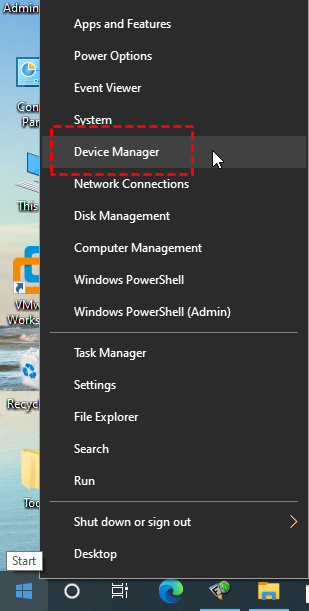
Langkah 1. Tekan Win X untuk membuka menu tersembunyi. Pilih Device Manager.
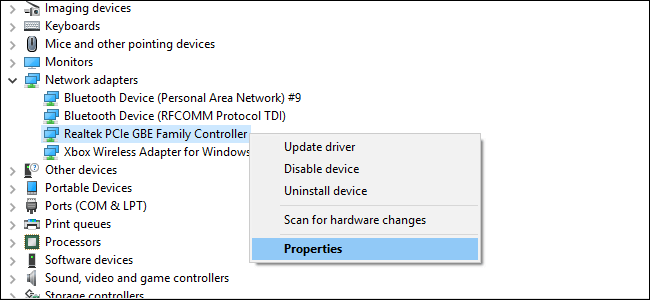
Langkah 2. Perluas bagian Network Adapters. Klik kanan pada adapter yang sedang Anda gunakan, kemudian klik Properties.
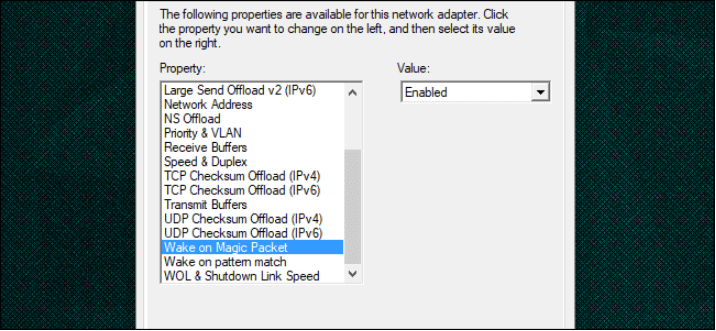
Langkah 3. Klik tab Penting. Pilih Wake on Magic package dari daftar properti. Perluas bagian nilai dan pilih Diaktifkan.
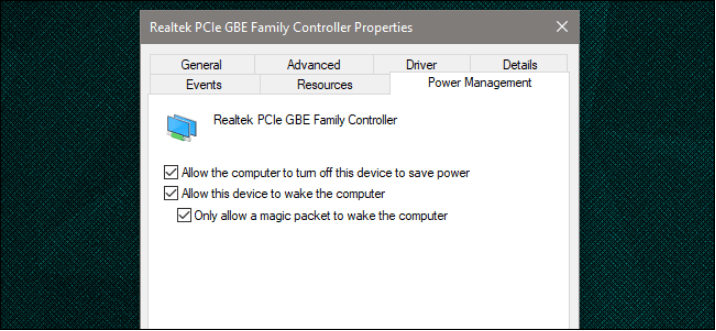
Langkah 4. Klik tab Pengelolaan Daya. Pilih kotak centang Mengizinkan perangkat ini untuk menyalakan komputer. Klik OK.
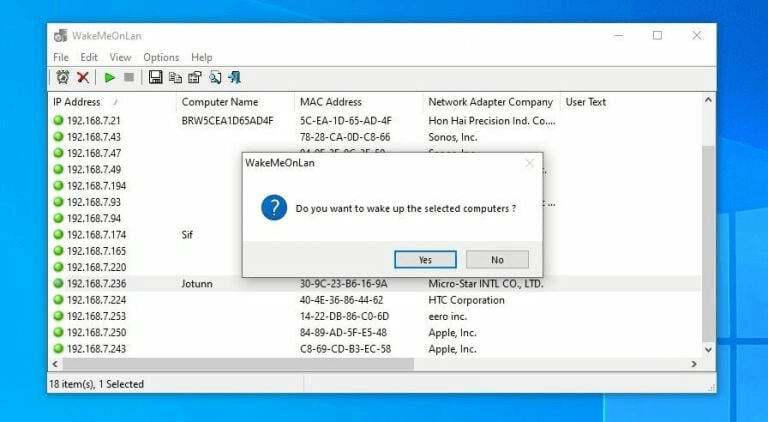
Langkah 5. Akhirnya, Anda akan membutuhkan aplikasi Wake-on-LAN untuk menyalakan komputer Anda melalui jaringan. Misalnya, WakeMeOnLan dari NirSoft (WakeMeOnLan). Ini akan memindai jaringan Anda dan memberikan daftar perangkat, jadi Anda tidak perlu mengingat alamat IP yang benar setiap kali. Cukup klik mesin yang Anda inginkan dan tekan Ya.
Bagian 2. Mengakses komputer secara remote dengan perangkat lunak desktop jarak jauh
Setelah Anda berhasil mengaktifkan komputer jarak jauh melalui Wake-on-LAN, Anda kemudian dapat mengaksesnya secara remote menggunakan perangkat lunak desktop jarak jauh. Kami menyarankan untuk memilih AnyViewer, perangkat lunak desktop jarak jauh gratis untuk Windows. Dengan AnyViewer, pengguna dapat mengakses komputer yang tidak diawasi dan mengambil kendali penuh. Anda akan memiliki kemampuan untuk menjalankan aplikasi komputer, mentransfer file, berbagi layar, dan lainnya.
Langkah 1. Pasang dan jalankan AnyViewer pada kedua komputer Anda. Buka halaman Masuk dan kemudian Daftar pada komputer Pengontrol (jika Anda sudah terdaftar di situs web resmi, Anda dapat langsung masuk).

Langkah 2. Isi formulir pendaftaran.

Langkah 3. Anda sekarang akan melihat bahwa Anda telah berhasil masuk ke AnyViewer. Perangkat Anda akan ditugaskan kepada akun yang Anda masuk secara otomatis.

Langkah 4. Pada kedua perangkat, masuk ke akun AnyViewer yang sama, kemudian klik Kendali Satu-Klik untuk dukungan jarak jauh tanpa pengawasan dan membangun koneksi langsung. Setelah berhasil terhubung, Anda akan melihat desktop jarak jauh seperti duduk di depannya.

- ★Tips:
-
Pengguna dengan kebutuhan desktop jarak jauh yang lebih kompleks, seperti sesi jarak jauh tanpa batas, kecepatan transfer file yang lebih cepat, dan penyebaran massal, dianjurkan untuk mempertimbangkan untuk meningkatkan ke Rencana Profesional atau Enterprise.
Cara 2. Gunakan Teknologi Manajemen Aktif Intel (AMT)
Pilihan lain yang tersedia adalah Teknologi Manajemen Aktif Intel (AMT), sebuah fitur berbasis perangkat keras yang menawarkan kemampuan jarak jauh yang kuat, bahkan ketika komputer Anda dimatikan. Meskipun menguntungkan bagi administrator IT, konfigurasi yang tidak tepat dapat menimbulkan risiko potensial.
Bagian 1. Periksa apakah komputer Anda mendukung Intel AMT
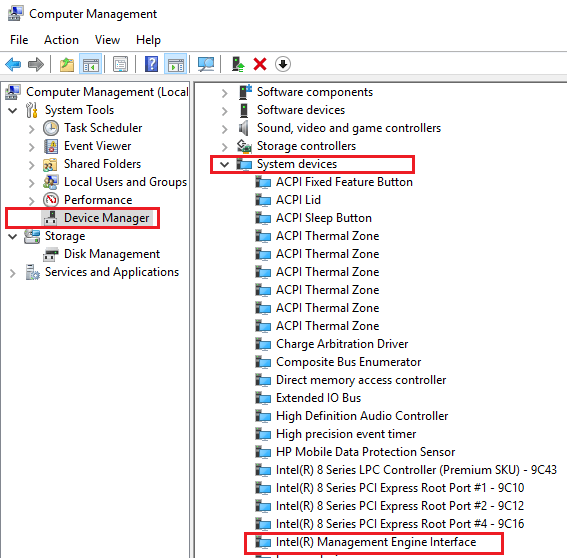
Langkah 1. Buka Pengelola Perangkat > Perangkat Sistem dan periksa versi firmware saat ini dari perangkat lunak Manajemen Intel.
Langkah 2. Kunjungi situs web resmi Intel untuk mencari informasi tambahan tentang versi firmware yang kompatibel untuk AMT.
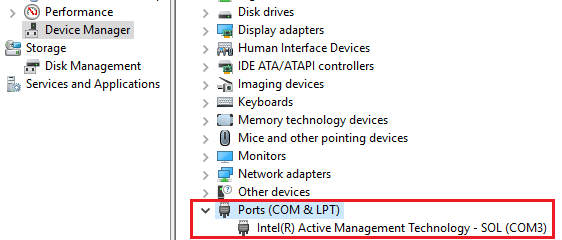
Langkah 3. Di Device Manager, verifikasi apakah perangkat Anda memiliki port Intel AMT.
Langkah 4. Jika komputer Anda kompatibel dengan AMT, lanjutkan untuk mengonfigurasi AMT dari BIOS. Perlu diketahui bahwa teknologi ini biasanya dinonaktifkan secara default di semua komputer.
Bagian 2. Aktifkan Intel AMT
Langkah 1. Tergantung pada jenis komputer Anda, ada berbagai metode yang ada untuk tugas ini. Beberapa sistem menawarkan akses langsung melalui BIOS setup.
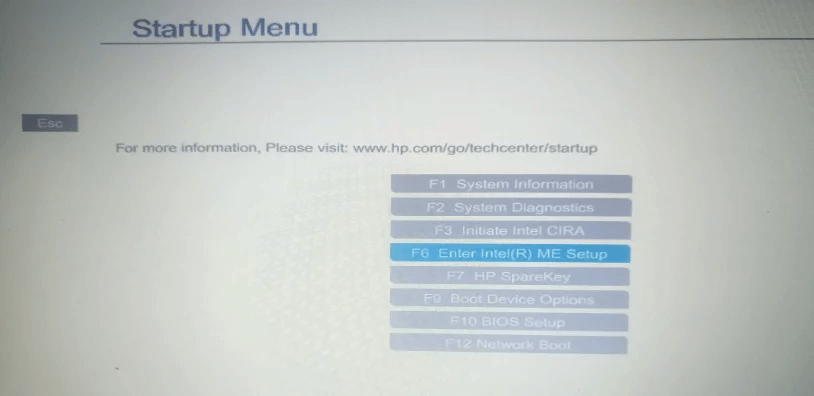
Langkah 2. Sebaliknya, dengan sistem lainnya, langkah awal melibatkan mengaktifkan verbosity firmware dan AMT Setup Prompt dalam konfigurasi BIOS.
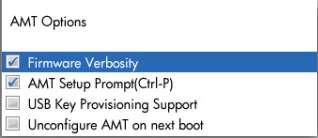
Langkah 3. Setelah menyelesaikan langkah ini, reboot PC Anda. Pada BIOS prompt, tekan CTRL P untuk mengakses pengaturan Intel ME. Ketidakhadiran opsi ini dapat menunjukkan ketidakcocokan dengan Intel AMT.

Langkah 4. Default ke "admin" untuk password dan lanjutkan untuk menetapkan yang baru. Password ini berfungsi sebagai otentikasi bagi pengontrol jarak jauh yang mencari akses ke PC Anda.
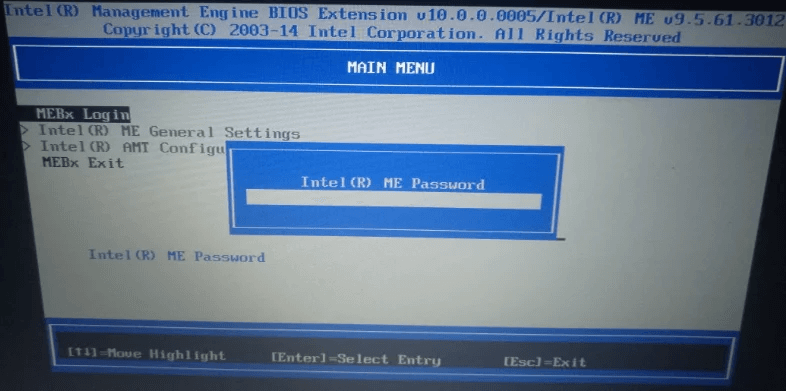
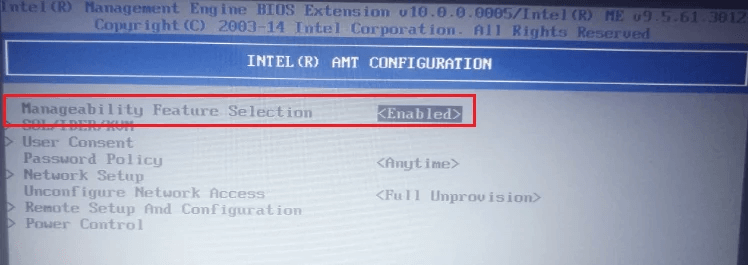
Langkah 5. Setelah mengakses menu utama, pilih Konfigurasi Intel AMT dan aktifkan Pilihan Fitur Pengelolaan.
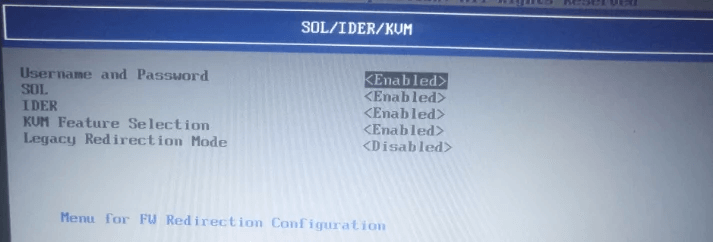
Langkah 6. Beralih ke bagian SQL/IDER/KVM, pastikan ketiga opsi tersebut diaktifkan. Selain itu, aktifkan Legacy Redirection Mode jika tersedia. Beberapa sistem mungkin menawarkan konfigurasi KVM sebagai bagian terpisah.
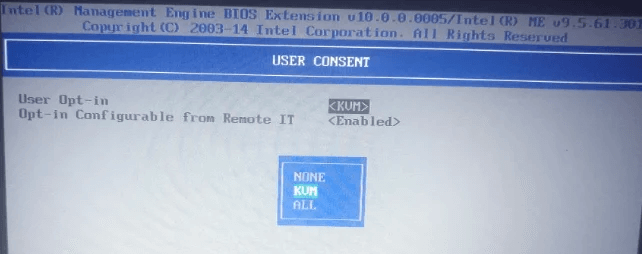
Langkah 7. Kembali ke Menu konfigurasi AMT dan pilih bagian Persetujuan Pengguna. Pilih User Opt-in dan atur ke none, memperbolehkan akses jarak jauh tanpa permintaan persetujuan. Aktifkan Pengaturan Konfigurasi Opt-in dari IT jarak jauh, memungkinkan modifikasi preferensi User Opt-In secara remote.
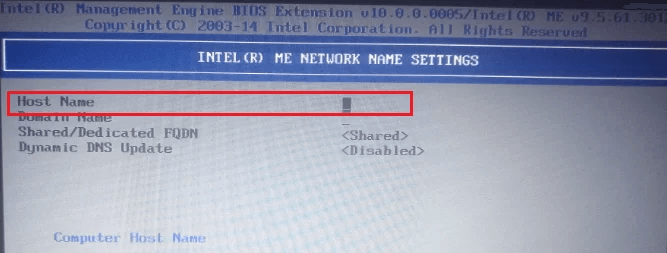
Langkah 8. Lanjut ke Pengaturan Jaringan dan pilih Pengaturan Nama Jaringan. Beri nama komputer yang dapat dikenali oleh pengontrol jarak jauh untuk menghindari konflik DNS.
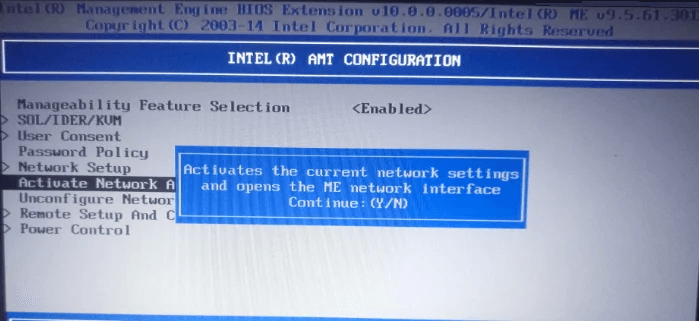
Langkah 9. Aktifkan Akses Jaringan dalam Pengaturan Jaringan. Pada prompt konfirmasi, masukkan "Y" untuk Yes.
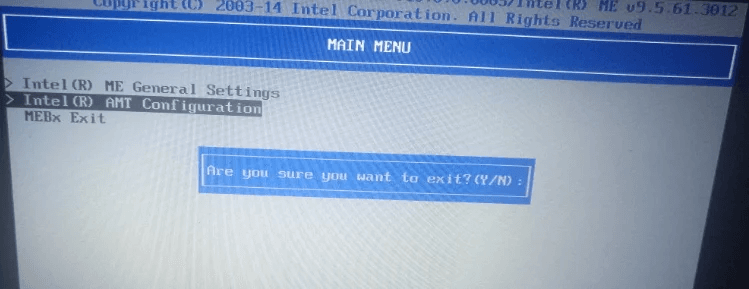
Langkah 10. Pengaturan Anda telah selesai. Tekan tombol escape sampai muncul prompt untuk keluar, kemudian masukkan "Y" untuk Yes.
Bagian 3. Memulai koneksi jarak jauh menggunakan Intel AMT
Sekarang komputer jarak jauh sudah dikonfigurasi, langkah berikutnya melibatkan instalasi perangkat lunak khusus pada pengendali jarak jauh untuk mengirim permintaan koneksi jarak jauh melalui Intel AMT. Namun, perangkat lunak remote desktop biasa seringkali tidak memiliki fungsionalitas ini. Solusi yang direkomendasikan adalah Dameware, perangkat lunak yang kuat yang dikembangkan oleh SolarWinds. Khusus dirancang untuk lingkungan bisnis dengan banyak komputer jarak jauh, Dameware menyediakan fitur komprehensif untuk akses dan pengelolaan yang efisien.
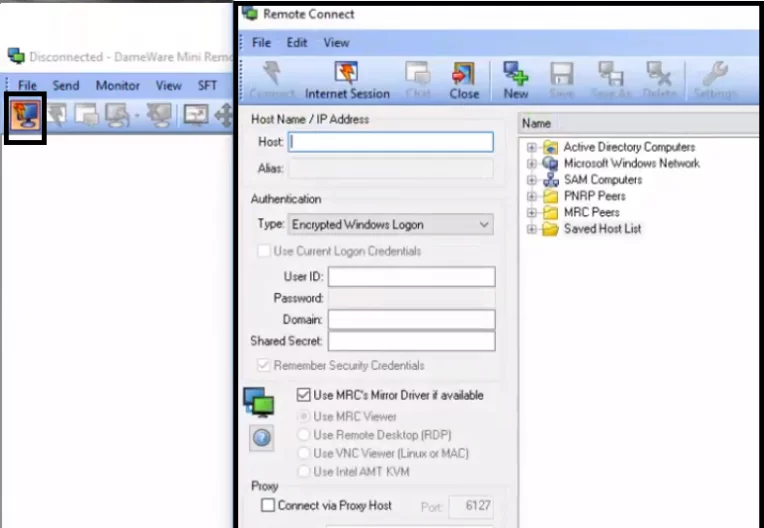
Langkah 1. Setelah menginstal Dameware, buka Mini Remote Control (MRC) dan akses kotak dialog Remote Connect dengan mengklik ikon khusus di taskbar MRC.
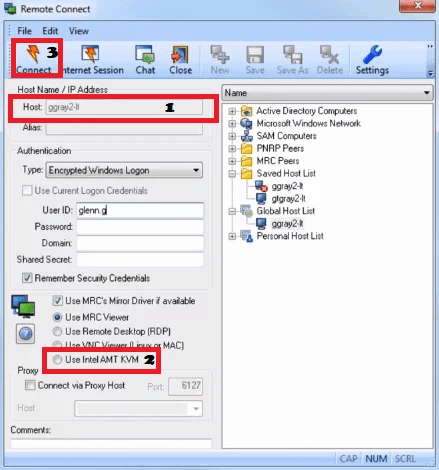
Langkah 2. Masukkan alamat IP komputer jarak jauh di kolom yang disediakan. Dameware juga secara otomatis mendeteksi host jarak jauh di jaringan Anda, menampilkannya di panel kiri kotak dialog Remote Connect. Fitur ini menghapus kebutuhan untuk memasukkan alamat IP secara manual, memungkinkan Anda memilih komputer dari daftar perangkat yang tersedia.
Langkah 3. Setelah selesai, pilih opsi yang diberi label "Gunakan Intel AMT KVM" dan klik "Hubungkan." Anda akan diminta memasukkan kata sandi yang dikonfigurasi untuk AMT pada pengendali jarak jauh. Setelah memasukkan kata sandi, Anda mendapatkan akses dan dapat melanjutkan tugas jarak jauh Anda.
Penutup
Pos ini pada dasarnya menjawab apakah Anda dapat mengakses komputer secara jarak jauh yang dimatikan. Secara kesimpulan, mengakses komputer secara jarak jauh yang dimatikan menghadirkan tantangan teknis. Namun, dua metode menawarkan solusi: Wake-on-LAN (WOL) dan Teknologi Manajemen Aktif Intel (AMT).
Dengan WOL, Anda dapat menghidupkan komputer secara jarak jauh dan kemudian mengaksesnya menggunakan perangkat lunak desktop jarak jauh seperti AnyViewer. Sementara itu, AMT menyediakan kemampuan jarak jauh yang kuat, bahkan saat komputer dimatikan, meskipun konfigurasi yang tepat sangat penting. Dameware direkomendasikan untuk memulai koneksi jarak jauh melalui AMT.
Metode ini menawarkan kemungkinan untuk mengakses komputer secara jarak jauh, memberikan fleksibilitas dan kenyamanan, tetapi membutuhkan pengaturan yang hati-hati dan pertimbangan terhadap langkah-langkah keamanan.

