

Bisa Ping Tapi Tidak Bisa Remote Desktop? Dapatkan Solusi Anda!
Dapat melakukan ping ke komputer remote tetapi masih tidak dapat terhubung dengan RPD? Posting ini menunjukkan 7 cara yang telah diuji untuk memperbaiki "dapat melakukan ping tetapi tidak dapat melakukan remote desktop"

Oleh Tyler / Diperbarui pada January 14, 2025


Saya bisa melakukan ping ke komputer tetapi tidak bisa remote desktop
Gagal terhubung ke laptop Windows 10 dari teman saya menggunakan Remote Desktop dan saya menganggap bahwa hal ini disebabkan oleh kegagalan jaringan. Namun, saya bisa melakukan ping ke komputer remote tersebut. Mengapa ping bisa tetapi remote desktop gagal?
Mengapa bisa melakukan ping tetapi tidak bisa remote desktop?
Jika Anda bisa melakukan ping ke alamat IP remote tetapi tidak bisa RDP, itu berarti bahwa kegagalan RDP tidak terkait dengan jaringan. Dan perhatikan alasan lain yang menyebabkan masalah "tidak dapat terhubung ke komputer remote menggunakan RDP":
- Remote Desktop tidak diaktifkan atau diatur untuk pengguna tertentu
- Remote Desktop diblokir oleh Windows Defender Firewall
- Masalah DNS
- Masalah Layanan Remote Desktop
Apa yang harus dilakukan saat bisa melakukan ping tetapi tidak bisa remote desktop?
Jika Anda bisa melakukan ping tetapi tidak bisa remote desktop di Windows 11/10/8.1/8/7 dan Windows Server 2022/2019/2016/2012 R2, Anda dapat mengambil satu atau lebih solusi untuk membuat Anda dapat terhubung ke perangkat remote kembali. Atau Anda dapat beralih ke perangkat lunak remote desktop pihak ketiga yang handal dan cepat, AnyViewer.
Solusi 1. Aktifkan Remote Desktop di komputer tujuan
Meskipun terdengar menakjubkan, ada beberapa pengguna yang belum mengaktifkan Remote Desktop di komputer remote. Sekarang, ikuti langkah-langkah ini untuk memeriksa apakah Remote Desktop diaktifkan di komputer tujuan.
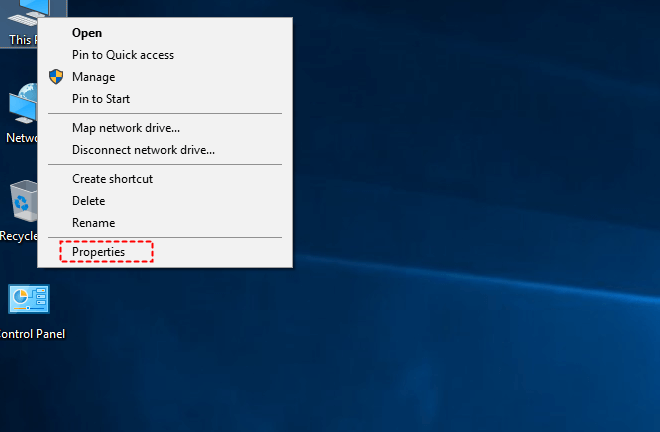
Langkah 1. Pada komputer remote (PC yang ingin Anda akses secara remote), klik kanan “This PC” di Windows 10/11 ("Komputer" di Windows 8, “My Computer di Windows 7”) dan pilih “Properties”.
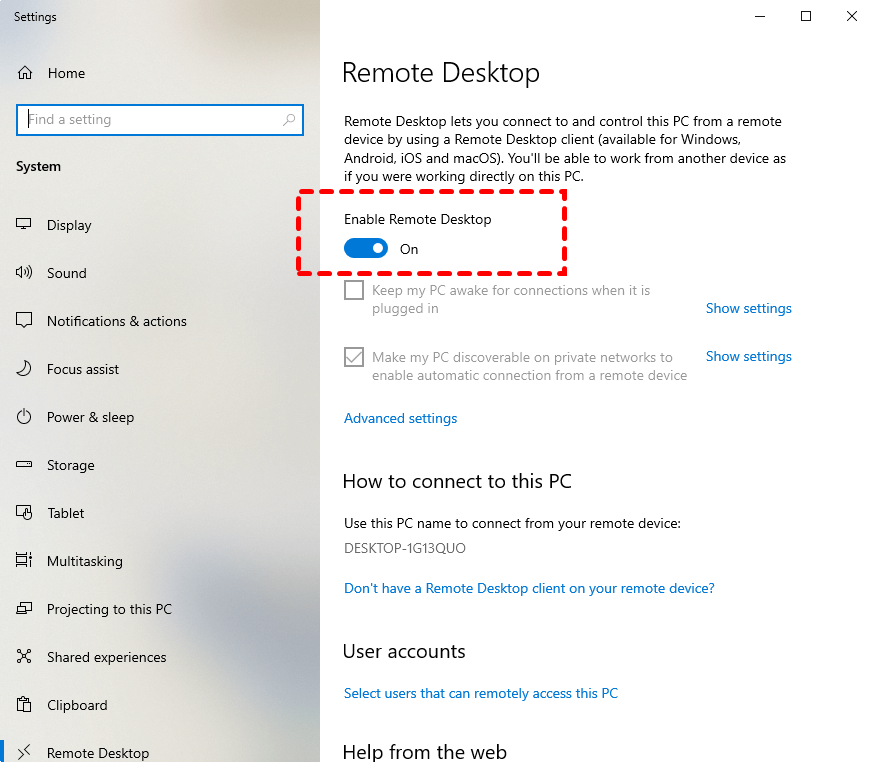
Langkah 2. Di panel samping kiri, klik “Remote Desktop” dan Anda dapat memeriksa apakah “Enable Remote Desktop” sudah diaktifkan. Jika belum, aktifkan.
Solusi 2. Izinkan Remote Desktop melalui Windows Defender Firewall
Jika Anda belum mengaktifkan Remote Desktop untuk melewati firewall, Anda mungkin mengalami masalah dengan Remote Desktop tidak berfungsi meskipun ping bekerja. Anda dapat mengubah pengaturan Firewall untuk mengizinkan RDP.
Langkah 1. Di kotak pencarian, ketik "allow an app through windows firewall" dan klik "Open".
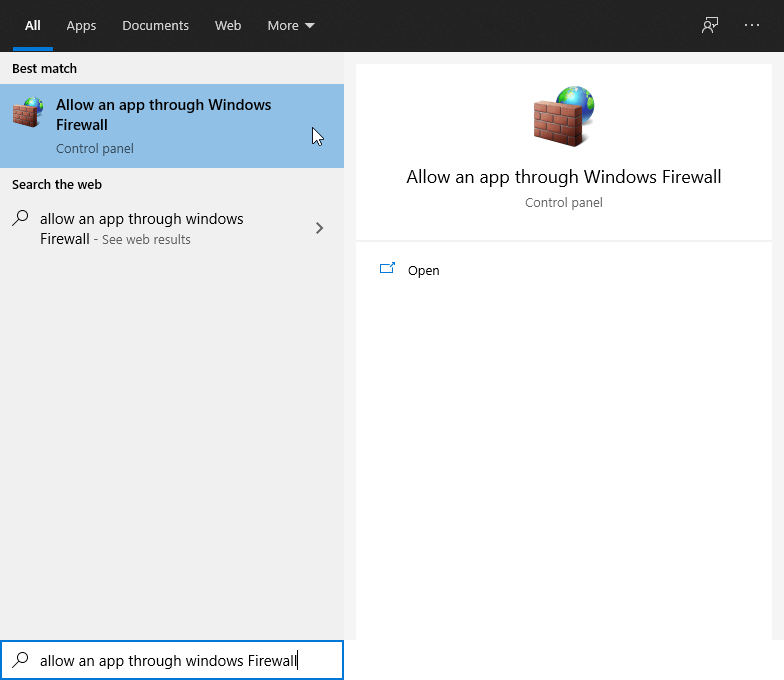
Langkah 2. Pada jendela pop-up, klik "Change settings", temukan "Remote Desktop" dan izinkan pada jaringan "Private" dan "Public".

Solusi 3. Periksa port 3389 dan ubah port
Windows Remote Desktop menggunakan port 3389 di berbagai jaringan. Jika port tersebut digunakan oleh aplikasi lain, akan terjadi konflik port dan remote desktop akan terpengaruh. Jika demikian, Anda perlu mengubah port.
☞ Cara memeriksa port 3389
Langkah 1. Masukkan "cmd" pada kotak pencarian, klik kanan "Command Prompt" dan pilih "Run as administrator".
Langkah 2. Jalankan perintah:
▪ netstat -an | find "3389"
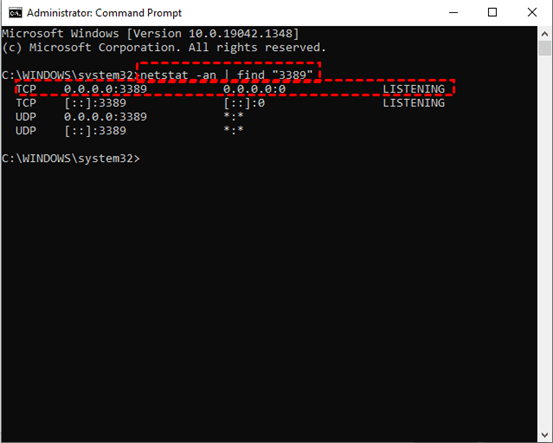
Jika Anda melihat TCP 0.0.0.0:3389 0.0.0.0:0 LISTENING, itu berarti port 3389 berada dalam status normal. Jika tidak, itu berarti port 3389 diblokir dan Anda dapat mengubah port untuk memperbaiki masalah "bisa ping tapi tidak bisa RDP".
☞ Cara mengubah port
Langkah 1. Tekan Windows X dan pilih Windows PowerShell (Admin).
Langkah 2. Jalankan perintah:
▪ netstat -a -o
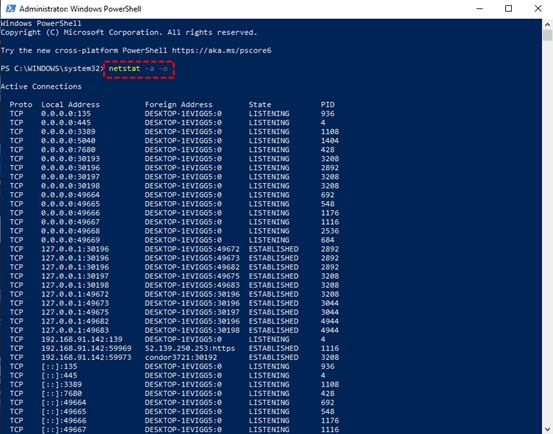
Catatan: Perintah "netstat -a -o" dapat menampilkan semua alamat IP dan port. Temukan port Remote Desktop (3389) dan PID-nya. Jika Anda melihat PID yang sama dari port lain, itu berarti port RDP akan berkonflik dengan port lain.
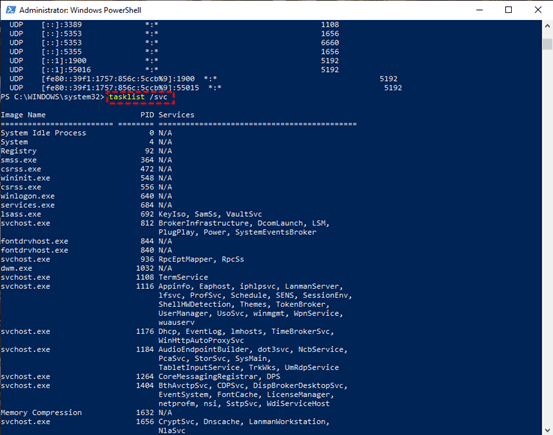
Langkah 3. Jalankan perintah:
▪ tasklist /svc
Catatan: Perintah "tasklist /svc" dapat membantu Anda menemukan aplikasi yang sesuai dengan PID yang berbeda.
Langkah 4. Tekan Windows R untuk membuka dialog Run; kemudian masukkan " regedit" dan klik Enter untuk membuka Registry Editor.
Langkah 5. Pergi ke: HKEY_LOCAL_MACHINE\SYSTEM\CurrentControlSet\Control\Terminal Server\WinStations\RDP-Tcp dan temukan "PortNumber".
Langkah 6. Temukan " PortNumber", klik dua kali, pilih opsi " Decimal", dan atur data baru (Data baru merupakan port yang baru). Kemudian, klik " OK" untuk menyimpan perubahan dan restart komputer.
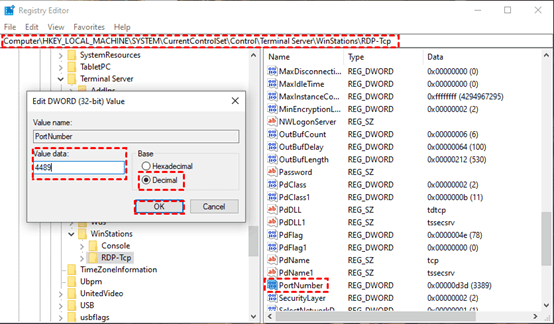
Langkah 7. Kemudian, ulangi langkah-langkah di atas untuk mengubah port menjadi 3389 dan restart komputer.
Solusi 4. Flush DNS dan registrasikan kembali DNS
Berdasarkan umpan balik beberapa pengguna, cara yang berguna adalah dengan melakukan flushing dan registrasi ulang DNS untuk "dapat melakukan ping tetapi tidak bisa melakukan remote desktop".
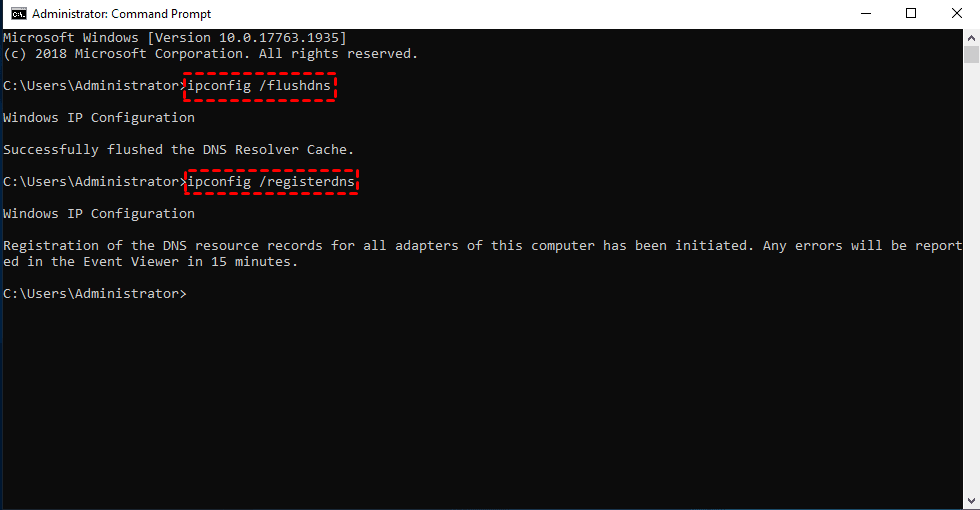
Langkah 1. Jalankan Command Prompt sebagai administrator.
Langkah 2. Di jendela Command Prompt, masukkan " ipconfig/flushdns" dan klik " Enter" untuk melakukan flushing DNS.
Langkah 3. Masukkan " ipconfig/registerdns" dan klik " Enter" untuk melakukan registrasi DNS.
Solusi 5. Hapus alamat IP dan nama yang salah dari file hosts
Alamat IP dan nama disimpan dalam file hosts. Jika tidak tepat, Anda dapat mengalami masalah "dapat melakukan ping tetapi tidak bisa melakukan remote desktop". Pada saat ini, Anda dapat memeriksa apakah alamat IP dan nama pengguna sudah benar dan kemudian memutuskan apakah akan memodifikasinya.
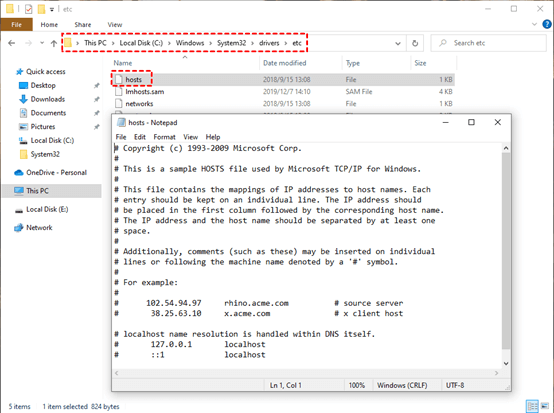
Langkah 1. Klik dua kali "This PC" dan buka C:\Windows\System32\drivers\etc.
Langkah 2. Temukan file hosts, buka dengan menggunakan Notepad, dan periksa apakah alamat IP dan nama sudah benar. Jika tidak, ubah menjadi yang benar dan tekan " Ctrl" " S" untuk menyimpan perubahan. Kemudian, keluar dari jendela tersebut.
Solusi 6. Restart Konfigurasi Remote Desktop
Dalam beberapa kasus, Layanan Konfigurasi Desktop Jarak Jauh mungkin berada dalam keadaan yang tidak normal, menyebabkan dapat melakukan ping tetapi tidak dapat terhubung. Pada saat ini, Anda perlu merestart Layanan Konfigurasi Desktop Jarak Jauh.
Langkah 1. Buka dialog Run, masukkan "services.msc" dan klik tombol "Enter".
Langkah 2. Cari "Konfigurasi Desktop Jarak Jauh", klik kanan dan pilih "Restart".
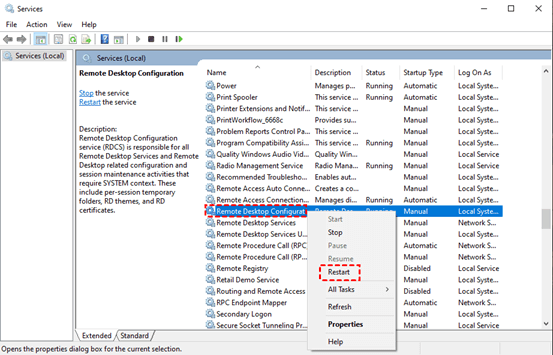
Langkah 3. Cari "Layanan Desktop Jarak Jauh", klik kanan dan pilih "Restart".
Solusi 7. Reboot Windows Explorer
Anda juga dapat mencoba untuk me-reboot Windows Explorer untuk mengatasi masalah "Bisa melakukan ping tetapi tidak dapat remote desktop".
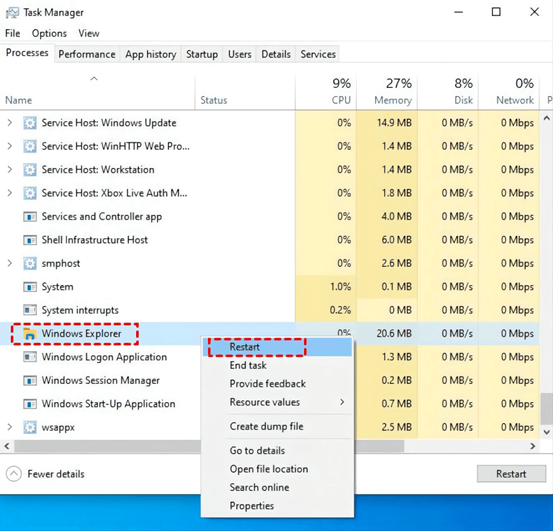
Langkah 1. Tekan "Ctrl Shift ESC" secara bersamaan untuk membuka Task Manager.
Langkah 2. Temukan "Windows Explorer", klik kanan dan pilih "Restart".
Beralih ke perangkat lunak desktop jarak jauh dari pihak ketiga [Gratis dan Terpercaya]
Tidak mudah untuk menemukan alasan spesifik ketika Anda dapat melakukan ping tetapi tidak dapat remote desktop. Maka dari itu, mengapa tidak menggunakan utilitas akses jarak jauh dari pihak ketiga, AnyViewer, untuk mendapatkan koneksi jarak jauh yang stabil dan berkualitas tinggi?
- Mari kita lihat alasan mengapa kami memilih AnyViewer:
- High compatibility: AnyViewer memungkinkan Anda mengakses Windows Home, Standard, Professional, dan edisi lanjutan, sementara Remote Desktop hanya didukung oleh versi Professional dan lanjutan dari Windows.
- Rich features: AnyViewer mendukung Anda untuk chat dalam sesi, menyesuaikan resolusi, mengubah kualitas gambar, dan sebagainya, yang tidak tersedia dalam sesi Remote Desktop.
- Easy setup: Anda tidak perlu melakukan pengaturan rumit seperti port forwarding saat Anda mengakses komputer dari luar jaringan ketika Anda perlu melakukan port forwarding atau mengatur VPN menggunakan RDP untuk mengontrol PC dari jaringan yang berbeda.
Persiapan:
- Komputer yang dikunci dan komputer jarak jauh terhubung ke internet.
- Unduh dan instal AnyViewer pada kedua komputer.
Langkah 1. Buat akun AnyViewer, dan masuk ke akun yang sama di kedua komputer sumber dan komputer tujuan. Setelah masuk, komputer akan secara otomatis ditempatkan di bawah akun tersebut.

Langkah 2. Pada komputer lokal Anda, pergi ke "Device", temukan komputer tujuan, dan klik komputer tersebut. Kemudian, klik "Kontrol Satu Klik" dan Anda dapat mengambil kontrol penuh komputer tersebut sekarang.

Catatan:
Terjemahkan konten di atas ke dalam bahasa Indonesia. Konten yang akan diterjemahkan, jangan menerjemahkan nilai atribut href dari tag HTML a dan nilai atribut src dari tag img. Konten dalam {{}} tidak perlu diterjemahkan. Karakter Unicode tidak perlu diterjemahkan. Jangan menerjemahkan atau mengubah struktur HTML dan atribut-atributnya.
❤ Jika Anda ingin mengendalikan komputer jarak jauh dengan mematikan layar dan menonaktifkan keyboard & mouse-nya, Anda dapat meningkatkan ke Versi Profesional atau Enterprise dan centang "Terhubung dalam mode privasi" lalu klik "Kontrol dengan satu klik".
❤ Selain mengendalikan penuh komputer lain, berbagai fungsi lain juga ditawarkan, termasuk hanya melihat layar, mengunci komputer, dan sebagainya.
❤ AnyViewer mendukung Anda untuk mengendalikan komputer Anda dari perangkat seluler dan Anda perlu mengunduh aplikasi seluler-nya di App Store atau Google Play.
❤ Jika ada seseorang di sisi lain yang akan menerima kontrol jarak jauh, Anda dapat "Mengirim permintaan kendali ke mitra Anda" dan tunggu dia/ia menerima permintaan tersebut.
Setelah itu, Anda dapat melihat desktop dan aplikasi di komputer tujuan serta melakukan operasi seolah-olah Anda sedang duduk di depannya tanpa kehadiran fisik.

Mengakhiri semuanya
Sangat menjengkelkan jika Anda menemukan bahwa Anda dapat melakukan ping tetapi tidak dapat mengakses desktop jarak jauh (remote desktop). Jika demikian, Anda dapat mengambil salah satu atau lebih dari tujuh solusi untuk memperbaiki RDP, yang bisa memakan waktu. Atau Anda dapat beralih ke perangkat lunak akses jarak jauh gratis dan aman, AnyViewer, untuk mengakses komputer Anda tanpa hambatan.

