

Perangkat Lunak Desktop Jarak Jauh Terbaik untuk Beberapa Monitor: Panduan Lengkap
Jelajahi dunia perangkat lunak desktop jarak jauh yang dioptimalkan untuk beberapa monitor. Mulai dari memahami cara kerjanya hingga membandingkan solusi teratas, panduan ini akan memberi Anda wawasan untuk membantu Anda memilih opsi yang paling cocok dengan kebutuhan Anda

Oleh Tyler / Diperbarui pada January 14, 2025


Dapatkah saya menggunakan beberapa monitor dengan perangkat lunak desktop jarak jauh?
Tentu saja. Bekerja secara remote sekarang menjadi hal yang umum bagi banyak profesional. Apakah Anda seorang pekerja lepas, seorang ahli IT, atau bagian dari tim di kantor cabang, memiliki perangkat lunak desktop jarak jauh yang dapat diandalkan dapat membuat perbedaan, dan menemukan perangkat lunak desktop jarak jauh gratis terbaik untuk beberapa monitor sangat penting, terutama saat bekerja di beberapa layar. Dengan alat yang tepat, Anda dapat dengan lancar mengakses ruang kerja Anda dari mana saja di dunia, memudahkan kerja jarak jauh dan memanfaatkan kekuatan beberapa monitor untuk meningkatkan produktivitas dan efisiensi.

Pada panduan ini, kami akan menjelajahi opsi perangkat lunak desktop jarak jauh terbaik untuk beberapa monitor dan langkah-langkah untuk membantu Anda memilih solusi yang paling sesuai dengan kebutuhan Anda.
Top 3 Perangkat Lunak Desktop Jarak Jauh Terbaik untuk Beberapa Monitor
Apa perangkat lunak desktop jarak jauh terbaik untuk beberapa monitor? Dalam artikel ini, kami akan memperkenalkan Anda dengan 3 opsi teratas dan memberikan langkah-langkah yang harus diikuti untuk masing-masing. Mari kita lihat.
Opsi 1. AnyViewer [Rekomendasi Terbaik]
AnyViewer adalah perangkat lunak akses jarak jauh yang dirancang untuk mengakomodasi beberapa monitor, memberikan pengalaman yang nyaman dan cepat kepada pengguna. Ini adalah alat akses jarak jauh profesional, aman, dan gratis yang memungkinkan pengguna untuk mengakses PC secara remote, terutama yang memiliki beberapa monitor. AnyViewer memudahkan pergantian multi-monitor dan memungkinkan pengguna untuk menampilkan semua monitor atau memilih satu tertentu selama sesi remote.
- Kendalikan Beberapa Komputer Sekaligus: AnyViewer memungkinkan Anda mengendalikan beberapa komputer secara bersamaan, menghindari persyaratan semua perangkat harus berada dalam jaringan lokal yang sama.
- Plan Gratis untuk Semua: Rencana gratis yang ditawarkan oleh AnyViewer tidak hanya diperuntukkan untuk penggunaan pribadi, tetapi juga penggunaan komersial, memberikan pengguna izin dan fitur yang memadai untuk memenuhi berbagai kebutuhan.
- Transfer File Mudah: Dengan menggunakan AnyViewer, transfer file antar perangkat menjadi mudah, memudahkan berbagi file, pembaruan, dan pengelolaan file secara keseluruhan dalam alur kerja Anda.
- Mode Privasi untuk Keamanan Tambahan: Nikmati Pengalaman Mode Privasi dengan AnyViewer. Dengan mengakses dalam Mode Privasi, lapisan perlindungan tambahan diterapkan untuk melindungi data sensitif. Fitur ini memungkinkan akses ke perangkat remote sambil mematikan layar fisiknya dan menonaktifkan keyboard fisik perangkat remote, meningkatkan privasi dan keamanan.
Selanjutnya, mari kita lihat seberapa mudah menggunakan AnyViewer:
Langkah 1. Mulailah dengan mengunduh, menginstal, dan menjalankan AnyViewer di kedua perangkat Anda. Beralih ke opsi "Masuk" dan pilih "Daftar" untuk membuat akun AnyViewer. Masuk dengan akun ini di kedua perangkat.

Langkah 2. Setelah masuk ke akun yang sama, perangkat Anda akan secara otomatis terhubung ke akun yang sedang masuk.

Langkah 3. Pada perangkat lokal Anda, akses "Device" dan pilih komputer sasaran yang diinginkan untuk koneksi. Kemudian, klik "Kontrol satu-klik" untuk membangun akses jarak jauh yang tidak diawasi.

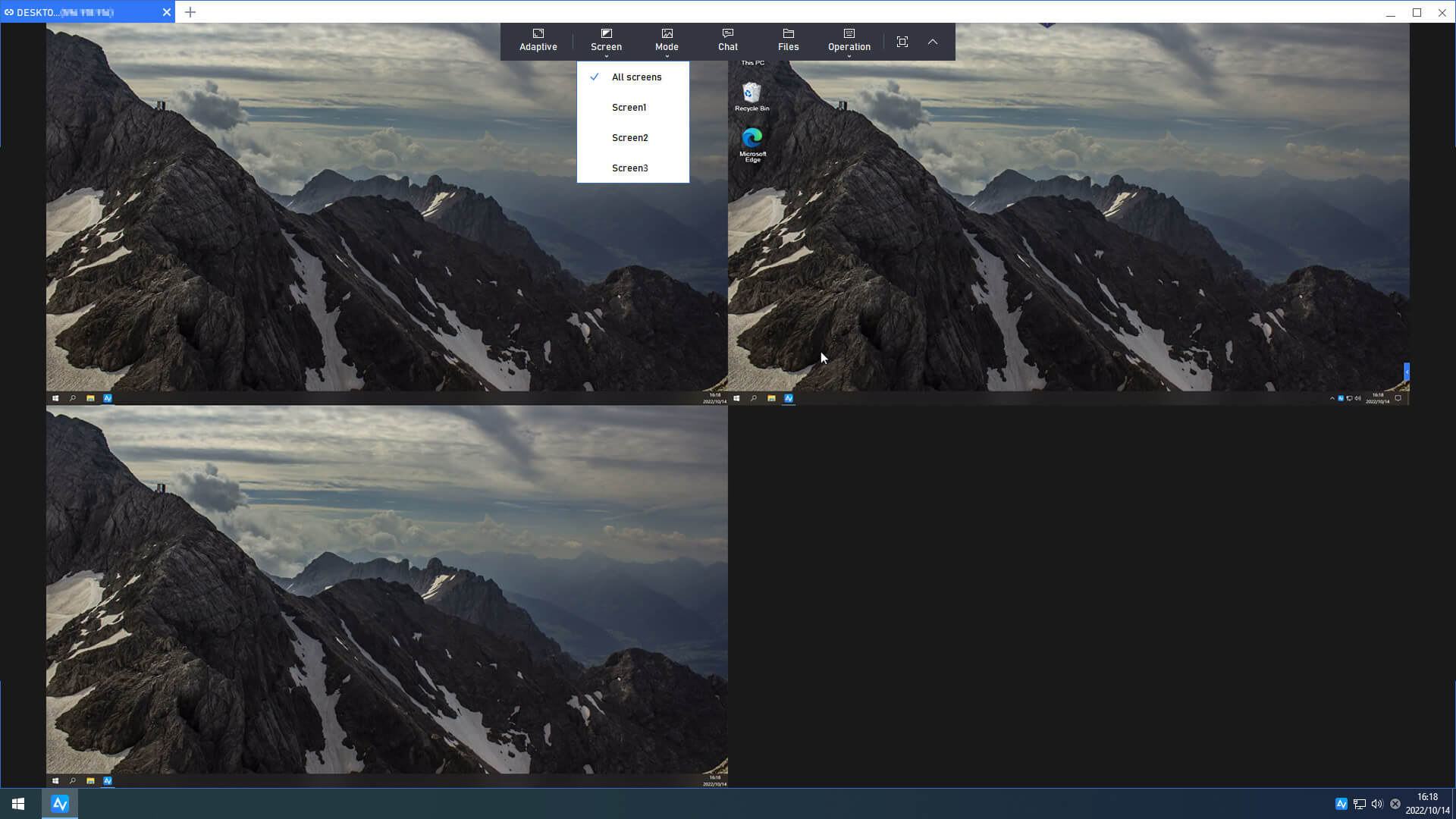
Langkah 4. Anda sekarang dapat mengawasi komputer jarak jauh yang dilengkapi dengan dua atau lebih monitor. Cukup klik "Layar" dan pilih untuk menampilkan semua layar di jendela atau pilih layar tertentu.
- ★Tips: Untuk mengakses manfaat tambahan, pertimbangkan untuk meningkatkan akun Anda ke Paket Professional atau Enterprise:
- Akses Satu-Klik ke Lebih Banyak Perangkat: Tingkatkan jumlah perangkat yang dapat diakses untuk kontrol yang tidak diawasi dengan fungsi satu-klik.
- Kendalikan Beberapa Perangkat Sekaligus: Kendalikan beberapa perangkat secara bersamaan dari satu komputer.
- Transfer File Unlimited: Nikmati transfer file tanpa batas (hingga 1 TB per file).
- Transfer File Lebih Cepat: Alami kecepatan transfer file yang dipercepat.
- Grup Perangkat untuk Manajemen Mudah: Atur perangkat ke dalam grup untuk manajemen yang efisien dalam organisasi.
- ...
Opsi 2. TeamViewer
TeamViewer adalah platform perangkat lunak terkemuka yang memungkinkan pengguna untuk terhubung dan mengendalikan perangkat secara jarak jauh, memungkinkan kolaborasi yang mulus, pemecahan masalah, dan akses sumber daya dari mana saja di dunia. Dengan TeamViewer, menavigasi multiple monitor menjadi mudah. Baik Anda bekerja dengan pengaturan dua monitor atau konfigurasi multi-monitor yang lebih kompleks, TeamViewer memastikan kontrol yang lancar dan intuitif di semua layar.
Langkah 1. Mulailah dengan mengunduh dan menginstal TeamViewer di perangkat Anda.

Langkah 2. Jalankan TeamViewer pada kedua perangkat Anda.
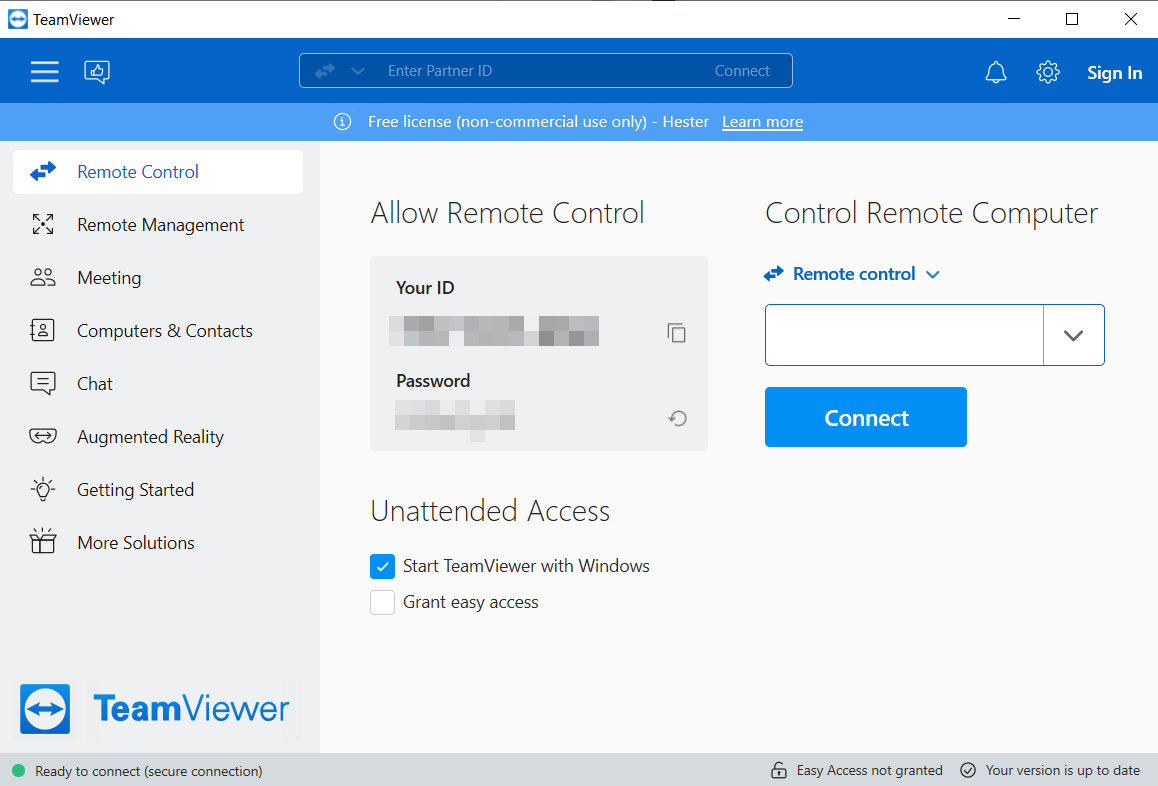
Langkah 3. Masukkan ID perangkat remote dan klik "Connect".

Langkah 4. Pilih "View" di toolbar atas dan pilih nomor untuk menampilkan monitor yang sesuai.

Pilihan 3. Splashtop
Splashtop adalah platform perangkat lunak remote desktop terbaik yang dirancang secara detail untuk menawarkan konektivitas mulus kepada pengguna ke komputer dan perangkat mereka dari mana saja di dunia. Dengan Splashtop, individu dan bisnis dengan mudah dapat mengakses komputer, laptop, tablet, dan perangkat seluler mereka secara remote, memungkinkan mereka untuk bekerja dan berkolaborasi secara efektif terlepas dari lokasi mereka.
Apakah Anda menggunakan dual-monitor atau pengaturan multi-monitor yang lebih rumit, Splashtop menjamin kontrol yang lancar dan intuitif di semua tampilan.
Langkah 1. Mulai dengan mengunduh dan menginstal Splashtop pada perangkat Anda, kemudian jalankan aplikasi tersebut dan masuk.

Langkah 2. Setelah berhasil login, Anda akan melihat perangkat lain yang telah terpasang Splashtop. Untuk menjalin koneksi dengan perangkat jarak jauh, cukup klik "Konek."

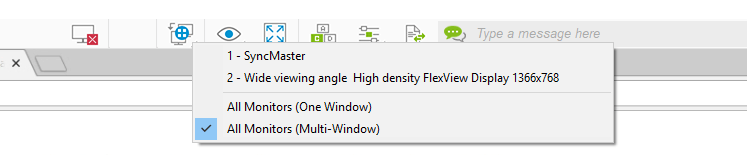
Langkah 3. Saat berada dalam sesi akses jarak jauh, Anda dapat beralih antara monitor dengan mengklik tombol "Pindah Monitor" yang terletak di toolbar di bagian atas layar. Titik biru pada ikon monitor menunjukkan monitor yang sedang dilihat, atau Anda akan melihat simbol multi-monitor.

Langkah 4. Pilih "Semua Monitor (Multi-Jendela)," memungkinkan Anda melihat setiap monitor jarak jauh dalam jendela individu pada komputer lokal. Jendela-jendela ini kemudian dapat diatur di beberapa monitor lokal sesuai kebutuhan.
Kesimpulan
Dalam kesimpulannya, menjelajahi dunia perangkat lunak desktop jarak jauh yang dioptimalkan untuk beberapa monitor penting bagi para profesional modern. Mulai dari pekerja lepas hingga spesialis IT dan tim di kantor terdistribusi, mengakses alat desktop jarak jauh yang handal, terutama opsi gratis terbaik, sangatlah penting.
Panduan komprehensif ini telah menjelajahi solusi perangkat lunak desktop jarak jauh terbaik untuk beberapa monitor seperti AnyViewer, TeamViewer, dan Splashtop, memberikan wawasan tentang fitur-fitur dan kegunaannya. Apakah Anda membutuhkan dukungan multi-monitor yang mulus, koneksi yang aman, atau fitur-fitur canggih, AnyViewer adalah solusinya. Manfaatkan kehebatan AnyViewer untuk meningkatkan produktivitas dan kolaborasi dalam lingkungan kerja yang dinamis saat ini.

