

Votre édition familiale de Windows 11 (10) ne prend pas en charge le Bureau à distance : que faire ?
Étant donné que votre édition familiale de Windows 11/10 ne prend pas en charge le Bureau à distance, vous pouvez mettre à niveau Home vers Pro pour activer le Bureau à distance ou simplement passer à un logiciel gratuit de bureau à distance tiers.

Par Tyler Mis à jour le 15/01/2025


Votre édition familiale de Windows 11/10 ne prend pas en charge le Bureau à distance
Le Bureau à distance (RDP), une application utile dans Windows, vous permet de vous connecter à un ordinateur Windows à l"aide d"un client Bureau à distance. Il est bien connu que vous devez activer le Bureau à distance sur l"ordinateur hôte avant de vous y connecter à distance.
Cependant, sur un ordinateur Windows 11 Home, vous verrez l"avertissement suivant - Votre édition familiale de Windows 11 ne prend pas en charge le Bureau à distance après avoir accédé à "Paramètres" > "SystèmeBureau à distance".

Et vous pouvez obtenir un message similaire sur Windows 10 Home - Votre édition familiale de Windows 10 ne prend pas en charge le Bureau à distance.
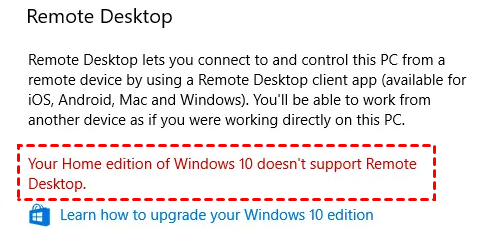
N"est-ce pas le Bureau à distance intégré aux ordinateurs Windows ? Vous pouvez être confus. En réalité, le Bureau à distance est disponible uniquement sur les éditions avancées de Windows, telles que Windows 10 Entreprise, Windows 11 Professionnel, etc. Windows 11/10/8.1/8/7 Home et Windows 7 Standard ne le prennent pas en charge. Alors, comment pouvez-vous activer le Bureau à distance sur Windows 11/Home et accéder à l"ordinateur à distance ?
Activer le Bureau à distance en mettant à niveau l"édition Home de Windows 11/10 vers Pro
Vous pouvez activer le Bureau à distance sur votre ordinateur après avoir effectué une mise à niveau vers l"édition Professionnelle. Voici les étapes détaillées.
Étape 1. Sur Windows 11/10 Home, cliquez sur "Démarrer" > "Paramètres" > "Mise à jour et sécurité" > "Activation".
Étape 2. Sous "Mettre à niveau votre édition de Windows", cliquez sur "Aller au Microsoft Store".
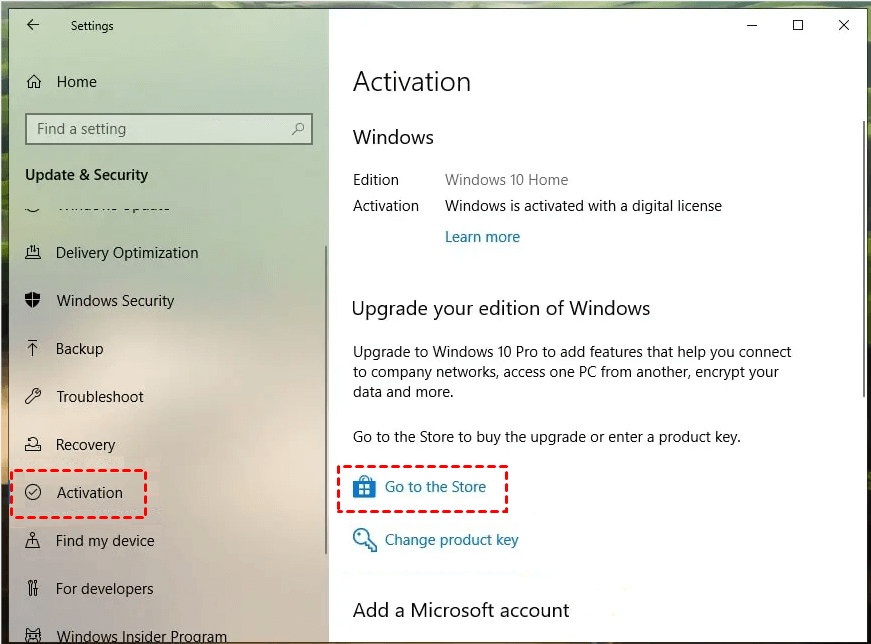
Remarque : Si vous avez déjà acheté une clé de produit Windows 11/10, cliquez simplement sur "Changer de clé de produit", saisissez la clé de produit Windows 11/10 Pro composée de 25 caractères, puis cliquez sur "Suivant" pour continuer.
Étape 3. Connectez-vous avec votre propre compte Microsoft et achetez Windows 11 ou Windows 10 Pro.
Étape 4. Confirmez votre achat, installez Windows 11/10 Pro et redémarrez votre ordinateur. Après cela, vous constaterez que votre édition Windows Home a été mise à niveau vers Professional et vous pourrez activer le Bureau à distance.
Passez à une alternative gratuite au Bureau à distance de Windows 11/10 Home
Il est coûteux de passer à la version Professionnelle depuis Windows 11/10 Home pour activer le Bureau à distance. Ici, vous pouvez utiliser une alternative gratuite au Bureau à distance de Windows, AnyViewer. Il fonctionne avec toutes les éditions (Standard, Home, Professional, etc.) de Windows 11/10/8.1/8/7 et de Windows Server 2022/2019/2012 R2. Téléchargez-le dès maintenant !
Note : Pour contrôler Windows 10 Home depuis un iPhone/iPad ou un appareil Android, téléchargez AnyViewer pour appareils mobiles.
Votre meilleure alternative gratuite au Bureau à distance de Windows
▶ Moins de limitations réseau : Connectez un PC à partir d"un réseau différent sans redirection de port.
▶ Accès à distance sans surveillance/surveillé : Des modes de connexion flexibles pour différents scénarios.
▶ Prise en charge de la discussion en session : Communication avec l"utilisateur distant de manière pratique.
Étape 1. Installez et lancez AnyViewer sur votre ordinateur Windows 11/10 Home et sur l"autre ordinateur. Créez un compte AnyViewer et connectez-vous au même compte sur les deux ordinateurs.

Étape 2. Sur l"ordinateur local, cliquez sur "Appareil" et vous pouvez voir tous les ordinateurs connectés à ce compte. Trouvez l"ordinateur Windows 11/10 Home que vous souhaitez contrôler, cliquez dessus et cliquez sur "Contrôle en un clic".

Ensuite, vous prendrez le contrôle de l"ordinateur distant Windows 11/10 Home et effectuerez des opérations comme si vous étiez assis devant lui.

Si vous avez juste besoin d"accéder à l"ordinateur distant Windows 11/10 Home pour offrir une assistance à distance ponctuelle, il n"est pas nécessaire de vous connecter au même compte sur l"ordinateur distant. Cliquez simplement sur "Connexion" et envoyez une demande de contrôle à distance.
FAQs
Q: Est-ce que la version Windows 11/10 Home a le Bureau à distance ?
A: Windows 11 Home ou Windows 10 Home n"a pas de Bureau à distance.
Q: Est-ce que les deux ordinateurs doivent avoir Windows 11/10 Pro pour le Bureau à distance ?
A: Seul l"ordinateur hôte doit avoir Windows 11/10 Pro. L"ordinateur client peut exécuter la version Home de Windows.
Q: Pourquoi le Bureau à distance ne fonctionne pas sous Windows 10/11 ?
A: Les raisons peuvent être diverses, notamment une mauvaise configuration de Windows sur l"ordinateur hôte, un mauvais réseau, etc. Pour résoudre les problèmes de Bureau à distance qui ne fonctionne pas, consultez [Résolu] Bureau à distance Windows 11 ne fonctionne pas.



 en tant que source préférée
sur Google
en tant que source préférée
sur Google